您好。我正在幫一位家長設定 Chromebook,但是所有關於如何將照片從Android手機傳輸到 Chromebook 的教程,除了需要同時將照片發送到 Google 之外,都太複雜了,老年人難以操作。請問有沒有什麼應用程式或教學可以幫助我將照片從Android手機傳輸到 Chromebook 呢?
來自 Reddit
Chromebook 電腦以其輕量級的作業系統和與Android裝置的流暢整合而聞名,但其介面與傳統的Windows或 macOS 電腦有所不同。如果您正在尋找將照片從Android手機傳輸到 Chromebook 電腦的方法,您可能需要使用不同的方法。
本指南介紹了四種輕鬆完成此任務的方法,包括使用 USB 線、Google Photos 等雲端服務、Nearby Share,甚至電子郵件。讓我們深入了解高效且方便地傳輸照片的最佳方法!
要將照片從Android傳輸到 Chromebook,使用 USB 線是一種直接可靠的方法。這種方法無需網路連接,傳輸速度快且穩定,尤其適合一次傳輸大量文件。以下是詳細步驟:
步驟 1. 使用 USB 連接線將Android手機連接到 Chromebook。
步驟 2. 點選手機螢幕上的「檔案傳輸」選項,啟用檔案共用。

步驟 3. 開啟 Chromebook 上的「檔案」應用程序,找到已連接的Android裝置。
步驟 4. 瀏覽手機儲存空間,找到並選擇照片資料夾。複製(Ctrl+C)選定的照片,然後貼上(Ctrl+V)或將其拖曳到 Chromebook 上的指定資料夾中。
利用 Google Photos 的雲端同步功能,您可以輕鬆地在不同裝置間同步照片。只需確保您的Android手機和 Chromebook 都登入了同一個 Google 帳戶即可。
以下是如何將三星或其他Android手機中的照片傳輸到 Chromebook 的方法:
步驟 1. 在您的Android手機上,開啟 Google Photos,並確保「備份和同步」功能已啟動。

步驟 2. 在 Chromebook 上造訪Google Photos 網站,並使用同一個 Google 帳號登入。
步驟 3. 找到你需要的照片,然後點擊下載按鈕將其儲存到本地。
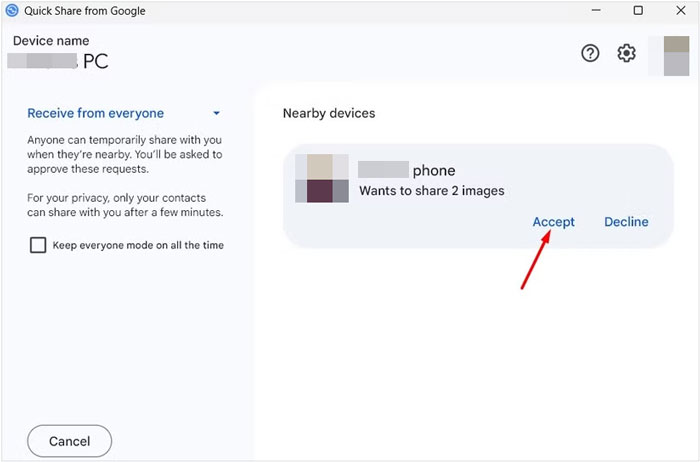
快速共享是一項快速的檔案共享功能,它利用藍牙和 Wi-Fi Direct 技術,實現Android設備和 Chromebook 之間的檔案共享。透過這種方式,您可以快速且安全地共享文件。
如何使用快速分享將照片從Android手機傳輸到 Chromebook 電腦?
步驟 1. 在您的Android裝置上,開啟“設定”,然後導覽至“已連線的裝置”>“附近共用”。
步驟 2. 在 Chromebook 上,點擊右下角的時鐘,找到並啟用“附近共享”,確保兩個裝置都在附近並且藍牙已開啟。
步驟 3. 選擇要傳輸到Android手機上的照片,然後選擇使用 Nearby Share 分享它們。
步驟 4. 在 Chromebook 上接受手機發出的共享請求,照片將自動下載到「檔案」應用程式中的「下載」資料夾。
如果需要傳輸的照片數量不多,電子郵件也是簡單有效的方法。雖然這種方法速度相對較慢,但透過電子郵件發送照片可以避免安裝額外的軟體,而且適用於跨裝置傳輸,因此仍然是一個可行的選擇。
如何透過電子郵件將照片從Android傳輸到 Chromebook?
步驟 1. 開啟Android手機上的電子郵件應用程序,並將要同步的照片作為附件新增至新電子郵件。

步驟 2. 輸入 Chromebook 上可存取的電子郵件地址並傳送電子郵件。
步驟 3. 在 Chromebook 登入您的電子郵件帳戶,並從附件下載照片。
如果您正在尋找更全面的檔案管理和傳輸功能,Coolmuster Android Assistant是一個高效的選擇。透過這款工具,您可以輕鬆地在手機和電腦之間傳輸照片、聯絡人、影片、應用程式和其他檔案。此外,它還允許您直接從電腦管理Android手機上的數據,例如刪除照片、回覆簡訊、編輯聯絡人、安裝或卸載應用程式等等。
此外,它還可以一鍵備份和恢復您的Android手機。它相容於大多數Android手機( Android 6以上版本)和電腦( Windows 7或更新版本,或Mac OS X 10.10或更高版本),因此您完全不必擔心相容性問題。
如何輕鬆地將Android手機照片傳輸到電腦?
01在電腦上安裝並開啟Coolmuster Android Assistant 。使用 USB 連接線將Android手機連接到電腦,然後依照指示完成裝置辨識。

02從介面中選擇“照片”選項,然後按一下“匯出”將所需的照片傳輸到您的電腦。

如果您想一鍵將所有照片傳輸到您的電腦, Coolmuster Android Assistant的一鍵備份和復原功能可以滿足您的需求:前往「超級工具包」>「備份」>「照片」>「備份」即可立即完成任務。

將Android手機上的照片傳輸到 Chromebook 有多種方法:USB 直連、Google Photos 雲端備份、Quick Share 無線傳輸以及電子郵件傳輸。每種方法各有優缺點,適用於不同的場景和需求。
此外,Coolmuster Android Assistant提供專業、功能豐富且操作簡單的文件管理解決方案。透過本文介紹的方法,您可以有效地管理照片存儲,確保珍貴回憶得到安全備份。
相關文章:
【熱門】5種方法教你如何將iPhone照片傳送到Chromebook
如何將Android中的照片傳輸到Windows 10/11電腦[5種方法]






 PC版免費下載
 Mac版免費下載


