「如果我發錯版塊了,請見諒,但我真的束手無策了。我嘗試打印手機裡的照片,但一直失敗,非常沮喪。無論我怎麼嘗試,圖片都無法正確打印,兩邊總是會留下白線。我不知道該怎麼辦了。”
來自 Reddit
從Android手機列印您喜愛的照片比以往任何時候都更加方便。無論您是想製作實體相簿、裱框珍貴回憶,還是為特殊活動準備照片, Android都提供了多種便捷的列印方式。從無線列印到使用 USB OTG 功能,甚至透過 Google Photos 訂購專業沖印照片,總有一款適合您。
在本指南中,我們將向您介紹 5 種從Android列印照片的實用方法,以及一個關於如何從電腦管理照片的實用技巧。
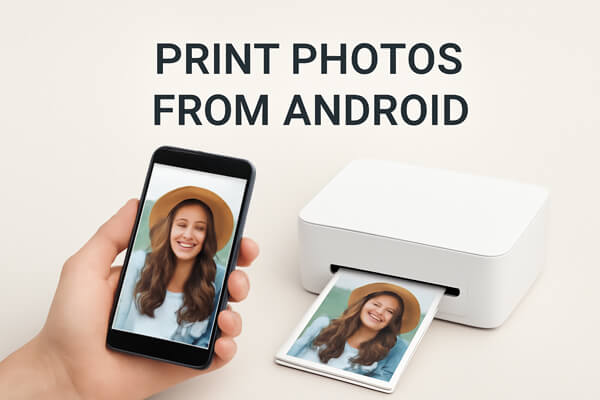
Wi-Fi 列印是最常用、最方便的列印方式。大多數現代印表機都支援 Wi-Fi 或 Wi-Fi Direct,無需連接線纜或安裝額外驅動程式即可直接列印。
你需要準備:
步驟:
第一步:將印表機和手機連接到同一個 Wi-Fi 網路。如果您的印表機支援 Wi-Fi Direct,則無需路由器即可直接連線。
步驟二:開啟照片應用,例如「圖庫」。選擇要列印的照片。
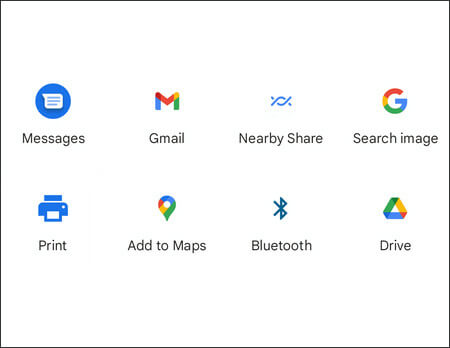
步驟三:點選「分享」>「列印」。您的手機將自動搜尋可用的印表機。
如果您的印表機未顯示,請安裝其列印服務外掛程式(HP、佳能、愛普生、兄弟)。
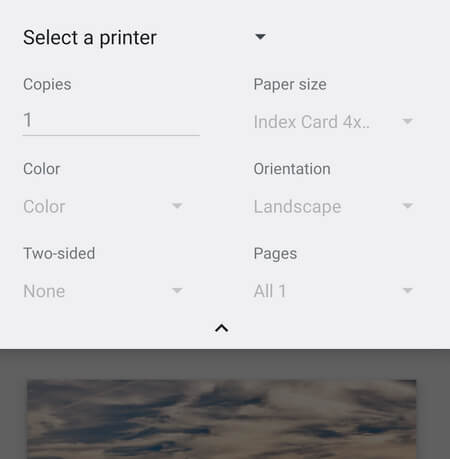
第四步:選擇列印選項並調整列印設置,包括:紙張尺寸(A4、4×6英吋、5×7英吋)、彩色/黑白、方向(縱向/橫向)、份數、無邊距列印(如有)。然後,點擊“列印”圖示。
當您不在 Wi-Fi 覆蓋範圍內或使用便攜式照片印表機(例如 Fujifilm Instax Share、Kodak Mini Shot、Polaroid Hi-Print 或支援藍牙功能的家用印表機)時,藍牙列印是理想的選擇。
以下是步驟:
步驟 1. 開啟Android裝置上的藍牙。
步驟 2. 開啟藍牙印表機的電源。
步驟 3. 開啟“設定”>“藍牙”,然後將手機與印表機配對。
步驟 4. 開啟要列印的照片。
第五步:點擊“分享”>“藍牙”,然後選擇您的印表機。在印表機或配套應用程式中確認列印。
注意:對於袖珍印表機,建議使用官方應用程式以獲得更好的佈局和篩選選項。
如果你的印表機比較老舊,不支援無線列印,你仍然可以使用 USB OTG 轉接器進行列印。
你需要準備:
步驟:
步驟 1. 使用 USB OTG 和 USB 連接線將Android手機連接到印表機。

步驟 2. 您的手機會要求存取 USB 裝置的權限。點選“確定”。
步驟 3. 開啟要列印的照片。點選“分享”>“列印”。
步驟 4. 如果您的印表機沒有顯示,請開啟您安裝的列印應用程式。
步驟 5. 選擇印表機並設定列印首選項。點選“列印”。
如果您將照片備份到 Google Photos,直接從應用程式內列印是最方便的選擇之一。 Google Photos 可讓您訂購照片並送貨上門,或在美國指定的零售店當天取貨。
註:送貨上門服務涵蓋加拿大、英國、美國和歐盟國家。當日取貨服務僅限美國地區。
以下是如何使用 Google Photos 列印照片:
步驟 1. 在您的Android手機或平板電腦上開啟Google Photos 應用程式,瀏覽到您想要列印的圖片。
步驟二:選擇照片。
步驟 3. 開啟列印訂購選單。
步驟 4. 您也可以前往底部標籤,開啟“圖庫”>“相簿”,選擇一個相冊,然後點擊“排序照片”。
第五步:預覽和調整列印件。您可以編輯照片、更改數量或調整列印尺寸。
步驟 6. 若要變更尺寸,請點選照片左下角的尺寸標籤,選擇新尺寸,然後點選「套用」。
第七步:下單。確認無誤後,點選“下一步”,選擇送貨上門或自提方式,然後完成結帳流程。
許多印表機都提供自己的專用應用程序,這些應用程式提供高級列印設定和其他方法無法獲得的附加功能。
熱門廠商應用程式:
步驟(一般指南):
步驟 1. 從 Google Play 安裝正確的應用程式。
步驟 2. 確保您的手機和印表機已連線(Wi-Fi/藍牙/Wi-Fi Direct)。
步驟 3. 啟動應用程式並選擇「照片列印」。
步驟 4. 瀏覽手機相簿並選擇照片。
第五步:微調列印設定:無邊框/有邊框、相片紙類型、列印品質、版面配置和裁剪
步驟 6. 點選「列印」。
注意:使用印表機品牌提供的專用印表機應用程式可以提供額外的功能、進階設定以及對列印過程的更多控制。
1. 為什麼我的Android手機找不到我的印表機?
請確保手機和印表機連接到相同 Wi-Fi 網絡,並已開啟印表機的無線功能。如果您使用藍牙連接,請確保兩者已配對。此外,請嘗試安裝印表機的列印服務插件,並在必要時重新啟動手機和印表機。
2. 列印Android照片的最佳紙張是什麼?
想要色彩鮮豔的列印效果,光面相紙是最佳選擇。霧面相紙則能營造經典、不反光的視覺效果,而高級相紙則能為裝裱或特殊印刷提供最高品質。
3. 為什麼我印出來的照片比手機上的照片更暗或更亮?
手機螢幕比列印照片更亮。列印前請調整照片亮度,並確保使用最高列印品質設定。
如果您喜歡在大螢幕上管理照片,或者需要列印大量照片, Coolmuster Android Assistant提供了一種快速便捷的方式來整理Android照片並將其匯出到您的電腦。
使用Coolmuster Android Assistant ,您可以預覽電腦上的所有照片,並一鍵匯出,方便列印。它還允許您直接從電腦刪除照片。除了照片,它還支援管理其他數據,例如聯絡人、簡訊、通話記錄、音樂和影片。該軟體相容於大多數Android手機,包括三星、華為、小米、紅米、itel、TECNO 等品牌。
如何利用它來管理照片:
01在您的 PC 或Mac上啟動Coolmuster Android Assistant 。
02透過 USB 或 Wi-Fi 連接您的Android手機。

03連線成功後,點選「照片」預覽所有圖片。您可以在電腦上新增/刪除/匯出/刷新照片。

無論您偏好 Wi-Fi、藍牙、USB OTG、Google Photos 列印服務或專用列印應用,您的Android裝置都提供了多種方便的照片列印方式。選擇適合您的印表機和列印需求的列印方式,隨時將數位記憶轉換為精美的實體照片。
對於管理大量照片或希望在列印前進行更多控制的用戶來說,像Coolmuster Android Assistant這樣的工具可以讓用戶在電腦上整理和匯出照片,讓列印過程更加輕鬆。
相關文章:






 PC版免費下載
 Mac版免費下載

 PC下載
PC下載
 Mac下載
Mac下載

