“如何列印聯絡人清單?以前很容易就能做到,但現在我找不到方法了。”
來自 Google 社群
在Android手機上管理聯絡人似乎對每個人來說都非常簡單。但是,你知道如何列印Android手機聯絡人嗎?雖然我們都習慣使用Android手機來管理和保存聯絡人,但列印一份聯絡人的紙本副本對於備份這些重要資訊非常有益。
此外,當您需要撥打大量電話時,將聯絡人清單列印在紙上,方便您為每個聯絡人添加必要的備註。那麼,如何列印整個聯絡人清單呢?以下四種實用方法供您選擇。
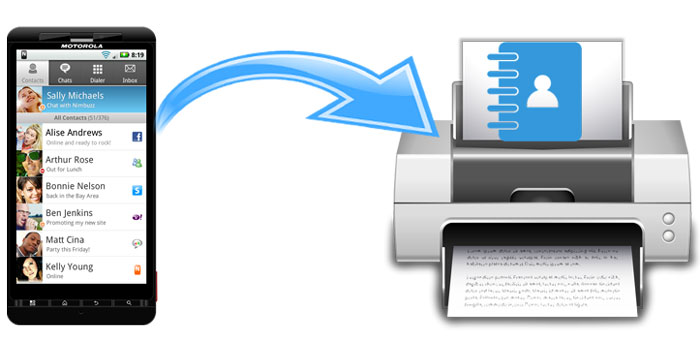
是的,從Android手機列印聯絡人完全可行。雖然Android本身沒有「列印聯絡人」功能,但有很多方法可以讓你以可列印格式匯出或管理聯絡人。無論你使用第三方工具、內建應用,甚至是螢幕截圖,我們都會一步一步地向你展示如何輕鬆列印聯絡人。
在本部分,我們將向您展示4種實用方法。您可以逐一嘗試。
Coolmuster Android Assistant提供最方便的手機聯絡人列印解決方案。這是一款桌面軟體,配備多種實用的資料管理功能。透過其「匯出」功能,您可以將聯絡人從Android裝置以多種格式(例如 HTML、CSV、VCF 等)傳輸到 PC ,從而輕鬆管理或列印聯絡人。
Coolmuster Android Assistant的主要功能
如何使用Android Assistant 從Android手機列印聯絡人?
01在您的電腦上下載並啟動Coolmuster Android Assistant 。
02使用 USB 線將您的Android手機連接到電腦,按照螢幕上的指示啟用 USB 偵錯,並在您的Android上授予程式權限,以便程式能夠偵測到您的手機。完成後,您將看到如下所示的主介面:

03點選「聯絡人」選項卡,即可預覽Android手機上的所有聯絡人。您可以選擇要列印的聯絡人,然後點擊「匯出」按鈕,將聯絡人以 CSV 格式儲存到電腦。

04將聯絡人轉移到電腦後,用 Microsoft Excel 開啟文件,然後按一下“文件”功能表 > 按一下“列印”,並透過連接到電腦的印表機列印出聯絡人。
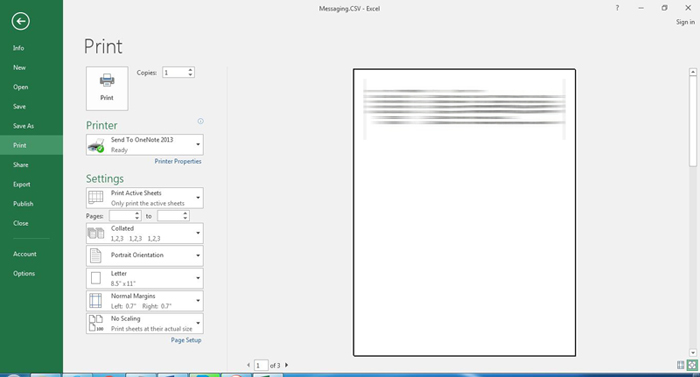
想尋找經濟實惠的解決方案?將聯絡人匯出為 VCF(虛擬聯絡人文件)格式是最佳選擇。大多數Android裝置都原生支援此格式,方便您快速備份和共享聯絡人。以下是具體步驟:
步驟 1. 開啟Android裝置上的聯絡人應用,然後從選單中選擇「匯入/匯出聯絡人」。
步驟 2. 選擇「匯出至 .vcf 檔案」選項,將聯絡人儲存為 VCF 文件,從而匯出聯絡人。

步驟 3. 現在,您可以透過 USB、電子郵件或雲端儲存將 VCF 檔案傳輸到您的電腦。然後,使用文字編輯器或聯絡人管理員開啟並列印 VCF 檔案。
缺點
如果您擁有 Google 帳戶,使用 Google 通訊錄也是從Android手機列印聯絡人清單的好方法。若要使用此方法,您需要先將Android上的聯絡人同步到您的 Google 帳戶。
如何透過 Google 聯絡人從Android手機列印聯絡人清單?
步驟 1. 在您的Android手機上,開啟「設定」應用程式 > 選擇「帳戶」 > 選擇您的「Google 帳戶」 > 啟用「聯絡人」同步。
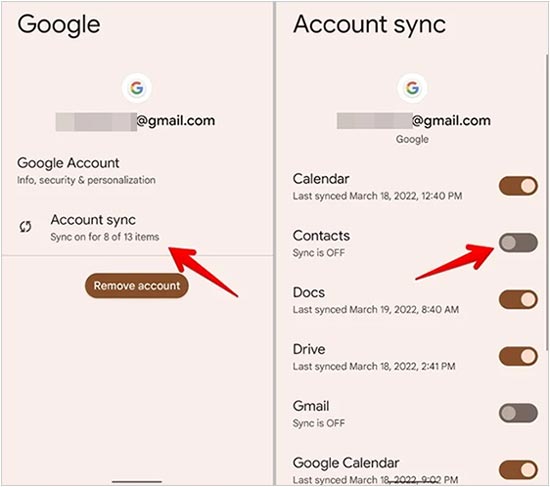
步驟二:在電腦上造訪Google 通訊錄網站,並使用您的 Google 帳號登入。您從Android同步的聯絡人將顯示在網頁上。
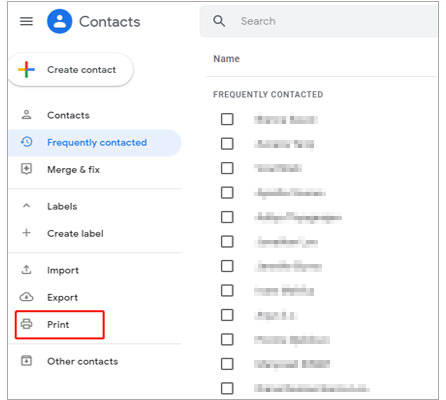
步驟 3. 點擊左側欄的“列印”,在彈出的視窗中選擇要列印的聯絡人群組,然後點擊“列印”。
缺點
最後一種列印聯絡人清單的方法是截圖。這種方法比較間接,因此不太推薦。您需要逐一截取要列印的聯絡人的螢幕截圖,然後將其傳輸到電腦上,最後透過印表機列印出來。
實際上,方法一中提到的Coolmuster Android Assistant工具也可以幫助你在Android手機上截圖並直接儲存到電腦上。為了提高效率,接下來我們將向你展示如何使用Android Assistant完成這項任務。
步驟 1. 將手機連接到Android助理後,打開要列印的聯絡人,點擊Android助手主介面上的「相機」圖標,然後將照片儲存到您的電腦。
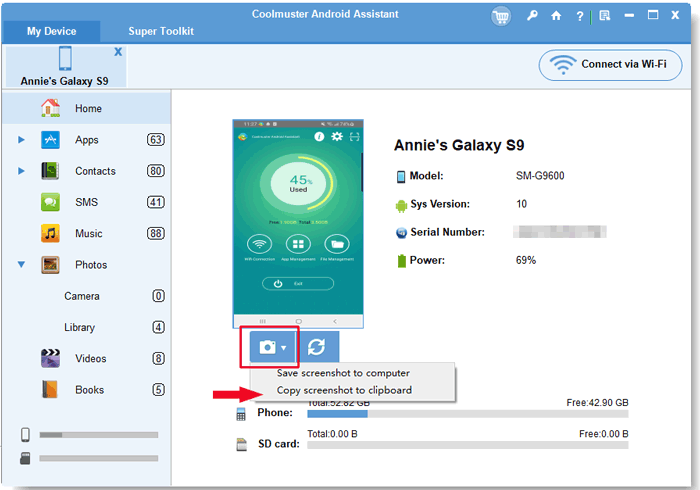
步驟 2. 將螢幕截圖複製並貼上到 Word 文件中,然後按一下「檔案」>「列印」以列印聯絡人。
當然,您也可以直接在手機上截取要列印的聯絡人的螢幕截圖,然後透過 USB、Google Drive 等方式將其傳輸到電腦進行列印。
缺點
讀完這篇文章,我們相信您已經掌握了一些列印Android手機聯絡人的方法。在這四種方法中,Coolmuster Android Assistant是最直接、最方便的聯絡人列印工具。它還附帶許多其他值得嘗試的功能。下載並試用一下!如果在使用過程中遇到任何問題,歡迎在下方留言告知我們。
相關文章:






 PC版免費下載
 Mac版免費下載


