我有一部vivo V50手機。設定裡沒有將應用程式移到SD卡的選項,而我的手機只剩下500MB的空間了。請問有沒有人能告訴我一個不需要root權限就能將應用程式移到SD卡的方法?因為我手機裡有一張全新的、未使用的SD卡。
來自 Reddit
對於vivo手機用戶來說,儲存空間不足是一個常見問題。將應用程式移至SD卡是有效的解決方案,不僅可繼續使用應用,還能釋放手機內部儲存空間,進而提升手機運轉速度。本文總結了vivo手機上將應用程式移動到SD卡的三種最常用方法,包括透過手機設定、檔案管理器和專業的第三方工具。
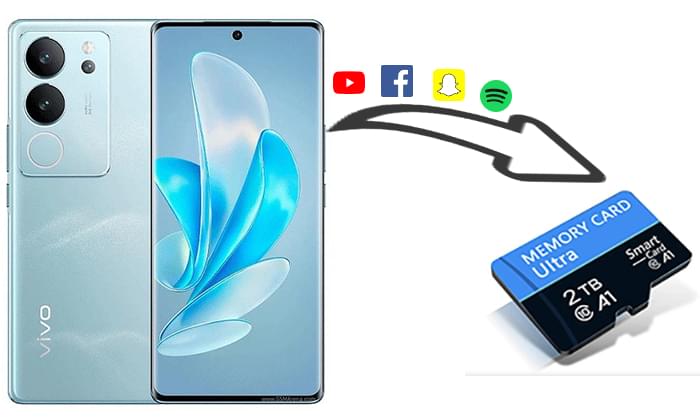
如何將vivo手機上的應用程式從內建儲存移動到SD卡?最直接的方法是透過手機設定輕鬆地將應用程式移至SD卡。以下是詳細步驟:
步驟 1. 打開您的 Vivo 手機並進入「設定」選單。
步驟 2:在「設定」選單中,找到並點選「應用程式和權限」或「應用程式管理」。請注意,具體名稱可能因係統版本而異。
步驟 3. 從應用程式清單中,選擇要移至 SD 卡的應用程式。
步驟 4. 點選所選應用程式的「儲存」選項,然後選擇「變更」按鈕,隨後選擇「SD 卡」作為儲存位置。
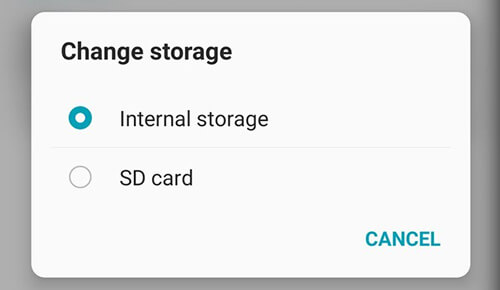
對於執行Android L 或更早版本的 Vivo 設備,您可以進入「iManager」>「應用程式管理器」>「應用程式移動器」將應用程式移至 SD 卡。
注意:部分預裝系統應用和體積較大的應用可能不支援移動到 SD 卡。因此,如果您看不到“更改”選項,則很可能是該應用程式不支援此操作。
如果無法透過設定將應用程式移至 SD 卡,您可以嘗試使用檔案管理器。以下是使用檔案管理器在 Vivo 手機上將應用程式移至 SD 卡的教學課程:
步驟 1. 在您的 Vivo 手機上,找到並開啟「檔案總管」應用程式。
步驟 2. 進入檔案總管後,導覽至內部儲存體中的「 Android 」資料夾,然後進入「data」或「obb」資料夾,其中通常包含應用程式資料。
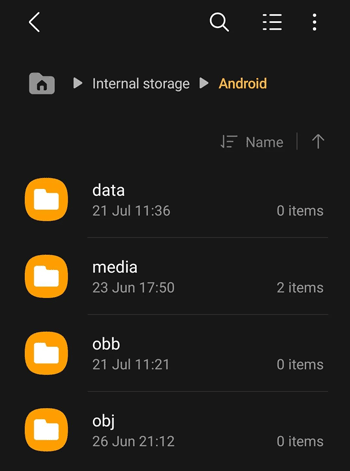
步驟 3. 在這些資料夾中,找到與您要移動的應用程式對應的資料夾。通常,資料夾名稱與套用的套件名稱相同。
步驟 4. 長按選定的資料夾,選擇“移動”或“剪下”,然後導航到 SD 卡上“ Android ”資料夾內的相應目錄,將資料夾貼到那裡。
如果您的裝置不支援前兩種方法,或者您正在尋找更便利、更全面的方法來管理 Vivo 手機上的應用,Coolmuster Android Assistant是一款強大的工具,可以幫助您輕鬆地將應用程式移至 SD 卡。無論您的 Vivo 機型或Android版本為何,該軟體都相容於Android 6 至Android 16。
Coolmuster Android Assistant的主要優勢
如何使用Coolmuster Android Assistant將 Vivo 手機上的應用程式從內部儲存移動到 SD 卡?
01首先,透過讀卡機將SD卡插入電腦。然後,在電腦上下載並安裝Coolmuster Android Assistant 。
02使用 USB 連接線將您的 Vivo 手機連接到電腦,並確保手機已啟用 USB 偵錯模式。如果無法使用 USB 連接,您也可以按照指示透過 Wi-Fi 連接您的 Vivo 手機和電腦。

03軟體辨識到您的手機後,所有資料都會顯示在您的電腦上。只需點擊軟體介面左側選單中的“應用”標籤。軟體將加載並顯示您手機上安裝的所有應用程式。選擇您想要移動到 SD 卡的應用,點擊「匯出」按鈕,然後選擇您的 SD 卡作為目標位置。

透過以上三種方法,您可以將部分vivo應用程式轉移到SD卡,從而釋放裝置空間,儲存更多資料。如果您不確定手機是否支援某些功能,我們建議您直接使用Coolmuster Android Assistant 。它操作簡便,對設備配置要求低,相容性強,能夠更好地管理您的vivo數據,包括應用程式。歡迎下載使用。如有任何疑問,請在下方留言。
相關文章:






 PC版免費下載
 Mac版免費下載


