WhatsApp是目前最常用的應用程式之一,擁有數十億用戶。由於廣泛使用,每個用戶可能都在設備上儲存了大量的WhatsApp媒體檔案。然而,智慧型手機的儲存空間有限,最終都會耗盡,因此保存所有檔案就成了一個難題。所以,很多人都想知道如何將WhatsApp移到SD卡。要了解如何操作,請繼續閱讀到最後。

大多數情況下,WhatsApp 無法自動將資料直接儲存到 SD 卡。該應用程式設計為在手機內部儲存中運行,以確保效能穩定、安全可靠,並能快速存取訊息和媒體檔案。因此, Android通常會將 WhatsApp 安裝並儲存其核心資料在內部儲存中,而不是外部儲存中。
即使WhatsApp應用程式本身無法移動到SD卡,用戶仍然可以透過它存取和管理儲存在裝置上的媒體檔案。這些文件,包括圖片、視訊、音訊和文檔,可以根據需要手動傳輸到SD卡。
因此,雖然您無法將 WhatsApp 應用程式完全移至外部存儲,但您仍然可以將 WhatsApp 媒體或備份傳輸到 SD 卡,以此作為減輕手機存儲負擔的變通方法。
雖然 WhatsApp 無法直接從 SD 卡運行,但仍有一些實用方法可以將 WhatsApp 資料移至外部儲存裝置。您可以透過電腦傳輸文件,也可以手動移動Android裝置上的媒體資料夾。
如果您想安全地轉移 WhatsApp 資料並保留備份,使用專業軟體會是個方便的選擇。 Coolmuster Android WhatsApp Recovery可讓您從Android裝置擷取 WhatsApp 聊天記錄和配件,並將其儲存到您的電腦。之後,您只需將匯出的檔案複製到 SD 卡進行儲存即可。
Coolmuster Android WhatsApp Recovery 的主要功能:
本文將向您展示如何使用Android WhatsApp Recovery 將Android WhatsApp 移轉到電腦:
01使用 USB 線將Android手機連接到電腦,然後在電腦上啟動Android WhatsApp Recovery,以便程式可以偵測到您的裝置。
02連接建立後,在程式介面選擇您的設備,然後點擊「下一步」。軟體將開始掃描儲存在您Android手機上的 WhatsApp 資料。

03依照螢幕上的指示啟用 WhatsApp 應用程式的端對端加密功能。啟動後,程式將自動輸入存取加密資料所需的代碼。之後,點選「檢視」即可預覽軟體偵測到的 WhatsApp 聊天記錄和附件。

04選擇要匯出的 WhatsApp 訊息或附件,然後點擊「恢復到電腦」。選定的 WhatsApp 對話將以 HTML 格式儲存到您的電腦上,方便您透過任何網頁瀏覽器輕鬆開啟和閱讀,如有需要,還可以將其傳輸到 SD 卡。

如果您喜歡透過影片教學來了解整個過程,您也可以觀看下面的影片教程,一步一步地了解整個過程是如何進行的。
將 WhatsApp 媒體檔案移至 SD 卡的另一種簡單方法是使用電腦上的Windows管理器。此方法無需安裝任何額外的應用程式。您只需要一條 USB 連接線、一台電腦和一部已插入 SD 卡的Android手機。
以下是如何將 WhatsApp 媒體檔案移至 SD 卡的方法:
步驟 1. 使用 USB 連接線將你的Android手機連接到電腦。
步驟二:手機連線成功後,裝置上會彈出通知,詢問您希望如何使用 USB 連線。點擊通知並選擇“傳輸檔案”,以便電腦可以存取手機儲存空間。

步驟 3. 開啟電腦上的Windows管理器,導覽至裝置儲存空間。然後在以下路徑中找到 WhatsApp 媒體資料夾:「內部儲存」 > “ Android ” > “media” > “com.whatsapp” > “WhatsApp” > “Media”。
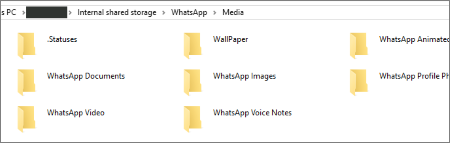
第四步:在「媒體」資料夾中,您會看到諸如「WhatsApp 圖片」、「WhatsApp 影片」和「WhatsApp 音訊」之類的子資料夾。複製或剪下您想要移動的檔案。
步驟 5. 開啟 SD 卡存儲,然後將複製的檔案貼到 SD 卡上所需的資料夾中。
1. 我可以將 WhatsApp 應用程式本身移到 SD 卡上嗎?
不,WhatsApp 無法完全移至 SD 卡,因為出於穩定性和效能方面的考慮,該應用程式需要從裝置的內部儲存運行。
2. 遷移 WhatsApp 媒體檔案會影響聊天記錄嗎?
將 WhatsApp 媒體檔案移至其他位置(例如 SD 卡)不會刪除您的聊天記錄。但是,如果 WhatsApp 無法在原始資料夾中找到這些照片、影片或文檔,它們可能會從對話中消失。為避免此問題,建議在移動或刪除任何 WhatsApp 媒體檔案之前建立備份。
雖然 WhatsApp 無法直接安裝或從 SD 卡運行,但您仍然可以透過將 WhatsApp 媒體檔案或備份傳輸到外部儲存裝置來減輕裝置的儲存空間壓力。移動這些文件有助於釋放內部儲存空間,同時確保重要的聊天記錄和附件安全保存。
在眾多方法中,使用Coolmuster Android WhatsApp Recovery將 WhatsApp 資料匯出到電腦是一種可靠的方式,可以在將聊天記錄和附件傳輸到 SD 卡之前進行備份。這可以確保您的 WhatsApp 資料安全無虞,並且在您需要時可以輕鬆存取。
相關文章:
4 種簡單方法將檔案移至Android裝置上的 SD 卡 [權威指南]






 PC版免費下載


