由於資訊科技的進步,如今人們不必再記住身邊數百人的聯絡方式。現在,有許多管道可以幫助我們儲存或記住重要的聯絡人,例如智慧型手機、SIM卡、線上儲存、Gmail、第三方應用程式等等。
如果您更換了新的Android手機,並且之前已將所有聯絡人同步到 Gmail,您可能想知道如何成功地將 Gmail 聯絡人匯入手機。本文將幫助您解決這個問題。您可以繼續閱讀,了解如何將聯絡人從 Gmail 傳輸到Android 。
如果您已將聯絡人同步至 Gmail 帳戶,則可以透過 Google 帳戶將聯絡人從 Gmail 複製到您的手機。
如何將Gmail聯絡人同步到Android ?
步驟 1. 解鎖您的Android手機並進入「設定」。
步驟 2. 向下捲動選擇「帳戶與同步」 > 「新增帳戶」 > 「Google」 > 「下一步」 > 使用您用於同步的 Gmail 帳戶登入。
步驟 3. 從檔案清單中啟用「聯絡人」選項,以啟動聯絡人同步。

如果您不想或無法透過 Google 帳戶同步,那麼如何將 Google 聯絡人複製到手機呢?別擔心,Coolmuster Android Assistant提供了一個方便的解決方案。此方法可讓您手動從 Gmail 匯出聯絡人並將其匯入到您的Android裝置。
Coolmuster Android Assistant為什麼如此出色?
如何使用Coolmuster Android Assistant將 Gmail 聯絡人備份到手機?
01在您的電腦上開啟 Gmail 官方網站,並使用您用於同步聯絡人的 Gmail 帳戶登入。
02前往此頁面上的「聯絡人」功能表 > 點選「更多」 > 選擇「匯出」 > 選擇「前往舊版」 > 找到要匯出的聯絡人 > 點選「更多」 > 點選「匯出...」 > 選擇「適用於Android或iOS vCard」 > 點選「匯出」將其儲存到電腦上。

03在您的電腦上安裝並啟動Coolmuster Android Assistant ,並透過 USB 連接線將您的Android連接到您的電腦。
04連線成功後,從左側視窗選擇“聯絡人”資料夾,點擊頂部功能表列中的“匯入”,然後點擊“匯入 vCard 檔案 (.vcf)”將聯絡人從 Gmail 匯入到Android 。

1. 如何解決無法將 Gmail 聯絡人與Android同步的錯誤?
如果您在將 Gmail 聯絡人與Android裝置同步時遇到問題,可以按照以下步驟解決該問題:


2. 我可以匯入到 Gmail 的聯絡人數量有限制嗎?
一般來說,Google 帳戶的聯絡人數量沒有具體限制,但可能會受到帳戶儲存限制和 Gmail 使用政策的影響。
3. 當我在 Gmail 中更改聯絡人資訊時,我的Android設備會自動反映這些更新嗎?
是的,如果您的 Google 帳戶已與您的Android裝置同步,則在 Gmail 中所做的任何更改都會自動反映在您的手機上。
4. 如果我誤刪了 Gmail 聯絡人,應該採取哪些步驟來恢復它們?
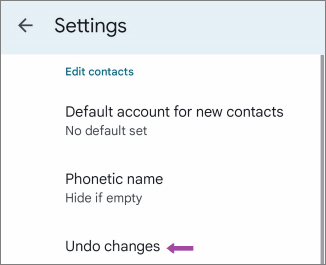
您可以透過在電腦上開啟“Google 聯絡人”,點擊設定中的“撤銷變更”,然後選擇合適的時間段來恢復 Gmail 中 已刪除的聯絡人。
5. 我的聯絡方式中有重複項。如何刪除重複?
您可以充分利用 Gmail 聯絡人管理頁面上的「尋找並合併重複項」功能,該功能會自動偵測並合併任何重複的聯絡人。完成後,請將聯絡人重新同步到您的Android裝置。
本文介紹如何從 Gmail 匯入聯絡人。我們強烈推薦您嘗試使用Coolmuster Android Assistant ,它傳輸速度快、操作簡單且安全性高。此外,它還允許您在電腦上管理聯絡人,並在匯入後保持原始資料品質。不妨一試。
此外,如果您在使用過程中遇到任何問題,請隨時在下方留言。
相關文章:
將聯絡人從Android傳輸到Android的 9 種最佳方法






 PC版免費下載
 Mac版免費下載


