沒有什麼比按下Android設備的電源鍵後卻要無休止地等待開機更令人沮喪的了,無論你是急著回復工作郵件、查看緊急信息,還是只想打開你最喜歡的應用。啟動緩慢不僅浪費寶貴的時間,還會影響你整個設備的使用體驗。好消息是?你不需要成為技術專家也能加快Android啟動速度。
本指南分析了Android系統啟動緩慢的常見原因,並提供了 6 個切實可行的逐步解決方案,幫助您加快啟動速度。遵循這些技巧,您將能夠大幅縮短啟動時間,讓您的裝置迅速投入使用。告別漫長的等待,迎接更流暢、更靈敏的Android體驗。
在深入研究解決方法之前,了解Android啟動緩慢的根本原因至關重要。知道「為什麼」有助於您更有效地找到解決方案,並避免重複導致裝置運作緩慢的錯誤。以下是一些最常見的原因:
既然您已經了解了問題原因,接下來我們就來看看解決方案。所有這些修復方法都非常簡單易懂,無需root權限或高級技術技能。我們將首先從最簡單、最有效的步驟開始。
加快新創公司發展速度最有效的方法就是減少自動啟動的應用程式數量。具體方法如下:
步驟 1. 開啟裝置的「設定」應用程式。
步驟 2. 向下捲動並點擊“應用程式”(或“應用程式管理”,取決於您的裝置品牌)。
步驟 3. 尋找標示為「啟動管理員」的標籤或選項(有些裝置稱之為「自動啟動」或「啟動應用程式」)。
你會看到一個應用程式列表,每個應用程式旁邊都有一個開關。關閉任何你不需要在啟動後立即運行的應用程式。
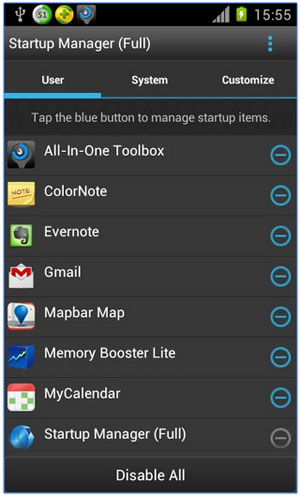
注意:請保持必要的應用程式(例如即時通訊應用程式、電子郵件用戶端或防毒軟體)處於啟用狀態。停用遊戲、小型實用工具應用程式或社群媒體應用程式(需要時可手動啟動)。測試表明,停用 3-5 個不必要的啟動應用程式可將啟動時間縮短 15-20%。
清除快取和垃圾檔案可以移除拖慢啟動速度的垃圾檔案。您可以手動操作,但這很耗時,尤其是在安裝了數十個應用程式的情況下。更好的選擇是使用像Coolmuster Android Assistant這樣的工具,它可以自動完成此過程,並確保您不會遺漏任何隱藏的垃圾檔案。
手動清潔(基本選項)
步驟 1. 進入「設定」>「儲存」>「快取資料」。
步驟 2. 點選「清除快取」以刪除系統快取。
對於特定應用程式的快取:轉到“設定”>“應用程式”,選擇應用程序,點擊“儲存”,然後點擊“清除快取”。

使用Coolmuster Android Assistant進行一鍵清潔(建議)
Coolmuster Android Assistant旨在簡化裝置優化,其快取/垃圾清理功能可顯著提升啟動速度。它提供行動版和 PC 版,每個版本都旨在滿足不同的需求:
行動版: Coolmuster Android Assistant的行動應用版本提供了一種簡單且有效率的方式,可以直接清理裝置上的垃圾檔案。它可以幫助您刪除不需要的資料並卸載不必要的應用程序,從而釋放寶貴的儲存空間,讓您的Android啟動速度更快。
雖然Coolmuster Android Assistant的PC版無法清理垃圾文件或快取文件,但它是一款功能強大的工具,可讓您透過電腦管理Android資料。您可以使用它將重要資料傳輸到電腦,刪除不必要的文件,甚至卸載應用程式以釋放儲存空間,從而間接提升裝置效能和啟動速度。
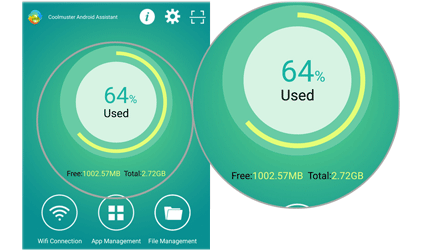
以下是Coolmuster Android Assistant ( Android版本)的工作原理:
01在您的Android手機上下載、安裝並啟動該應用程式。

02點選畫面中間的「圓形」圖示。它會立即掃描並清理設備內部儲存中的垃圾文件,釋放內存,從而加快啟動速度。
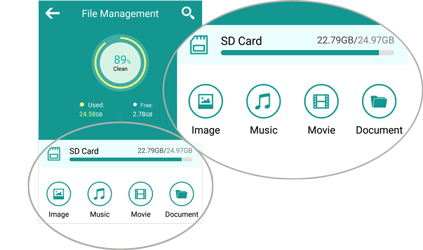
03如需更徹底清理,請點擊“檔案管理”,然後選擇檔案類型,例如舊下載或重複照片。選擇要刪除的文件,然後一次全部刪除。這些步驟將減少影響快速啟動的垃圾檔案。
正如我們之前提到的,儲存空間不足會導致啟動速度變慢。為了提高啟動速度,請盡量保持至少 15-20% 的儲存空間可用。以下是如何釋放Android設備空間的方法:
識別大文件:
步驟 1. 進入“設定”>“儲存”>“檔案”,查看哪些檔案(如影片、舊照片或大型下載)佔用空間最多。
步驟 2. 刪除或將它們移至 SD 卡(如果您的裝置支援)或 Google 雲端硬碟等雲端儲存服務,以釋放裝置上的寶貴空間。

刪除不常用的應用程式:
檢查您的應用程式列表,卸載過去三個月以上未使用的應用程式。這包括您可能已經忘記或不再需要的應用。
許多預先安裝的「臃腫軟體」(例如運營商特定的工具)也可以卸載或停用,以釋放更多儲存空間。

使用Coolmuster Android Assistant (PC 版):
如前所述,您可以使用Coolmuster Android Assistant將資料傳輸到電腦,從而釋放Android裝置上的空間。這款軟體還能讓您更有效地管理設備數據,刪除不必要的文件,甚至將照片和影片備份到電腦。

應用程式在啟動速度方面起著至關重要的作用;優化應用程式可以確保它們不會不必要地消耗資源。若要縮短啟動時間,請專注於以下兩個關鍵步驟:
限制後台進程
即使應用程式未設定為自動啟動,它仍可能在背景運行,佔用寶貴的記憶體和 CPU 資源。為防止這種情況發生:
步驟 1. 進入“設定”>“應用”,然後選擇一個你不常用的應用程式。
步驟 2. 點選「電池」(或「應用程式電池使用情況」)。
步驟 3. 選擇「限制背景活動」或「最佳化電池使用」(此選項因裝置而異)。這樣可以防止應用程式在您不使用時運行,從而釋放資源,加快啟動速度。
為了更好地控制應用程序,請重新查看啟動管理員(請參閱 2.1 節),確保應用程式已關閉。這樣可以阻止應用程式在系統啟動時自動運行並在背景運行。
更新應用程式和系統軟體
過時的應用程式和系統軟體通常可能包含影響效能的錯誤。為了確保一切流暢運作:
更新應用程式:開啟 Google Play 商店,點擊您的個人資料圖標,選擇“管理應用程式和裝置”,然後點擊“全部更新”。
更新系統軟體:前往「設定」>「系統」>「系統更新」(或「軟體更新」)。點擊“檢查更新”並安裝所有可用的更新。這些更新通常包含一些重要的修復程序,可以優化啟動效能。

這聽起來很簡單,但效果出奇的好。如果你的Android設備幾天不重啟,後台進程就會堆積起來,一些臨時故障也會導致啟動速度變慢。重新啟動設備有助於關閉不必要的進程、清理臨時記憶體並重置系統資源,從而加快啟動速度。
每周至少重啟一次Android設備,最好是在睡前重啟,這樣醒來後設備就會運作順暢快速。

如果嘗試以上所有方法後設備仍然運作緩慢,恢復出廠設定可能是最終解決方案。恢復原廠設定會清除所有數據,因此請務必先備份重要文件。
若要重設您的Android手機,請前往「設定」>「系統」>「重設」>「恢復原廠設定」。這將使您的裝置恢復到初始狀態,並可以解決包括啟動緩慢在內的深層效能問題。

Android設備啟動緩慢令人沮喪,但只需幾個簡單的步驟,就能大幅提升設備的啟動速度。透過管理啟動項目、清除快取和垃圾檔案、釋放儲存空間、優化應用程式以及定期重新啟動設備,您可以讓Android保持流暢快速的運作。像Coolmuster Android Assistant這樣的工具還能進一步優化這個過程,讓您可以直接在電腦上方便地管理和傳輸資料、優化儲存空間以及刪除不必要的檔案。
記住這些技巧,你的Android就不需要再漫長等待載入。每次開機,你都能享受更快、更靈敏的反應速度。記住,定期維護和巧妙管理是獲得流暢Android體驗的關鍵。
相關文章:








 PC下載
PC下載
 Mac下載
Mac下載

