如果您覺得Android鎖定螢幕有點單調,或者厭倦了自訂鎖屏,或者您更喜歡iOS鎖屏,那麼安卓在這方面確實表現出色。別擔心,市面上有許多優質的鎖定螢幕替代方案,可以滿足您對美觀和功能齊全的鎖定螢幕的需求。現在, Android用戶甚至可以在自己的裝置上使用最新 iPhone X 的鎖定螢幕。本文將向您展示如何在Android手機上使用 iPhone 的鎖定畫面樣式。
除了 iPhone 鎖定螢幕之外,您還可以為您的Android裝置取得其他iOS鎖定螢幕,讓您的裝置看起來與眾不同,與其他Android裝置有所區別。
許多Android用戶對iOS的功能非常感興趣,那麼,iPhone鎖定螢幕有哪些功能呢?
通知
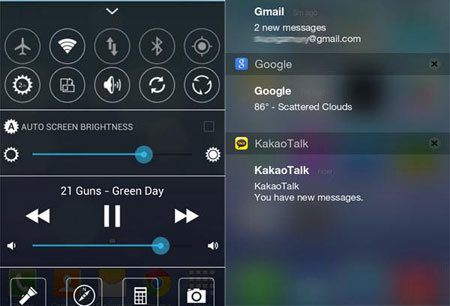
眾所周知,iPhone 用戶可以直接在 iPhone 鎖定畫面介面查看通知。因此,一旦你的Android手機切換到 iPhone 鎖定螢幕介面,你就可以點擊鎖定螢幕直接打開通知。
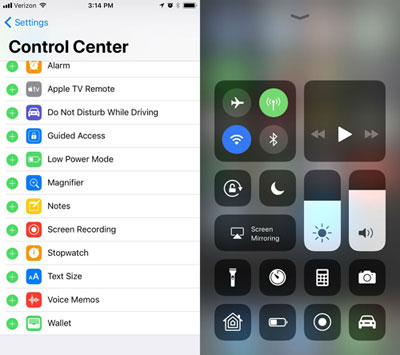
控制中心
你還將獲得類似 iPhone 控制中心的螢幕。在Android手機上啟動 iPhone 鎖定畫面樣式後,你可以透過滑動螢幕底部來存取控制中心。你可以在控制中心控制許多功能,例如手電筒、Wi-Fi、藍牙、設定、亮度等等。
可客製化
您可以選擇自己喜歡的螢幕。您甚至可以從相簿中選擇圖片或照片,並將其設定為桌布和鎖定畫面。此外,您還可以選擇各種通知樣式、字體、時間格式、桌布等等,讓您的Android鎖定畫面看起來更像 iPhone 鎖定畫面。
設定密碼
您也可以像在 iPhone 上一樣,在Android手機上設定 PIN 碼。設定 PIN 碼後,每次解鎖手機時都會要求您輸入,這將提高手機的安全性並保護您的隱私。您可以使用應用程式中的安全性選項來啟用和停用 PIN 碼保護。
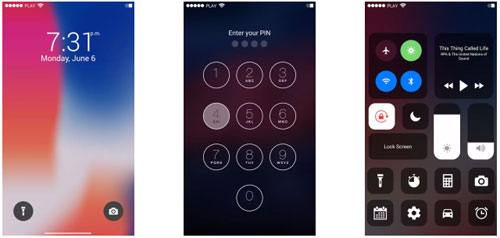
要在Android手機上設定 iPhone 鎖定螢幕介面,您需要完成以下步驟。
第一步:下載並安裝程式
首先,你需要在Android裝置上安裝 PicsArt。這是一款很棒的應用程序,可以幫助你在Android裝置上建立自訂鎖定畫面。安裝並執行此程式後,你需要攔截iOS鎖屏,並在選單的「繪圖」部分選擇「在照片上繪圖」。
步驟 2:建立新的照片圖層
將第一步截取的螢幕截圖上傳到您的Android設備,然後捲動到螢幕底部選擇「圖層」選項。找到螢幕右側圖層上方帶有「加號」的圖示(通常是第一個),然後點擊它。之後,您需要建立一個新的照片圖層,並選擇您想要用作背景的照片。確定照片位於最頂層後,您需要降低其不透明度,以便將其疊加到鎖定螢幕上。
步驟 3:設定鎖定螢幕
在頂層選擇“畫筆”圖案圖標,然後在鎖定螢幕按鈕的中心繪製點。之後,確認繪製並切換到編輯器。使用「新增照片」選項新增多張想要用作鎖定螢幕按鈕的照片。然後,逐一調整照片形狀並將其設定為鎖定螢幕。為此,只需打開圖庫,進入 PicsArt 資料夾,然後選擇新建的自訂鎖定畫面。最後,在圖像選項中選擇“設定為鎖定螢幕”選項。
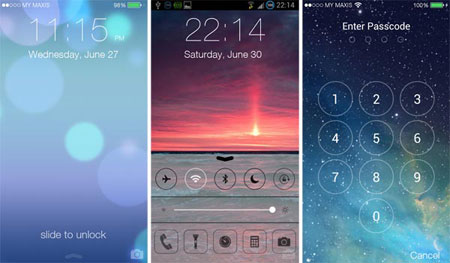
每個 iPhone 用戶都應該知道,每次收到推播通知時,螢幕都會亮起並在鎖定螢幕上顯示通知。您可以快速查看這些通知,無需觸摸螢幕。如果您想了解更多資訊或解決任何通知,只需滑動螢幕即可啟動相應的應用程式。本文介紹的 iPhone 螢幕鎖定應用程式可以很好地模擬 iPhone 的字體。因此,當您成功地在Android設備上獲得 iPhone 鎖定螢幕介面時,您會感覺自己真的在使用 iPhone,而不是Android 。
相關文章:
如何使用Android手機解鎖已停用的iPhone(逐步教學)






