當輸入過多錯誤密碼後,iPhone 會自動進入「iPhone 已停用」狀態。螢幕會顯示無法再進行任何嘗試,甚至可能提示需要連接 iTunes 進行恢復。對於手邊沒有電腦的使用者來說,這種情況尤其令人焦慮。如果您只有一部Android手機,是否可以解鎖已停用的 iPhone 呢?本文將介紹如何使用Android手機解鎖已停用的 iPhone,幫助您盡可能快速安全地恢復裝置。
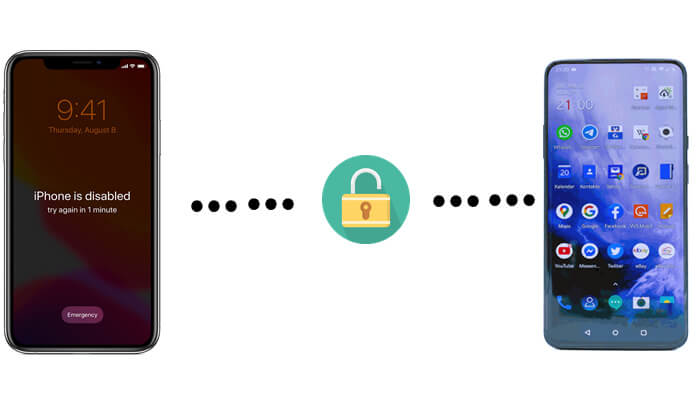
我可以用Android手機解鎖我的iPhone嗎?當然可以。如果你的iPhone啟用了「尋找我的iPhone」功能,而且你還記得你的Apple ID密碼,那麼Android手機可以透過瀏覽器存取iCloud來遠端解鎖它。
如果您身邊沒有電腦,只有一部Android手機,可以使用 iCloud 的「尋找我的 iPhone」線上功能遠端抹掉並解鎖您的 iPhone 。雖然這樣做會清除設備上的所有數據,但如果您有 iCloud 備份,解鎖後可以恢復您的內容。
請注意,此方法需要 iPhone 連接網路、啟用「尋找我的 iPhone」功能,並且您需要知道 Apple ID 帳戶和密碼。
以下是如何在不使用電腦的情況下,用Android手機解鎖已停用的iPhone的方法:
步驟 1. 解鎖您的Android手機,開啟瀏覽器,然後造訪iCloud.com 。使用與已停用的 iPhone 關聯的 Apple ID 登入。
步驟 2. 在 iCloud 主頁上,您會看到幾個 Apple 服務。輕點「找我的」。
步驟 3. 進入「尋找我的 iPhone」後,選擇「所有裝置」。此時會顯示一個裝置下拉清單;選擇已停用的 iPhone。
步驟 4:選擇設備後,將顯示多個選項。點擊“抹掉 iPhone”,然後再次點擊“抹掉”進行確認。這將清除裝置上的所有數據,包括已停用的螢幕。

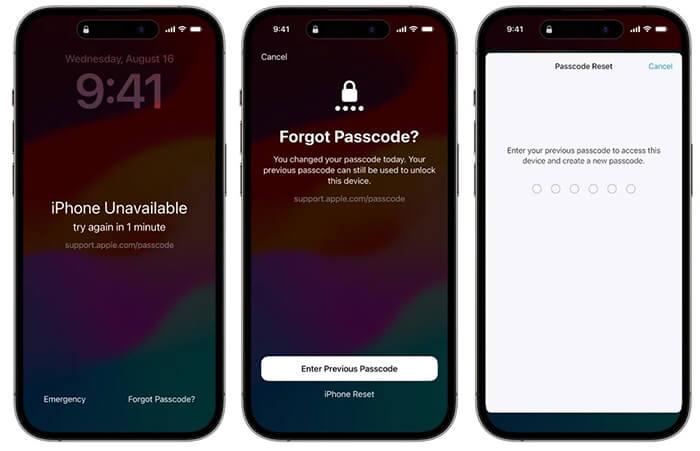
除了使用Android手機之外,還有另一種無需電腦即可解鎖已停用的iPhone的方法。從iOS 15.2開始,蘋果引入了一項功能,允許用戶直接從鎖定螢幕抹掉iPhone,從而在裝置停用時無需電腦即可重置裝置。
要使用此方法,您的 iPhone 必須連接到網路並使用您的 Apple ID 登入。
適用於iOS 15.2 至iOS 16:
步驟 1. 在鎖定畫面上,點選右下角的「抹掉 iPhone」。
步驟 2. 當出現「抹掉所有內容和設定」畫面時,再次點選「抹掉 iPhone」進行確認。
步驟 3. 輸入您的 Apple ID 密碼以退出您的帳戶。
步驟 4. 再次點選“抹掉 iPhone”,開始清除裝置上的所有資料和設置,包括螢幕密碼。

適用於iOS 17 及更高版本:
步驟 1. 在鎖定畫面上,點選右下角的「忘記密碼?」。
步驟 2. 選擇“iPhone 重置”,然後點擊“開始 iPhone 重置”。
步驟 3. 輸入您的 Apple ID 密碼以退出您的帳戶。
步驟 4. 點擊「抹掉 iPhone」以抹掉所有內容和設置,包括螢幕密碼。
當您可以使用電腦時,解鎖已停用的 iPhone 會變得更加可靠和便捷,尤其是在裝置離線或「尋找我的 iPhone」功能已關閉的情況下。以下是兩種常用方法。
如果您不知道正確的 Apple ID 和密碼,無法在Android手機上使用「尋找我的 iPhone」功能,您可以嘗試將 iPhone 連接到電腦,然後透過 iTunes 進行恢復。如果您之前已將 iPhone 與 iTunes 同步,則可以直接恢復。否則,您需要先將 iPhone 置於恢復模式,然後再透過 iTunes 進行恢復。
以下是如何使用 iTunes 重置已停用的 iPhone:
步驟 1. 在電腦上開啟最新版本的 iTunes 。
步驟 2. 使用 USB 連接線將 iPhone 連接到電腦。
步驟 3. 依照您的設備型號進入恢復模式:
步驟 4. iPhone 成功進入恢復模式後,iTunes 會彈出視窗詢問您是要「更新」還是「恢復」裝置。選擇「恢復」即可解鎖已停用的 iPhone。

如果您不想使用 iTunes,並且希望更輕鬆地解鎖已停用的 iPhone,可以使用第三方專業iOS解鎖工具。 iPhone Unlocker就是一個不錯的選擇。它同時支援Windows和Mac ,提供直覺的介面和引導式步驟,即使您沒有任何技術經驗也能輕鬆上手。
iPhone解鎖器的主要功能:
以下是 如何使用 iPhone Unlocker 在無需 iTunes 的情況下解鎖已停用的 iPhone :
01在電腦上下載並啟動 iPhone 解鎖器。選擇“解鎖螢幕密碼”,然後點擊“開始解鎖”。之後,透過 USB 連接線將 iPhone 連接到電腦。

02請依照螢幕上的指示將您的 iPhone 或 iPad 置於恢復模式或 DFU 模式。偵測到裝置後,選擇儲存韌體包的位置,然後點選「下載」。

03韌體下載完成後,點選「解鎖」。仔細閱讀警告訊息,輸入「000000」進行確認,然後再次點擊「解鎖」繼續。

04幾分鐘後,iPhone 的螢幕密碼將被徹底移除。現在您可以根據需要設定新的密碼、面容 ID 或觸控 ID。

即使您只有一部Android手機,仍然可以透過 iCloud 遠端抹掉已停用的裝置。您也可以使用鎖定螢幕介面的「抹除 iPhone」功能,無需電腦即可解鎖已停用的裝置。但是,這些方法都需要網路連線和您的 Apple ID。
如果您可以使用電腦,使用像iPhone Unlocker這樣的專業工具可以讓解鎖過程更快、更安全、更不容易出錯。它為解鎖已停用的 iPhone 提供了更可靠的解決方案,因此非常適合沒有技術經驗的用戶。
相關文章:




 PC版免費下載
 Mac版免費下載


