“哪款應用最適合在電腦和Android之間無線傳輸文件/文件夾?我知道像AirDroid這樣的應用,還有其他一些,但我聽說其中一些評價不太好。希望有人能推荐一些好用、可靠、功能完善且安全的應用。”
來自 Reddit
對於Android用戶來說,裝置間檔案傳輸已成為一項必不可少的功能,尤其是在無線傳輸方式日益普及的今天。告別了使用 USB 線的繁瑣,如今,各種各樣的Android到電腦無線傳輸應用讓檔案傳輸變得前所未有的安全、快速、輕鬆。本文將介紹 7 款頂級應用,並詳細說明每款應用的功能、優缺點以及使用方法,幫助您找到最適合自己的Android Wi-Fi 檔案傳輸應用。
Coolmuster Android Assistant是一款功能全面的檔案管理解決方案,它支援Android用戶透過無線方式在電腦和手機之間傳輸檔案。該工具提供高速 Wi-Fi 傳輸,確保檔案完整性,並包含備份和復原等實用功能,是一款功能強大的裝置管理應用程式。除了檔案傳輸, Android Assistant 還支援直接透過電腦管理Android手機,為Android用戶提供無縫整合體驗。
優勢:
缺點:
使用方法:
01在您的電腦上下載Coolmuster Android Assistant 。
02在主介面,請點選右上角的「透過 Wi-Fi 連線」。然後,按照螢幕提示掃描二維碼,以便軟體識別您的Android手機。 (請點擊此處查看如何透過 Wi-Fi 連接Android更多詳情。 )

03成功偵測到您的Android手機後,您可能會看到以下介面。

04現在,您可以進入目標檔案類別,預覽並選擇要傳輸的檔案。只需點擊「匯出」按鈕即可立即完成無線資料傳輸。

您可以觀看以下影片教學:
Xender 是一款廣受歡迎的應用程序,以其超快的 Wi-Fi 檔案傳輸速度而聞名。對於經常分享大型檔案的使用者來說,這款應用程式尤其有用,因為它能確保檔案傳輸快速、流暢,並且相容於多個平台。 Xender 無需網路連線或藍牙,支援大量檔案傳輸,是尋求便利離線解決方案使用者的理想之選。
優勢:
缺點:
使用方法:
步驟 1. 在您的Android裝置上,開啟 Xender,找到並點擊右上角的「選單」按鈕,然後選擇「連接 PC」。
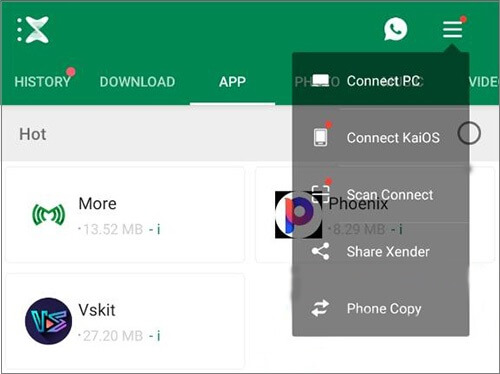
步驟二:您可以透過熱點模式或網頁模式建立Android手機和電腦之間的連線。這裡我們主要討論網頁模式:將您的Android手機和電腦連接到同一個Wi-Fi網路 > 在電腦瀏覽器中開啟以下網址 > 在手機上點擊「接受」以建立連線。
步驟 3. 連線成功後,您可以從Android手機中選擇圖片、音樂、影片、文件、apk 檔案等,並將它們傳輸到您的電腦。
SHAREit 以其強大的檔案傳輸速度和作為媒體播放器及清潔工具的多功能性而廣受認可。該應用程式使用戶能夠輕鬆地在多個裝置之間傳輸大型檔案。它還包含各種附加工具,例如音樂串流、影片和遊戲推薦,使其不僅僅是一款檔案傳輸應用程式。 (您可能需要完整的SHAREit 評測指南。 )
優勢:
缺點:
使用方法:
步驟 1. 在兩台裝置上開啟 SHAREit,然後選擇「連接到 PC」選項。
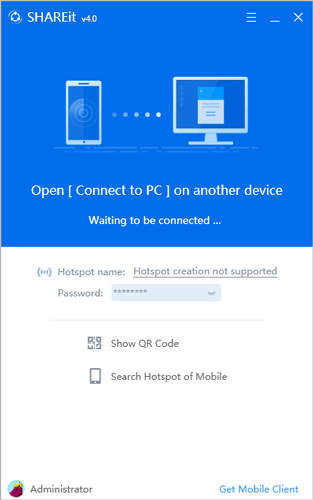
步驟 2. 掃描二維碼並選擇要共用的檔案來連接裝置。
步驟 3. 確認傳輸並允許另一台裝置接收檔案。
Send Anywhere 是一款安全的檔案分享應用,它採用六位數的驗證碼進行檔案認證,確保傳輸安全可靠。這款Android到電腦的無線傳輸應用程式專為注重隱私且希望安全快速傳輸大檔案的使用者而設計。它提供加密連線以保障資料安全,是處理敏感檔案使用者的可靠之選。
優勢:
缺點:
使用方法:
步驟 1. 在您的Android手機上開啟 Send Anywhere,然後選擇要傳送的檔案。
步驟 2. 產生一個六位數的代碼並將其分享給接收設備。
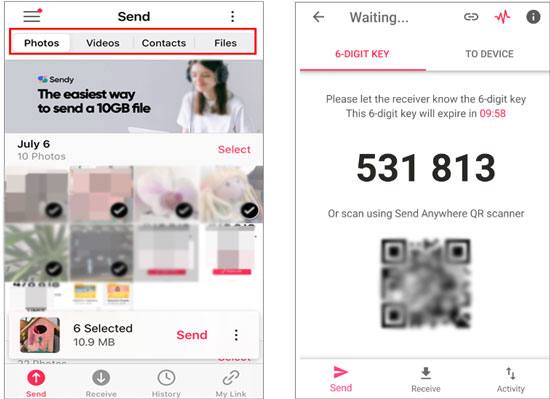
步驟 3. 在收款人的電腦上輸入代碼以開始轉帳。
AirDroid 不僅僅是一款文件傳輸工具;它還支援從電腦遠端存取Android設備,使用戶能夠控制設備螢幕、管理文件並接收通知。對於需要持續遠端存取Android裝置但又不想使用 USB 線的使用者來說,這款應用程式尤其有用,因此非常適合個人和專業用途。
優勢:
缺點:
使用方法:
步驟 1. 透過 Google Play 商店在您的Android手機上安裝 AirDroid 應用程式。
步驟二:啟動應用程式並授予其所需的權限。如果兩台裝置連接到相同Wi-Fi網絡,則無需帳號。
步驟 3. 在電腦瀏覽器中造訪 web.airdroid.com,然後使用行動應用程式掃描電腦上的二維碼,連接裝置。

第四步:連線成功後,前往Android裝置上的「檔案」部分。在這裡您可以查看裝置上的檔案。
第五步:選擇要傳輸到電腦的檔案。 AirDroid 支援傳輸多種文件類型,例如照片、影片和文件。
步驟六:選擇後,選擇將其傳輸到您的電腦。請依照螢幕上的指示確認傳輸。
像 Google Drive 這樣的雲端儲存服務,為在Android裝置和電腦之間傳輸檔案提供了一種便捷的方式。它提供充足的免費儲存空間,並允許用戶隨時隨地透過多個裝置存取檔案。憑藉連結共享功能,它非常適合需要持續存取文件或希望輕鬆與他人共享文件的用戶。
優勢:
缺點:
使用方法:
步驟 1. 在您的Android裝置上下載並安裝 Google 雲端硬碟應用程式。
步驟 2. 登入您的 Google 帳戶。
步驟 3. 點擊“+”圖標,然後選擇“上傳”,將要傳輸到 Google 雲端硬碟的檔案上傳。

第四步:在電腦上開啟Google雲端硬碟,找到你的檔案。然後,點擊「下載」按鈕將檔案儲存到電腦上。
Pushbullet 整合了檔案傳輸和跨裝置通訊功能,讓Android用戶可以透過電腦發送檔案、連結甚至聊天訊息。它提供了一種無需電纜即可保持所有設備無縫連接的方式,非常適合需要更多功能(而不僅僅是文件傳輸)的多任務處理用戶。用戶可以在電腦上查看手機通知,並同時向多個裝置發送檔案。
優勢:
缺點:
使用方法:
步驟 1. 在兩台裝置上下載 Pushbullet 並使用相同帳號登入。
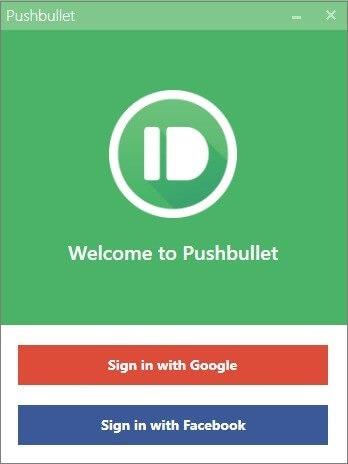
步驟 2. 選擇要傳送到已連接裝置的檔案、連結或訊息。
步驟 3. 檔案將立即出現在電腦上的應用程式中。
哪一款Wi-Fi檔案傳輸軟體最適合Android ?本文介紹的每款軟體都各具特色,滿足不同需求。其中, Coolmuster Android Assistant憑藉其一體化的功能和穩定的性能脫穎而出,成為Android檔案管理和Wi-Fi傳輸的強大選擇。無論您更注重速度、隱私或多功能性, Coolmuster Android Assistant都能為您提供高效無線檔案傳輸的全面解決方案。
相關文章:






 PC版免費下載
 Mac版免費下載


