你的iPhone上是否出現過「找不到位置」或「位置不可用」的提示?如果是,你是否對iPhone上「未找到位置」的含義以及如何解決感到困惑? iPhone所展現的技術進步令人矚目。它不僅可以執行許多電腦任務,其多功能性也相當出色。
作為 iPhone 用戶,您無疑會經常出於各種目的分享您的位置資訊。我們將深入解釋導致 iPhone 顯示「找不到位置」問題的原因,並提供幾個簡單的故障排除步驟,幫助您解決此問題並防止其再次發生。如果您想了解更多關於 iPhone 顯示「找不到位置」的含義,請繼續閱讀。
iPhone 顯示「未找到位置」的問題很常見,通常是由於裝置無法使用全球定位系統 (GPS) 追蹤自身位置所致。這個問題可能由內部或外部因素引起,導致“查找”應用程式顯示“未找到位置”錯誤。簡單來說,這意味著 iPhone 由於某種原因無法偵測到目前位置。無論如何,盡快找出並解決這些問題至關重要,以便讓您的裝置恢復正常運作!以下是一些關於「為什麼『尋找我的 iPhone』顯示『未找到位置』」的解答:
1. 無共享位置
您是否在使用「尋找我的iPhone」時遇到找不到位置的問題?您的朋友可能關閉了位置共享功能。如果發生這種情況,您將無法在地圖上即時追蹤他們的位置,因為他們選擇不顯示自己的位置。
2. iPhone 沒電了
iPhone 是一款耗電很快的智慧型手機。裝置必須處於啟動狀態才能傳輸位置數據,如果 iPhone 電量耗盡,用戶在被定位時就會遇到錯誤。這意味著「尋找」應用程式只有在手機充滿電後才能再次存取該裝置。
3. 裝置未關聯任何 iCloud 帳號。
身為 iPhone 用戶,您可以使用「尋找」功能與親朋好友分享您的位置。但如果您中斷 iCloud 帳戶與裝置的連接,所有連接(包括「尋找」服務的存取權限)都會立即中斷。在這種情況下,將無法找到與該 iPhone 相關的任何座標。
4. 找出我工作效率低下的失敗之處
iPhone 出現「未找到位置」錯誤可能是由於「尋找」服務故障所引起的。如果是這種情況,您將在主要服務來源解決問題後收到位置資訊。遺憾的是,如果問題出在伺服器端,則在某些情況下,修復時間可能會比平常更長。
在 iPhone 上遇到「位置不可用」錯誤可能會讓人感到不安,但這可能只是 GPS 定位出現了一些小問題。為了理解此訊息對您(iPhone 使用者)意味著什麼,請考慮以下情況:可能是資料錯誤或系統故障導致您的裝置無法識別和顯示您目前的位置。以下是導致「位置不可用」問題的一些原因:
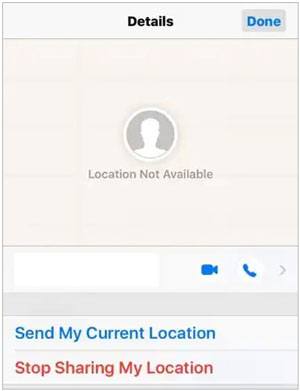
1. 關閉定位服務
當 iPhone 的「定位服務」關閉時,「尋找」功能將無法準確產生任何位置資訊。因此,您不能依賴此功能來定位您的位置。
2. 開啟飛航模式
您的手機是否開啟了飛航模式,因此關閉了 iPhone 的 Wi-Fi 和蜂窩數據服務?還是您完全關閉了iOS設備?開啟飛航模式可能會導致「尋找我的 iPhone」功能無法找到您的位置。
3. 時間和日期設定不準確
iPhone 螢幕上出現「位置不可用」提示可能是由於時間和日期設定不正確導致的。這些差異可能會導致不必要的配置錯誤,從而影響應用程式獲取準確的位置資料。如果您想確保這些應用程式能夠識別您的位置,請仔細檢查設備的日期和時間設定是否準確!
4. 設備或應用程式出現問題
解決 iPhone 問題可能需要花費時間和精力。無論是應用程式無法運作還是手機定位設定出現問題,重新啟動裝置通常都能解決問題。系統問題往往是造成這些故障的原因,遇到這類問題時,重置手機通常可以解決問題!
區分「位置不可用」和「未找到位置」錯誤之間的細微差別可能頗具挑戰性。雖然這兩個錯誤的原因不同,但它們也有一些相似之處。儘管如此,我們仍將清楚闡述這兩個錯誤之間的顯著差異。
1. 它們在錯誤發生時間上的差異
當 iPhone 離線或關機時,會出現「未找到位置」錯誤;而當「尋找我的 App」已開啟但無法更新位置資料時,會出現「位置不可用」錯誤。
2. 設備顏色
如果出現「未找到位置」錯誤,裝置螢幕將顯示空白。如果出現「位置不可用」錯誤,iPhone 畫面將顯示非通用顏色。
3. 位置服務功能現況
當您的裝置未開啟「定位服務」功能時,可能會出現「未找到位置」錯誤。如果出現「位置不可用」錯誤,則表示 iPhone 上的「定位服務」功能可能已開啟並正在運作。
4. 解決問題所需時間
“未找到位置”錯誤不會在服務恢復後更新位置資訊。而「位置不可用」錯誤會在服務恢復後幾秒鐘內更新位置資訊。
解決 iPhone 無法找到位置資訊的問題有幾種方法。以下列舉幾種:
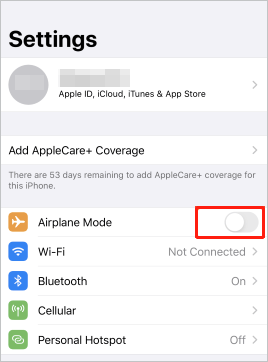
開啟飛航模式可能會導致「尋找我的iPhone」功能無法找到您的位置。請依照以下步驟關閉飛行模式:
步驟 1:在 iPhone 上啟動「設定」應用程序,然後找到「飛航模式」選項。
步驟 2:若要關閉飛航模式,請將旁邊的按鈕「 OFF 」撥到對應位置。
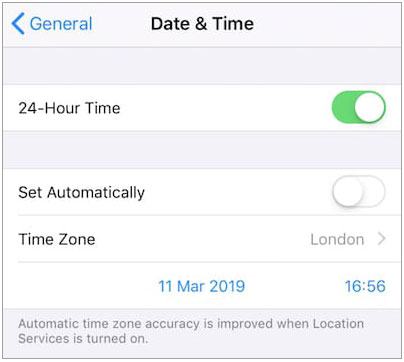
設定 iPhone 的日期和時間對於確定其位置至關重要。準確的設定對於避免出現「位置不可用」問題至關重要。為了確保最佳使用體驗,以下是如何調整 Apple 裝置上的時鐘:
步驟 1:在 iPhone 上啟動「設定」應用程序,然後從清單中點擊「通用」按鈕。
步驟 2:從選項清單中找到「日期和時間」按鈕,以存取 iPhone 的日期和時間設定。
步驟 3:為確保設定時間正確,請關閉「自動設定」功能,然後在「時區」下拉式選單中找到您所在的城市。透過這些簡單的步驟,您可以輕鬆確保設備準確顯示當前時間。
如果以上方法都無法成功解決定位錯誤,您可能需要重新啟動 iPhone。重新啟動設備可以顯著改善手機中的任何故障或問題。請依照以下步驟正確重啟設備:
適用於帶有Home鍵的iPhone:
步驟 1:按下裝置側面的「電源」按鈕,關閉 iPhone。
步驟二:將會出現一個新頁面,您需要使用滑桿關閉 iPhone。關機後,按住“電源”按鈕重新啟動。

適用於沒有Home鍵的iPhone:
步驟 1:使用「電源」鍵和任一「音量」鍵關閉 iPhone。您需要同時按住這兩個鍵,直到出現滑桿。然後拖曳滑桿即可關閉 iPhone。
步驟 2:等待幾秒鐘,然後按住「電源」按鈕幾秒鐘,再次開啟 iPhone。

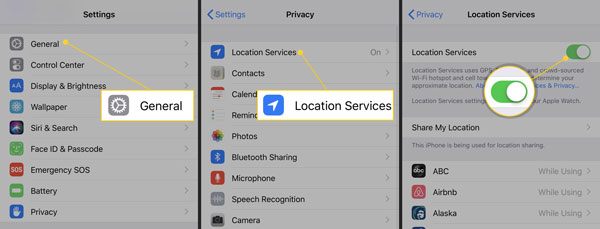
iPhone 的「尋找我的 iPhone」功能無法找到位置的問題也可以透過啟用定位服務來解決。請依照以下簡單步驟啟用 iPhone 的定位服務:
步驟 1:打開裝置的「設定」應用程序,然後點擊「隱私和安全」按鈕。
步驟 2:從可用選項中點擊“位置服務”,並將相鄰位置切換為開啟狀態。
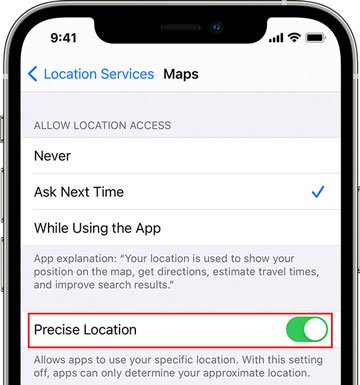
如果您的 iPhone 定位設定出現問題,開啟「精確位置」功能或許可以解決問題。為了確保“查找”功能提供準確可靠的位置信息,請按照以下步驟在您的設備上啟用“精確位置”功能:
第一步:在 iPhone 上開啟「設定」應用程式,然後點選「隱私與安全」。找到“定位服務”選項並將其開啟。
步驟二:之後,在同一部分向下滾動並找到“查找我的”。找到後,請確保勾選以下任一選項旁的藍色勾選:「使用應用程式期間」或「詢問時間」或「當我分享時」。最後,請務必開啟「精確位置」。
即使嘗試了上述方法,您的“查找我的iPhone”仍然顯示“未找到位置”嗎?如果是這樣,或許是時候試試像iOS Repair這樣的專業工具了。這款強大的工具專為解決iPhone可能遇到的任何問題而設計,能夠精準且有效率地修復定位錯誤。使用iOS Repair,您可以快速修復定位錯誤,從此告別設備故障,享受無憂的使用體驗。
這款維修工具的主要特點:
* 輕鬆修復 iPhone 上找不到位置的錯誤、藍屏死機等問題。
* 修復數百種iOS系統問題,例如無限重啟、藍屏死機、白蘋果標誌、 Touch ID 無法工作等等。
* 可以輕鬆實現iOS系統的更新或降級。
* 一個簡單、輕鬆、快速的過程,無需任何技能。
* 與大多數iOS設備相容良好,甚至包括最新的iOS 26 和 iPhone 17 系列。
下載這款iOS修復軟體。
以下是使用此工具解決 iPhone 無法找到位置問題的指南:
01下載並安裝iOS Repair 後,在電腦上啟動軟體。之後,在主頁上找到“ iOS系統恢復”選項。

02點擊「開始」按鈕,程式將自動偵測您 iPhone 上的「未找到位置」問題。然後,只需按照螢幕上的指示將您的 iPhone 置於恢復模式或 DFU 模式即可。

03請依照螢幕上的指示核實並確認您的 iPhone 資訊。然後點擊“修復”按鈕開始修復過程。軟體將自動下載您裝置的最新韌體。下載完成後,您的 iPhone 定位問題將會解決。

您是否正在尋找隱藏和更改 iPhone GPS 位置的最佳方法?位置欺騙有很多用途,例如保護敏感資訊、玩某些需要不同位置的遊戲,甚至使用虛假資料測試應用程式。幸運的是,有一個簡單的解決方案:GPS Changer。借助它,您可以快速輕鬆地修改設備的座標。只需建立一條虛擬路線並設定新的座標即可。立即試用,隨時隨地享受位置欺騙帶來的便利。
以下是如何使用此工具在iOS裝置上變更 GPS 位置:
步驟 1:在您的電腦上安裝軟體
在您的電腦上安裝並啟動此應用程式。按一下「開始使用」按鈕,然後繼續執行下一步。
步驟二:將 iPhone 連接到電腦
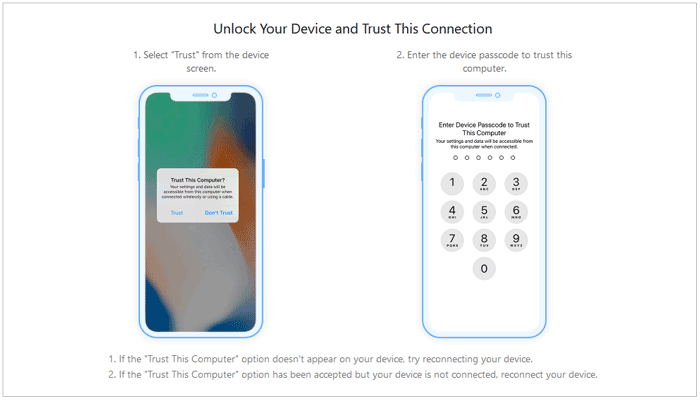
使用 USB 連接線將 iPhone 連接到電腦,然後點擊「信任」選項。重新輸入螢幕密碼以完成連線過程。
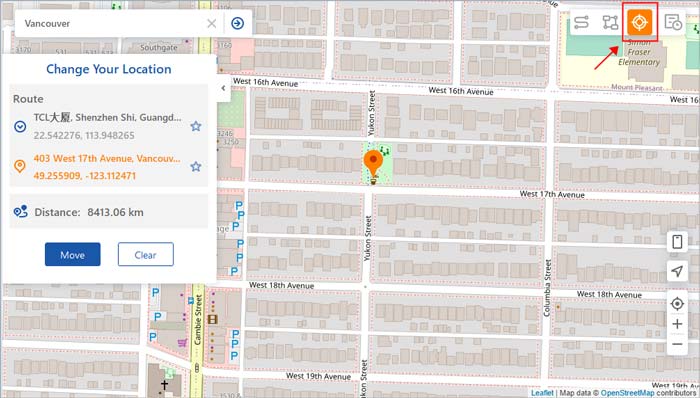
步驟 3:載入地圖並切換到新位置
地圖將自動加載。點選右上角,然後點選「傳送模式」按鈕。使用滑鼠選擇目的地,或手動輸入目的地。最後,點擊「移動」按鈕,即可到達您夢寐以求的目的地。
「尋找我的 iPhone」顯示「找不到位置」可能令人惱火。好在,只要方法得當,通常都能輕鬆解決。我們已在上方提供了一些解決方案,應該可以幫助您快速輕鬆地解決此問題。此外,我們也介紹了iOS修復工具,它為定位相關問題提供了更深入、更強大的解決方案。
此外,如果您需要一款能夠更改裝置上虛擬位置的工具,可以使用GPS Changer 。它能為您帶來便利的使用體驗。
相關文章:
【故障排除指南】如何修復 iPhone GPS 無法運作的問題?




 PC版免費下載
 Mac版免費下載


