- 由 NanthanGX 發佈於 Reddit
許多 iPhone 和 iPad 用戶希望在不越獄的情況下更改 GPS 定位,無論是為了保護隱私、存取基於位置的內容,還是為了改善像 Pokémon GO 這樣的基於位置的遊戲體驗。然而,蘋果的系統限制往往使得位置欺騙顯得困難或充滿風險。
本指南將介紹幾種無需越獄即可更改 iPhone 或 iPad 位置的實用方法,包括 VPN 工具和更高級的桌面解決方案。您可以根據自身需求和技術等級選擇最合適的方案。
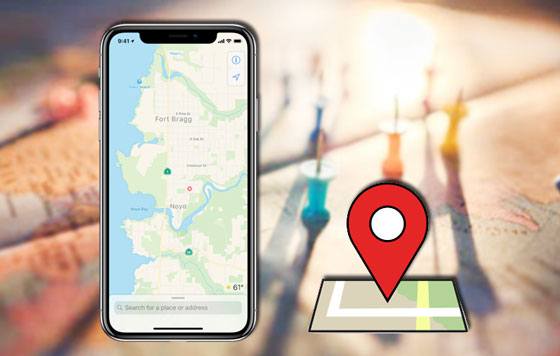
以下是一些在不越獄的情況下,你可能需要在 iPhone 上偽造 GPS 位置的場景。
儘管 iPhone 擁有最高等級、最複雜的安全系統,難以破解,但您仍然可以使用一些功能強大的第三方軟體,在不越獄的情況下偽造iOS GPS 定位。 iPhone Location Changer就是無需越獄即可更改 iPhone 位置(世界任何地方)的完美且最簡單的方法。此外,它還允許您將喜愛的路線儲存為 GPX 檔案。
iPhone 位置更改器的主要亮點:
* 無需越獄即可將 GPS 定位變更為世界任何地方。
* 依照自訂路線以所需速度行進。
* 使用操縱桿可以輕鬆移動。
* 可與大多數基於位置的應用程式、AR 遊戲和社交平台配合使用,例如 WhatsApp、Facebook、Snapchat、Pokémon GO、Tinder 等。
* 支援大多數運行iOS 26 及以下版本的 iPhone 機型,例如 iPhone 17 Pro Max、iPhone 17 Pro、iPhone Air、iPhone 17 等。
如何在不越獄的情況下在 iPhone 上偽造 GPS 定位?
01將你的 iPhone 連接到電腦。
在電腦上執行應用,點擊「開始使用」 ,然後使用 USB 連接線將 iPhone 連接到電腦。接下來,解鎖 iPhone,如果系統提示,請點擊裝置上的「信任」 。

02在地圖上選擇一個目的地。
地圖載入成功後,選擇右上角的傳送模式,然後捲動滑鼠滾輪放大或縮小地圖以選擇目的地。或者,您也可以在左上角輸入 GPS 座標來搜尋目的地。

03一鍵更改 iPhone 位置,無需越獄。
在地圖上選擇目的地後,會出現側邊欄,顯示目的地詳情。點擊彈出視窗中的「移動」按鈕,即可立即在 iPhone 上偽造您的 GPS 位置。
您也可以編輯 PLIST 檔案來更改 iPhone 上的位置。但是,此方法僅適用於運行iOS 10 及更早版本的 iPhone。此外,該過程相當複雜。
現在,請按照以下步驟使用電腦更改 iPhone 的位置資訊:
1. 在電腦上安裝並執行 3uTools。然後使用 USB 連接線將 iPhone 連接到電腦,等待程式偵測到您的裝置。
3. 偵測到裝置後,開啟 iDevice 選單 > 點選底部的「備份/還原」選項,然後透過下列路徑在「備份管理」中開啟最新的備份檔案:
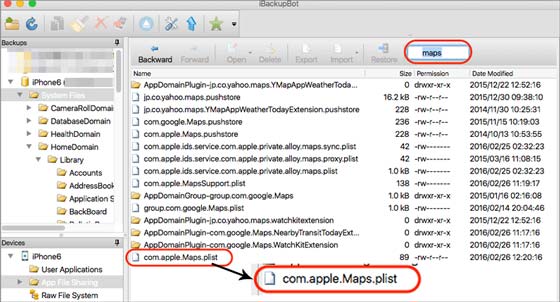
4. 雙擊名為com.apple.Maps.plist的文件,向下滾動字串,並將以下程式碼複製並貼上到最後一個字串之前。
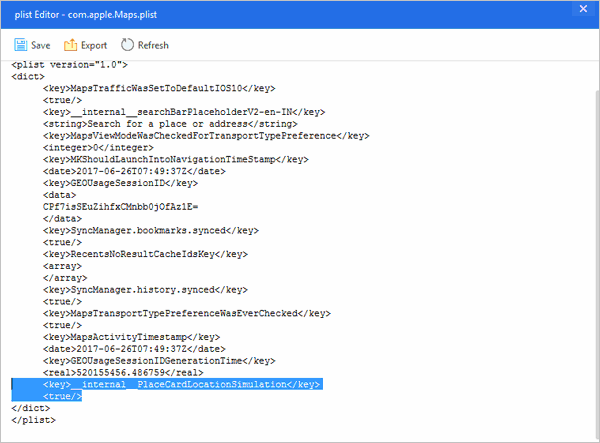
5. 儲存 PLIST 文件,按一下「確定」 ,然後退出所有開啟的視窗。
6. 在備份/復原畫面中,點選「復原資料」選項,選擇您剛剛編輯的 PLIST 文件,然後點選「立即復原」按鈕。
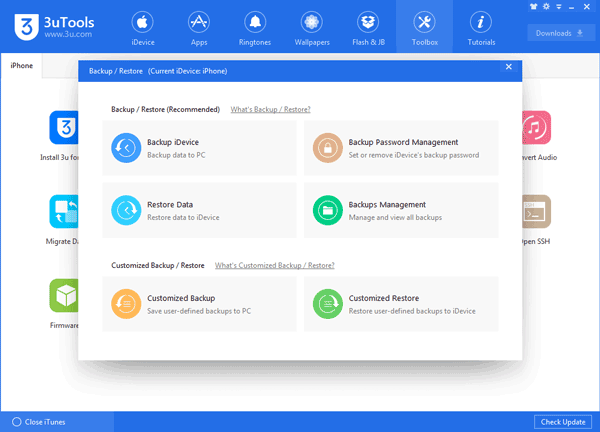
注意:如果您已啟用「尋找我的iPhone」功能,則必須先將其關閉才能恢復備份。您可以開啟iPhone的「設定」 > “iCloud” > “尋找我的iPhone”並將其關閉。
7. 恢復後,斷開 iPhone 與電腦的連接,打開 iPhone 上的地圖應用,搜尋你想要的虛假位置。
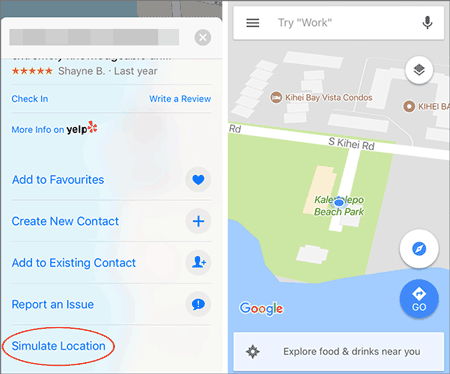
8. 當地圖上顯示 PIN 碼時,點選「模擬位置」選項開始改變 iPhone 的位置。
1. 在Mac上安裝 iBackupBot 並保持其關閉狀態。然後打開iTunes並將 iPhone 連接到電腦。
2. 當裝置圖示出現在 iTunes 視窗中時,點擊它,然後點擊「立即備份」選項。請確保未選取“加密本機備份”選項。
3. 備份完成後,關閉 iTunes。之後,開啟 iBackupBot,找到並開啟以下任一位置的com.apple.Maps.plist檔案:
4. 將以下程式碼貼到最後一個標籤之前:
5. 退出 iBackupBot 前請儲存檔案。之後,斷開 iPhone 連接,前往 iPhone 的「設定」 > “iCloud” > “查找我的 iPhone” ,然後關閉該功能。選擇“恢復到裝置”選項,將編輯後的PLIST 檔案恢復到您的 iPhone。
6. 在 iPhone 上執行「地圖」應用,選擇要變更的位置,然後點選「模擬位置」按鈕。
如果想切換到真實位置,請重新啟動 iPhone。
Xcode 是蘋果公司於 2013 年推出的位置模擬器,它可以幫助應用程式開發者無需前往其他國家/地區即可測試應用程式。如果您擁有一台安裝了 Xcode 的Mac電腦,就可以使用這種方法。但對於不了解iOS應用程式開發的人來說,要理解並不容易。
如何使用 Xcode 在我的 iPhone 上偽造我的位置資訊?
1. 請確保您的Mac上已安裝 Xcode 應用程式。
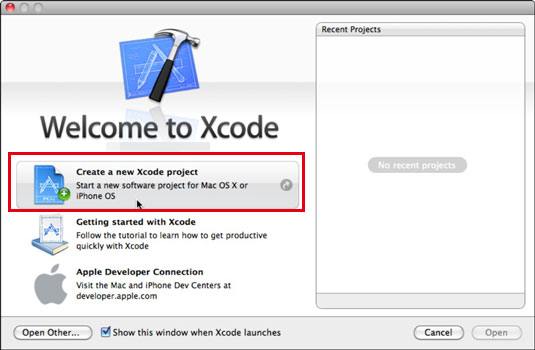
2. 開啟 Xcode 應用,然後點選「建立新的 Xcode 專案」 > 「單一視圖應用程式」。
3. 使用 USB 連接線將 iPhone 連接到電腦。之後,輸入產品名稱後,點選「下一步」 > 選擇項目建立位置 > 使用下列路徑登入您的 Apple ID 帳號:
4. 從下拉清單中選擇「團隊」 ,然後點擊「>」圖示開始建立過程。創建完成後,打開 iPhone 上的「地圖」應用,在底部選擇要模擬的位置。
這種方法更適合技術嫻熟的用戶,它預設了一些iPhone GPS可以定位到的位置。如果您想切換到清單中沒有的其他位置,則需要使用GPX文件,這需要更複雜的技術操作。
使用 VPN 是另一種無需越獄即可更改 iPhone 在網路上顯示位置的常見方法。但是,需要注意的是,VPN 實際上並不會修改您的 GPS 位置。它只會更改您的 IP 位址,這可能會影響網站和線上服務對您所在區域的識別。
這意味著 VPN 可用於存取受地理限制的內容,例如某些國家/地區屏蔽的串流平台或網站,但它們無法完全欺騙基於 GPS 的應用程式(如 Pokémon GO 或 Apple Maps)中的位置。
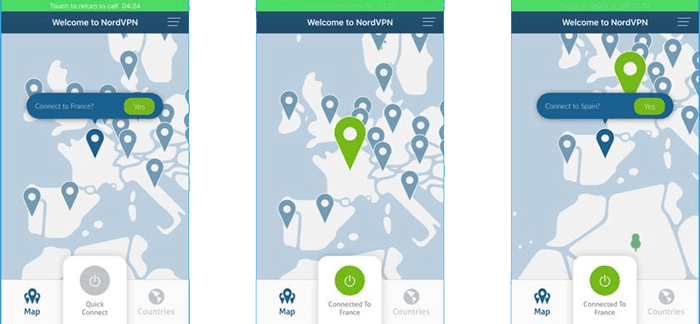
1. 在您的 iPhone 上下載並安裝Nord VPN 。
2. 開啟應用程序,登入帳戶後,點擊「開啟」按鈕啟動它。
3. 更改連接位置。連線成功後,iPhone 上的所有應用程式都會切換到目前位置。
1. 如何在我的 iPhone 上找到我的最後位置?
2. 如何在 iPhone 上開啟/關閉定位功能?

3. 如果定位功能關閉,有人能追蹤我的 iPhone 嗎?
答案是肯定的。研究發現,即使關閉了GPS和Wi-Fi,仍然可以透過手機和非手機方式的組合來追蹤iPhone的位置。
4. 你能判斷iPhone上的GPS定位是否造假嗎?
是的,即使開啟了定位服務,你也能辨識出虛假位置。借助一些基於位置的應用,你可以判斷對方是否使用了虛假位置。例如,如果你在 Messenger 上收到來自杜拜的來電,你可以查看通話記錄,看看是否有細微的偏差。如果你確定對方在欺騙你,你可以拒接來電。
如您所見,無需越獄即可更改 iPhone 位置資訊的方法有很多。如果您問我們哪種方法最簡單可靠,且不會導致您的帳號被其他應用程式封鎖,我們強烈建議您嘗試iPhone Location Changer 。與其他方法相比,它也更靈活安全。
使用過程中如果遇到困難,請在評論區告訴我們。
相關文章:
如何在不使用 VPN 的情況下更改 iPhone 位置? 【5 種方法解決】
如何在“查找我”或“查找我的朋友”上偽造位置而不被任何人發現




 PC版免費下載
 Mac版免費下載


