“我的iPhone總是顯示錯誤的位置。就好像它卡在某個地方一樣,無論我離開那個位置多遠,它都不會再移動位置了。”
來自 iPhone 社區
如果你曾經疑惑過為什麼iPhone上的位置資訊不準確,你並不孤單。當你的設備顯示錯誤的城市、將你定位到離實際位置很遠的地方,或根本無法準確定位時,確實會讓人感到困惑。
這類問題可能會影響日常使用,從導航和天氣應用到社交媒體和基於位置的服務,都可能受到影響。好消息是,這通常不是什麼大問題,只需進行一些簡單的調整即可解決。在本指南中,我們將分析導致此問題的可能原因,並逐步指導您如何修復。
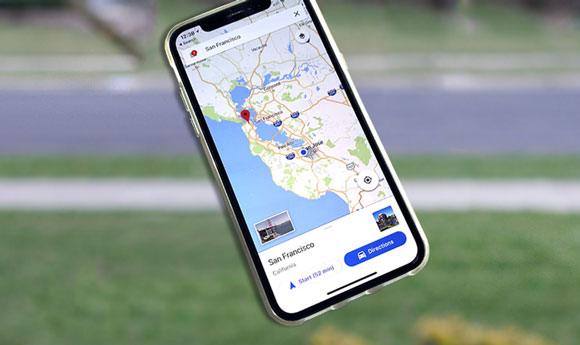
很多因素都可能導致你的 iPhone 顯示的位置資訊不正確,甚至讓你的手機誤以為你身處另一個城市。以下是一些最常見的原因:
如果定位服務關閉,您的 iPhone 將無法正常存取 GPS 數據,這可能會導致位置資訊不準確或缺失。
iPhone 的定位精度不僅取決於 GPS,還取決於 Wi-Fi 和蜂窩數據。連接弱或不穩定很容易導致定位誤差。
如果您的系統或應用程式未更新,則錯誤或相容性問題可能會幹擾位置追蹤並導致定位不準確。
某些應用程式可能沒有存取您位置資訊的權限。在這種情況下,它們可能會顯示預設位置或不準確的位置,而不是您的實際位置。
如果您的 iPhone 定位不正確,請逐一嘗試以下方法,直到問題解決為止。
首先也是最重要的一步是確保位置服務已開啟,並且您使用的應用程式已獲得存取您位置資訊的權限。以下是具體操作方法:
步驟 1. 開啟 iPhone 上的「設定」應用程式。
步驟 2. 點選「隱私權與安全性」(或在舊版iOS系統中點選「隱私權」)。
步驟 3. 點選頂部的「定位服務」。
步驟 4. 確保「位置服務」旁的開關已開啟(綠色)。
步驟 5. 向下捲動找到顯示錯誤位置的應用程式(例如,「地圖」、「尋找」),然後點擊它。
步驟 6. 選擇「使用應用程式期間」或「始終」以授予位置存取權限。對於大多數應用程式而言,「使用應用程式期間」就足夠了,而且更注重隱私。
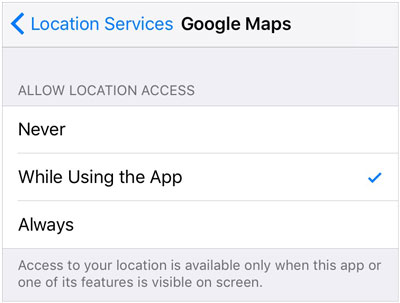
另外,請確保應用程式的「精確位置」開關已開啟——這樣它就可以使用您的精確 GPS 座標,而不是粗略估計。
您的 iPhone 需要穩定的網路連線(Wi-Fi 或蜂窩數據)才能配合 GPS 取得準確的位置資訊。以下是檢查方法:
開啟“設定”>“Wi-Fi”,確保連接到穩定的網路。如果訊號較弱,請靠近路由器或切換到其他網路。

開啟「設定」>「蜂窩網路」(或「行動數據」),確保其已開啟。如果所在區域蜂窩網路訊號較弱,請嘗試移動到訊號較好的位置。
如果您的網路連線不穩定,請開啟飛航模式 10 秒鐘,然後再關閉,以重設網路連線。這通常可以解決影響位置資訊的臨時連線問題。
簡單的重啟可以修復許多臨時故障,包括定位錯誤。具體步驟會因 iPhone 機型而略有不同:
按住側邊按鈕和任一音量按鈕,直到出現電源滑桿。滑動滑桿關閉 iPhone。等待 30 秒,然後再次按住側邊按鈕將其重新啟動。

按住“側邊”(或頂部)按鈕,直到出現電源滑桿。滑動滑桿關閉 iPhone,等待 30 秒,然後再次按下「側邊/頂部」按鈕重新啟動。
重新啟動後,再次開啟基於位置的應用程序,查看您的位置是否準確。
錯誤的日期、時間或時區設定可能會幹擾 GPS 同步,導致定位錯誤。若要解決此問題,請啟用自動日期和時間設定:
步驟 1. 開啟「設定」>「常規」。
步驟 2. 點選「日期和時間」。
步驟 3. 開啟「自動設定」旁的開關。
這樣可以確保您的 iPhone 使用網路資料來設定正確的日期、時間和時區,這對 GPS 的精準定位至關重要。 ( iPhone GPS 無法正常運作?)

如果定位服務的資料損壞或配置錯誤,重置定位服務可以解決問題。這將重置所有位置權限,應用程式需要再次請求位置存取權限。
方法如下:
步驟 1. 開啟「設定」>「常規」。
步驟 2. 捲動到底部,然後點擊「傳輸或重置 iPhone」。
步驟 3. 點選「重置」 > 「重置位置和隱私權」。

步驟 4. 如果提示,請輸入您的密碼,然後確認重設。
重置後,使用錯誤的位置資訊開啟應用,並在提示時授予其位置權限。這應該會刷新位置資料。
過時的iOS版本通常會影響 GPS 和定位服務的漏洞。蘋果會發布更新來修復這些問題,因此保持 iPhone 更新至關重要:
步驟 1. 開啟「設定」>「常規」。
步驟 2. 點選「軟體更新」。

步驟 3. 如果有可用更新,請點選「下載並安裝」。
步驟 4. 依照螢幕上的指示完成更新(您的 iPhone 將自動重新啟動)。
如果您想主動更改 iPhone 的位置而不是固定位置,像Location Changer這樣的專業工具可以幫助您快速輕鬆地完成此操作。它允許您在不實際移動的情況下,將 iPhone 的位置設為世界任何地方。
位置更改器的主要功能:
請按照以下步驟即可在不移動的情況下更改 iPhone 的位置:
01在電腦上安裝並啟動程序,然後點選主畫面上的「開始使用」。使用 USB 連接線連接 iPhone,解鎖 iPhone,並在提示時點擊「信任」以允許連接。

02設備被辨識後,選擇適合您需求的模式,遊戲模式或社交模式。

03地圖載入完畢後,選擇右上角的「傳送模式」。您可以透過放大或縮小地圖來移動,也可以在搜尋欄中輸入特定位址或 GPS 座標來定位目的地。

04選定地點後,側邊欄會顯示地點名稱和座標等詳細資訊。點擊「移動」按鈕,iPhone 的位置將立即變更。
iPhone 定位問題十分常見,通常是由一些簡單因素造成的,例如設定、網路狀況或系統臨時故障。按照上述方法操作,應該可以解決 iPhone 顯示錯誤位置的大部分問題。
如果您需要更好地控制您的位置,例如為了保護您的隱私或更靈活地使用基於位置的應用程序,像Location Changer這樣的工具可以提供一個方便的解決方案,讓您在不實際移動的情況下調整 GPS 位置。
相關文章:
如何解決「尋找我的iPhone」功能無法使用的問題?試試這10種解決方法!




 PC版免費下載
 Mac版免費下載


