YouTube 無疑是網路上最受歡迎的影片分享平台,擁有大量的影片內容。雖然在線觀看影片很方便,但有時您可能也想下載影片以便離線觀看、分享或存檔。如果您是Windows用戶,那就太好了。本文將引導您使用各種方法和工具,在Windows上安全合法地下載 YouTube 影片。
現在我們已經了解了在Windows上下載 YouTube 影片的基本情況,接下來讓我們深入了解如何在Windows上下載 YouTube 影片。首先,我們將探討離線下載方法。這些軟體解決方案提供了一系列功能,對於喜歡使用專用離線方式下載影片的用戶來說,它們是絕佳的選擇。
VLC 媒體播放器以其多功能性而聞名,它不僅可以播放視頻,還可以作為將 YouTube 視頻下載到Windows筆記型電腦的首選解決方案。以下是在Windows 10/11 上使用 VLC 下載 YouTube 影片的方法:
步驟 1. 開啟 VLC 媒體播放器,然後前往選單中的「媒體」 。
步驟 2. 選擇「開啟網路流」 。

步驟 3. 在彈出的視窗中,選擇「網路」 ,並將複製的 URL 貼到文字方塊中。然後,點擊“播放”或“開啟”按鈕開始播放影片。
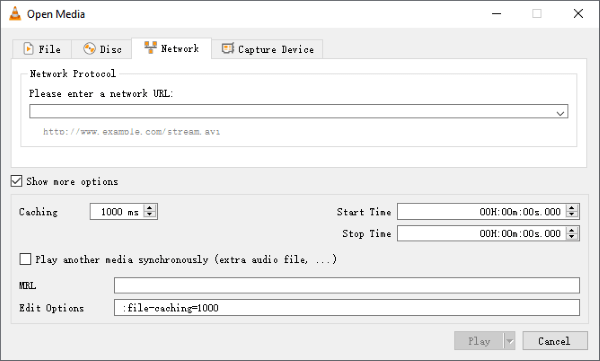
步驟 4. 在「工具」下,選擇「編解碼器資訊」 ,然後複製「位置」方塊中的 URL。
步驟 5. 開啟您的網頁瀏覽器,貼上 URL,然後按下Enter 鍵。
步驟 6. 右鍵單擊影片並選擇「另存為」將其下載到您的筆記型電腦。
注意:如果您想在沒有 YouTube Premium 的情況下下載 YouTube 視頻,可以點擊此處了解如何輕鬆完成下載。
4K Video Downloader 是一款廣受歡迎的軟體應用程序,旨在從 YouTube、Vimeo、Facebook 等眾多線上平台下載高清 4K 解析度及其他格式的影片和內容。它擁有用戶友好的介面,並以其簡潔高效而著稱。用戶可以輕鬆複製貼上想要下載的影片 URL,並從各種可用的影片和音訊格式中進行選擇。
4K Video Downloader 允許用戶下載整個播放列表,甚至包括字幕,對於任何想要保存線上媒體以供離線觀看的用戶來說,它都是一款功能強大的工具。請依照以下步驟使用 4K Video Downloader 將 YouTube 影片下載到電腦:
步驟 1. 在您的電腦上下載並安裝 4K 影片下載器。
步驟 2. 開啟軟體並點選貼上連結。
步驟 3. 貼上 YouTube 影片網址。
步驟 4. 選擇視訊品質和格式。
步驟 5. 點選「下載」開始下載過程。
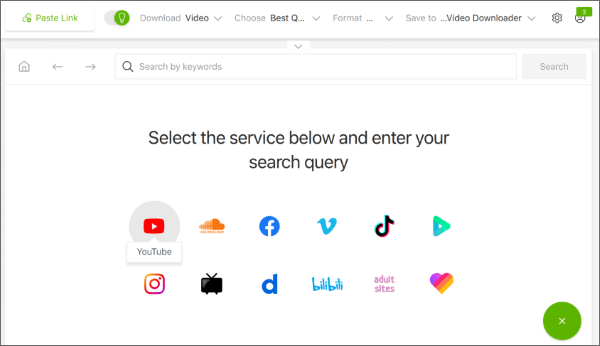
VideoProc Converter 是一款功能全面且易於使用的視訊處理和轉換軟體。它提供豐富的功能,允許用戶編輯、轉換、調整大小和增強影片。此外,它還支援用戶從 YouTube 等熱門平台下載影片。
VideoProc Converter 讓影片下載變得輕而易舉,您可以輕鬆從 YouTube 和各種社群媒體平台取得影片、播放清單和頻道。只需點擊幾下,即可一次性下載多個視頻,並將其保存為 MP4、MP3、AVI 等常用格式,確保一流的畫質。以下是如何使用 VideoProc Converter 將 YouTube 影片下載到Windows :
步驟 1. 在您的電腦上下載並安裝 VideoProc Converter。
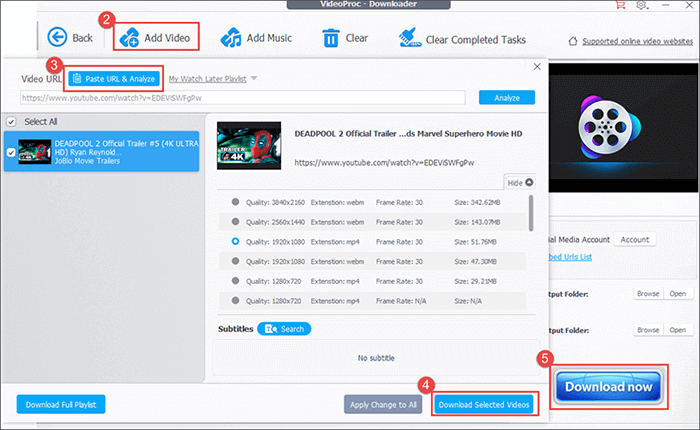
步驟 2. 啟動軟體並點選下載器模組。
步驟 3. 點選「新增影片」 ,貼上 YouTube 影片網址。
第四步:選擇所需的格式和品質。
第五步:點選「立即下載」開始下載。
既然我們已經在第一部分介紹了桌面軟體方法,現在是時候探索另一組功能強大的線上工具,了解如何將 YouTube 影片下載到電腦了。在這裡,我們將向您介紹線上影片下載器,對於那些喜歡便捷的瀏覽器操作方式的用戶來說,這是一個絕佳的選擇。這些線上工具為不想在電腦上安裝額外軟體的用戶提供了靈活性和易用性。如果您準備好了解這些基於網路的解決方案,請繼續閱讀第二部分,探索YouTube 影片下載器的世界。
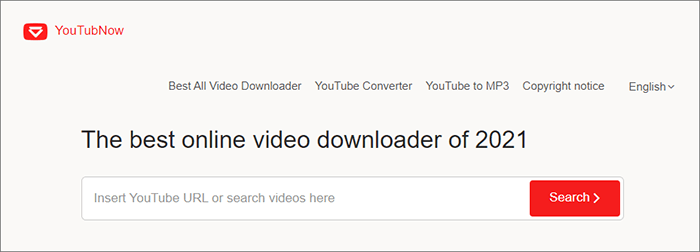
YouTubNow 是一款線上服務和網站,用戶可以使用它從 YouTube 和其他各種熱門影片分享平台下載影片。它提供了一個簡潔易用的介面,使用戶能夠輕鬆地將影片保存到設備上以供離線觀看。 YouTubNow 通常支援多種影片格式和分辨率,使用者可以根據需要選擇合適的畫質。以下是在Windows上使用 YouTubNow 下載 YouTube 影片的方法:
步驟 1. 在您的網頁瀏覽器中造訪 YouTubNow 網站。
步驟 2:將 YouTube 影片網址貼到提供的欄位。或者,您也可以輸入影片名稱,然後點擊「搜尋」按鈕,查看 YouTube 上的相關結果。
步驟三:選擇所需的影片格式和品質。然後,點擊「下載」開始影片處理。
步驟 4. 處理完成後,點選「下載」將影片儲存到您的電腦。
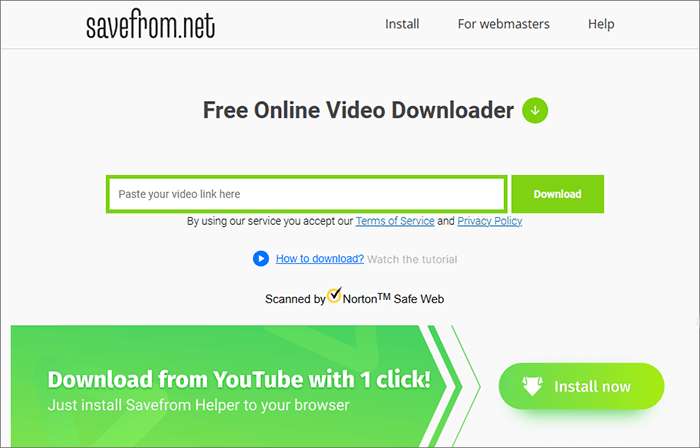
SaveFrom.net 是另一款適用於筆記型電腦的 YouTube 影片下載器,用戶可以使用它從包括 YouTube、Vimeo、Facebook 等在內的眾多熱門影片分享網站下載影片和內容。它提供了一個簡單易用的平台,支援下載不同格式和解析度的影片。
使用 SaveFrom.net 的典型流程是:複製您想要下載的影片的 URL,然後將其貼上到 SaveFrom.net 網站提供的輸入框中。之後,您可以選擇所需的視頻格式和質量,該服務將生成一個下載鏈接,供您將視頻保存到您的設備。以下是如何在Windows上使用 Savefrom.net 免費下載 YouTube 影片:
步驟 1. 開啟您的網頁瀏覽器並造訪 Saveform.net。
步驟 2. 將 YouTube 影片網址貼到指定框中。
步驟 3. 點選下載按鈕。
第四步:選擇您想要的影片品質和格式。
步驟 5. 點選「下載」開始下載過程。
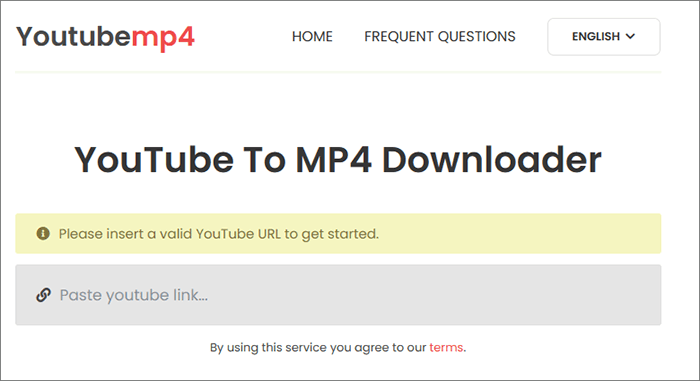
YouTubeMP4 是一款出色的線上 YouTube 轉 MP4 影片轉換器。它的主要目的是方便用戶下載和保存高品質的 YouTube 視頻,格式為 MP4。使用我們的線上 YouTube 轉 MP4 下載器,您可以輕鬆地將任何公開的 YouTube 影片儲存為各種高品質格式。以下是如何使用 YouTubeMP4 在筆記型電腦上免費下載 YouTube 影片:
步驟 1. 複製你想下載的 YouTube 影片連結。
步驟 2. 將 YouTube 影片連結貼到首頁的文字方塊中。
步驟 3. 請稍等片刻,以便我們的伺服器處理影片並產生下載連結。
第四步:下載連結產生成功後,您可以選擇所需的影片版本進行儲存。可用的下載格式通常包括 MP4、M4A 和 WEBM。
你想把YouTube影片下載到iPhone的相機膠卷裡嗎?你可以閱讀本文,學習如何一步一步操作。
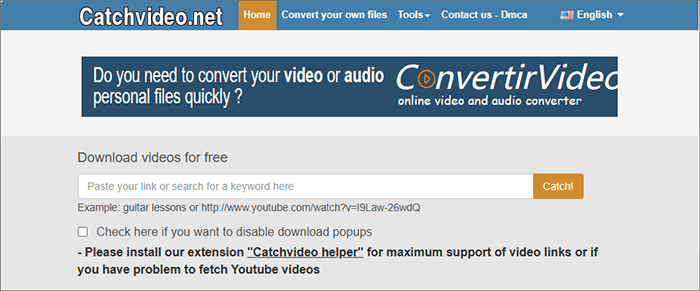
【簡易指南】如何將 YouTube 影片下載到 iPhone 相機膠卷?Catchvideo 是一款線上影片下載器,用戶可以輕鬆地從包括 YouTube 在內的各種線上平台擷取並保存自己喜歡的影片。在串流媒體服務和多媒體內容主導的數位時代,Catchvideo 為那些希望離線欣賞自己喜歡的影片、與他人分享或創建精選內容收藏的用戶提供了一個寶貴的工具。以下是如何使用 Catchvideo 將 YouTube 影片免費下載到電腦:
步驟 1. 在您的網頁瀏覽器中造訪 Catchvideo 網站。
步驟 2. 將 YouTube 影片網址貼到提供的欄位。
步驟 3. 選擇您喜歡的影片格式和品質。
步驟 4. 點選「捕獲!」開始下載。
第五步:將下載的影片儲存到您的電腦。
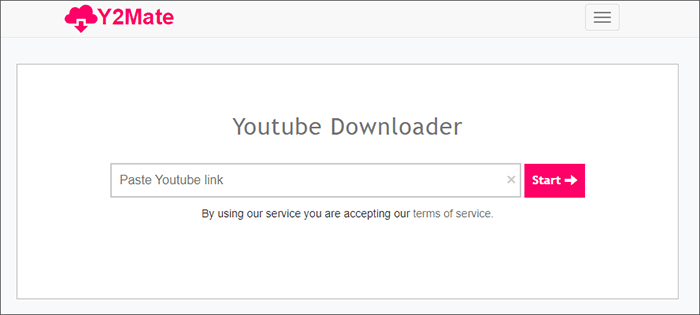
Y2Mate是一款線上影片下載和轉換工具,用戶可以輕鬆下載和轉換YouTube影片及其他線上影片內容。它提供了一個用戶友好的平台,使用戶能夠從YouTube和類似平台提取視頻和音頻,以便離線觀看或收聽。
Y2Mate 是一個很受歡迎的選擇,它能讓人們無需安裝其他軟體就能快速便捷地存取自己喜歡的線上影片。以下是如何使用 Y2Mate 在電腦上免費下載 YouTube 影片:
步驟 1. 先從 YouTube 取得你想下載的影片的 URL。
步驟二:複製連結後,開啟一個新分頁,造訪 YouTube 下載頁面。將連結貼到提供的欄位中,然後點擊「開始」按鈕。
步驟3:您將看到可用的品質和解析度選項清單。選擇最合適的選項,然後按一下「產生連結」 。
步驟 4. 最後,按下下載按鈕,您的影片即可下載。
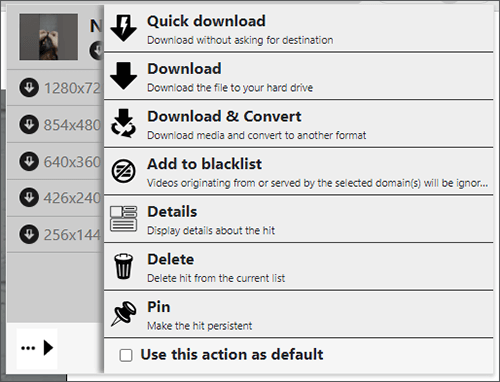
如果您喜歡整合式解決方案,瀏覽器擴充功能可以方便地讓您無需離開瀏覽器即可下載 YouTube 影片。目前有多種瀏覽器擴充功能可用於直接從瀏覽器下載 YouTube 影片。其中最知名的擴充功能之一是適用於 Firefox 和 Chrome 的 Video DownloadHelper。以下是如何使用瀏覽器擴充功能將 YouTube 影片下載到桌面:
第一步:造訪官方網站或瀏覽器擴充功能商店,搜尋“Video DownloadHelper”,然後安裝擴充功能。
步驟 2. 打開 YouTube,找到你想下載的影片。
步驟 3. 開啟影片後,瀏覽器工具列中的「影片下載助理」圖示將變為可用狀態。點擊該圖標,然後選擇視訊品質和格式。
步驟 4. 選擇下載位置,然後點選「下載」開始下載。
在Windows上下載 YouTube 影片並不難。透過各種桌面軟體、線上工具和瀏覽器擴充程序,您可以輕鬆保存喜愛的 YouTube 內容以供離線觀看。請務必負責任地使用這些工具,尊重版權和 YouTube 的服務條款。祝您觀看愉快!
相關文章:






