你是否曾在 YouTube 上遇到過想要離線觀看的精彩視頻,但又不想花錢訂閱 YouTube Premium? YouTube Premium 可以將影片直接下載到行動裝置上,但其月費並不便宜。
無需YouTube Premium也能下載YouTube影片嗎?當然可以。本文將詳細介紹如何在不開通YouTube Premium的情況下下載YouTube影片。只需幾個簡單的步驟,您就可以輕鬆保存自己喜歡的視頻,隨時隨地離線觀看。繼續閱讀,學習這個實用技巧吧!

如何在沒有 YouTube Premium 的情況下下載 YouTube 影片?不妨看看這些線上 YouTube 下載器,它們可以幫助您在沒有 YouTube Premium 的情況下下載 YouTube 影片。
請注意,大多數 YouTube 下載器都是免費的,但如果您想使用更高級的功能,可能需要付費訂閱高級方案。
AceThinker是一款免費的線上YouTube影片下載器,讓您無需付費訂閱YouTube Premium。由於它是基於網頁的,因此您無需下載任何專用的離線YouTube影片下載器。
以下是如何使用 AceThinker 無需高級會員即可下載 YouTube 影片的方法:
步驟 1:造訪線上下載頁面。
步驟二:複製 YouTube 高級影片的連結。
步驟 3:將影片連結貼到下載列。
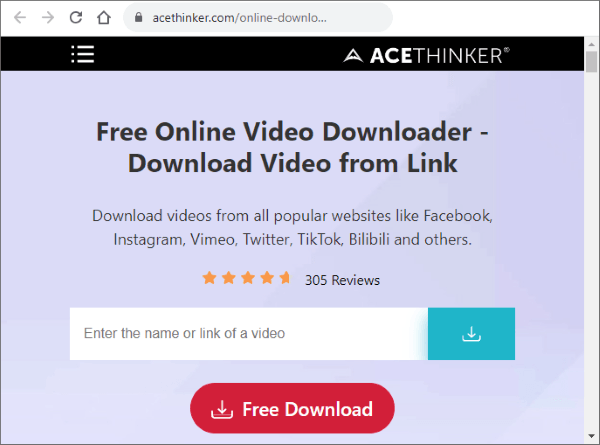
步驟 4:點擊免費下載,無需使用 YouTube Premium 即可儲存 YouTube 影片。
AceThinker 的另一個優點是能夠下載不同格式和品質的影片。
noTube是另一個免費影片下載器,無需YouTube Premium即可下載YouTube影片。它還能將影片轉換為不同的格式和檔案類型,例如將YouTube影片轉換為MP3。
除了 YouTube 之外,noTube 還支援 400 多個不同的影片和音訊串流網站,使其成為網路上功能最全面的免費影片下載軟體之一。
以下是如何使用 noTube 無需付費即可下載 YouTube 影片的方法。
步驟 1:造訪 noTube 的線上影片下載頁面。
步驟 2:前往您想要保存但無需付費的 YouTube 視頻,並複製其連結地址。
步驟 3:貼上影片 URL 並點擊「前往」 。
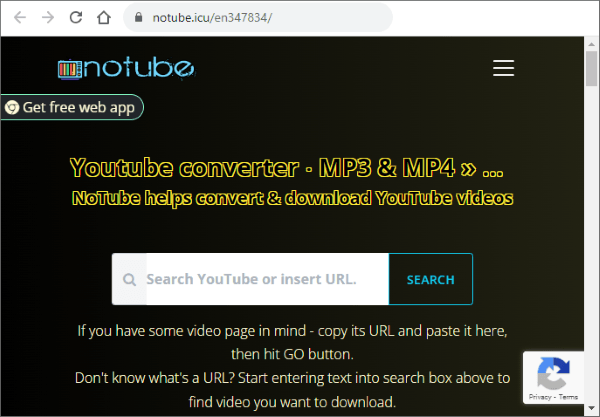
步驟 4:等待檔案下載選項,然後選擇 MP4 並下載。
YT5s是另一款流行的線上YouTube影片下載器,支援多種格式轉換。由於它是基於網頁的,因此無需安裝第三方軟體,即可在Windows 、Linux、 Mac 、 Android和iOS等所有平台上運行。
以下是如何使用 YT5s 在無需 YouTube Premium 的情況下下載 YouTube 影片的方法。
步驟 1:造訪線上影片下載器頁面。
步驟 2:複製您要下載的 YouTube 影片的影片 URL。
步驟 3:將 URL 貼到下載列中,然後按一下「開始」 。
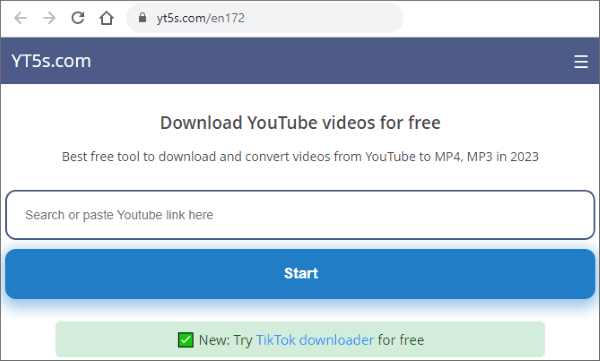
下載過程速度非常快,但可能會受到網路速度等因素的影響。
EasyWMA是另一個無需YouTube Premium即可輕鬆在線下載YouTube影片的解決方案。您可以透過電腦或行動裝置上的任何瀏覽器存取EasyWMA的YouTube轉MP4轉換器。
它是免費的,可以讓你下載盡可能多的YouTube付費影片。使用這款線上YouTube影片下載器的其他好處包括:
以下是如何使用 EasyWMA 下載 YouTube 影片而無需 YouTube Premium 的方法。
步驟 1:開啟 EasyWMA 的線上下載器頁面。
步驟 2:找到您選擇保存的 YouTube 高級視頻,並複製其 URL。
步驟3:將複製的URL貼到下載器網站頁面的下載欄中。點選“下載” 。
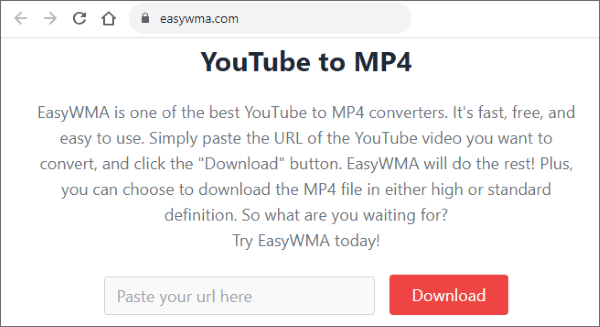
步驟 4:選擇所需的影片格式和品質。
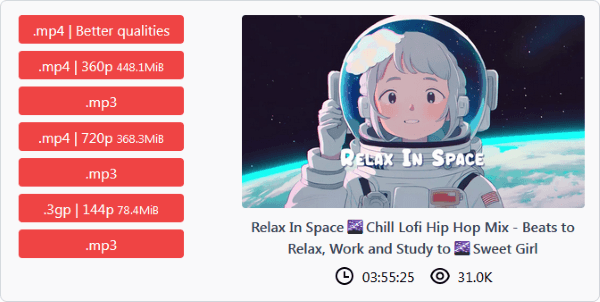
影片將在新視窗中開啟。右鍵單擊視頻,選擇“選擇為”選項,然後選擇輸出資料夾。
Converto 是一款免費的線上 YouTube 影片下載器。它還能幫助您將 YouTube 影片轉換為所需的格式。 Converto 的使用者介面簡潔易用,即使您不具備任何技術知識也能輕鬆上手。
以下是如何使用 Converto 無需付費即可下載 YouTube 影片的方法。
步驟 1:造訪 Converto 的線上下載器頁面。
步驟 2:複製您選擇下載的影片的 URL。
步驟 3:將連結貼到 Converto 頁面的下載欄。點選“前往” 。
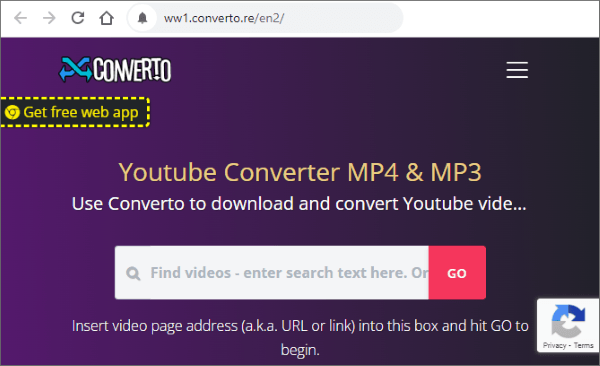
Converto 的一個缺點是,由於各種技術原因,它可能無法始終下載您的影片。如果遇到這種情況,請改用其他免費的 YouTube 影片下載器。
與線上工具不同,離線桌面應用程式需要下載並安裝第三方應用程式才能在不訂閱 YouTube Premium 的情況下下載 YouTube 影片。與大多數線上 YouTube 影片下載器一樣,這些工具大多是免費的,並提供升級選項以獲得更多增強功能。以下是一些常見的無需 YouTube Premium 即可下載 YouTube 影片的離線桌面應用程式和軟體。
4k Video Downloader+ 是一款桌面應用程序,可以從包括 YouTube 在內的多個影片分享網站下載優質影片。它相容於Mac 、 Windows和 Linux 系統。
這款YouTube影片下載器還可以擷取超過40種語言的YouTube字幕。此外,它還支援下載3D和360度影片。
4k Video Downloader+ 提供的其他特性與功能包括:
以下是如何使用 4k Video Downloader+將 YouTube 影片下載到電腦上而無需 YouTube Premium 的方法。
步驟 1:在您的電腦上下載、安裝並執行該軟體。
步驟二:在 YouTube 上找到你想下載的視頻,複製它的網址。返回應用,將網址貼到「貼上連結」欄。
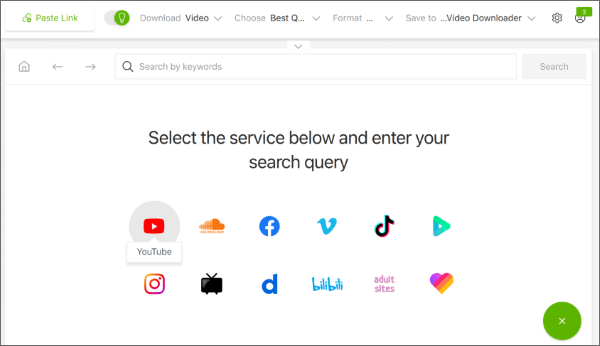
步驟 3:或者,您可以使用 4K 影片下載器內建的瀏覽器找到您想要的 YouTube 影片。這樣,您無需離開應用程式。找到影片後,點擊下方的「下載」按鈕。
ClipGrab是一款桌面應用程序,無需YouTube Premium即可下載YouTube影片。除了YouTube,它還兼容Vimeo等影片分享平台。
它還可以幫助用戶將影片轉換為多種其他格式,並與Mac 、 Windows和 Linux 系統相容。以下是如何在不使用 YouTube Premium 的情況下,使用 ClipGrab 下載 YouTube 影片的方法。
步驟 1:在您的電腦上下載、安裝並啟動 YouTube 下載器。
步驟 2:打開你想從 YouTube 下載的視頻,並複製其連結。
步驟三:開啟「下載」選項卡,然後貼上複製的 YouTube 連結。點擊“獲取此連結!”。
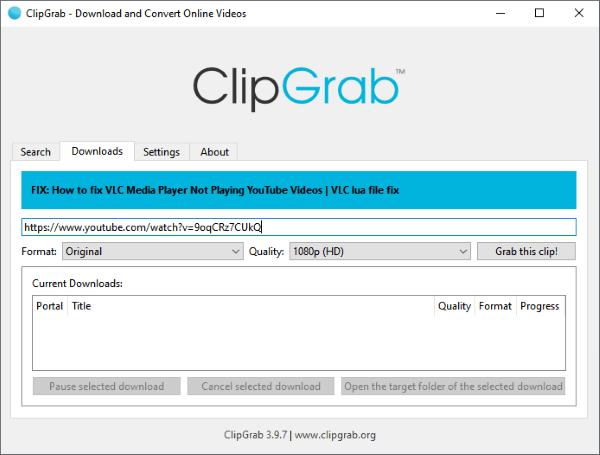
步驟 4:選擇喜歡的影片格式和質量,然後點擊下載按鈕。
ClipGrab 的使用者介面簡潔易用,而且無需 YouTube Premium 即可免費使用和下載 YouTube 影片。
VLC媒體播放器是日常使用的工具,可在大多數裝置上播放音訊和視訊檔案。它是開源軟體,這意味著它可以免費使用。
除了在Windows和Mac上播放檔案外,VLC 媒體播放器還可以下載任何 YouTube 影片並將其轉換為其他合適的格式。但是,使用 VLC 下載 YouTube 影片可能稍微複雜一些,尤其是對於初學者而言。
以下是如何使用 VLC 媒體播放器在無需 YouTube Premium 的情況下下載 YouTube 影片的方法。
步驟 1:找到你想下載的 YouTube 視頻,並從瀏覽器的網址列複製其 URL。
步驟 2:下載 VLC 並安裝到您的電腦上。
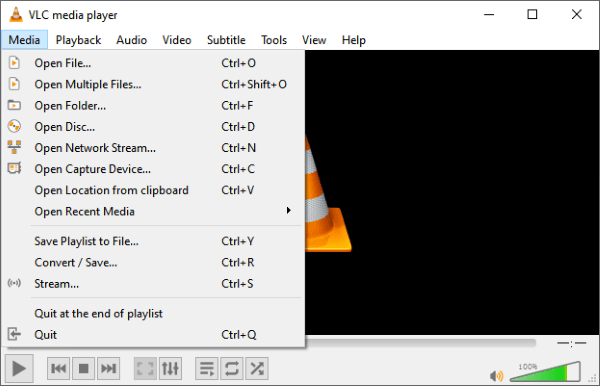
步驟 3:運行 VLC 應用程式。點選「媒體」 ,然後點選「開啟網路串流」 。如果您使用的是Mac ,請點選「檔案」 ,然後點選「開啟網路」 。
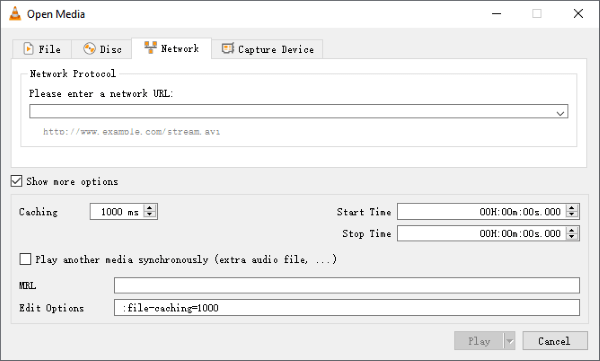
第四步:在彈出的視窗中點選「網路」 。將複製的網址貼到文字方塊中,然後點選「播放」或「開啟」 。影片應該會開始播放。
步驟 5:播放過程中,點選「工具」 ( Windows使用者)或「視窗」 ( Mac用戶),然後點選「媒體資訊」。
步驟 6:在「目前媒體資訊」視窗中導覽至「位置」 ,然後複製文字方塊中的 URL。
步驟7:將連結貼到您的網頁瀏覽器中。影片開始播放後,點選三點選單,然後點選「下載」 。
下載的 YouTube 影片將以 MP4 檔案格式儲存到您的本機儲存中。
除了下載視頻,你還可以使用 VLC 播放器壓縮視頻。點擊下方鏈接,了解如何使用 VLC 播放器壓縮影片。
如何使用 VLC 播放器以 4 種不同的方式壓縮影片及最佳替代方案還在苦惱如何才能在不付費的情況下下載 YouTube 影片嗎?以上工具可以幫你下載幾乎所有 YouTube Premium 會員專屬影片。
雖然這些工具本身是免費的,但有些可能需要付費升級才能使用更多功能。不過,如果您需要一款既能下載 YouTube 影片又能轉換檔案格式的工具,它們還是相當不錯的選擇。
相關文章:






