TL;DR:
將 YouTube 影片儲存到 iPhone 相機膠卷可以讓用戶享受離線觀看和隨時輕鬆存取;本指南介紹了多種實現此操作的實用方法。
YouTube是一個熱門的影片串流平台,提供教學、音樂、遊戲和娛樂等內容。許多用戶因為iPhone播放流暢便捷而選擇使用它觀看視頻,但在旅行或使用不穩定的網絡時,離線訪問功能往往必不可少。
雖然 YouTube Premium 允許離線下載,但它需要訂閱,而且並非在所有地區都可用。此外,這些下載內容也僅限於 YouTube 應用程式內,無法直接儲存到 iPhone 的「相機膠卷」。因此,許多用戶都在尋找其他方法將 YouTube 影片下載到 iPhone 的「相機膠卷」中。
將 YouTube 影片儲存到 iPhone 相機膠卷有很多實際的好處,尤其對於希望更靈活地存取和使用影片內容的用戶來說更是如此。
雖然 YouTube 應用程式不允許用戶直接將影片儲存到 iPhone 的“相機膠卷”,但您仍然可以使用可靠的第三方影片下載工具來實現此功能。這些工具可讓您從 YouTube 下載影片並將其傳輸到 iPhone 以供離線觀看。然而,由於並非所有工具都安全,因此選擇值得信賴的解決方案至關重要,以避免安全風險或資料遺失。
最可靠的方法之一是先在電腦上下載 YouTube 視頻,然後使用專業的iOS傳輸工具將其傳輸到 iPhone 的“相機膠卷”。視訊傳輸工具可以幫助您有效率地管理和傳輸電腦與 iPhone 之間的媒體文件,而不會覆蓋現有資料。
視訊傳輸的主要特點:
點擊下方連結下載影片傳輸免費試用版。
綜上所述,以下是如何將 YouTube 影片添加到照片中的方法:
01在電腦上安裝視訊傳輸軟體,然後用 Lightning 線將 iPhone 連接到同一台電腦。
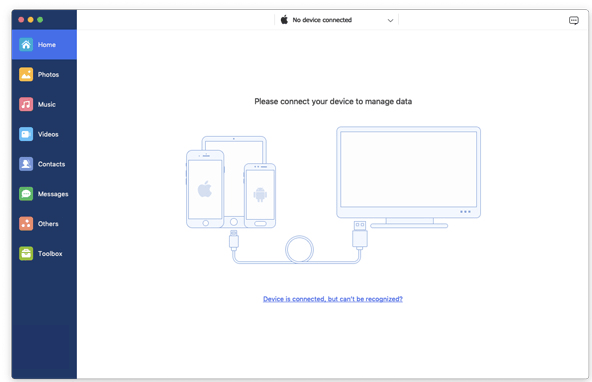
02點選主介面左側的「影片」。您將在介面頂部看到所有多媒體文件,它們按不同類別分組顯示。
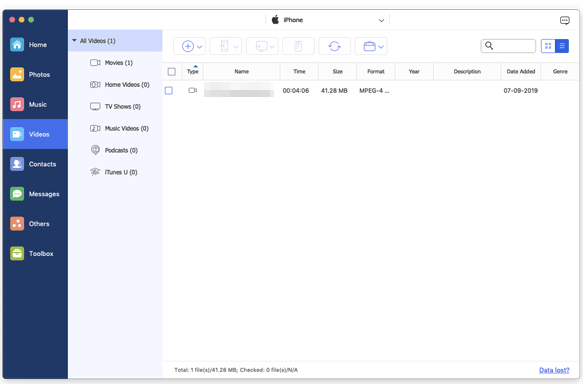
03點選「新增」選項卡,選擇要儲存到裝置中的影片。勾選文件,然後點選「開啟」。
將 YouTube 影片儲存到手機相簿的另一種方法是使用影片下載應用程式。您可以使用 iDownloader 應用,它是一款更方便的應用,可以將任何影片下載到 iPhone 的手機相簿。
就像使用普通瀏覽器一樣,它能讓你輕鬆存取包括 YouTube 在內的各種串流網站。更棒的是,它內建的影片下載器允許用戶從任何網站下載影片片段並保存到手機相簿。
以下是如何將 YouTube 影片儲存到相機膠卷的方法:
第一步:先從 App Store 下載 Downloader 應用程式到你的 iPhone 上。下載完成後,即可啟動應用程式並準備開始使用。
步驟二:由於 YouTube 應用程式不支援保存視頻,您需要在下載器應用程式中開啟YouTube網站。其介面與其他主流瀏覽器類似。您可以像往常一樣瀏覽 YouTube,包括在搜尋欄中輸入影片名稱或其他詳細資訊來搜尋影片。
步驟 3:影片下載完成後,會彈出一個視窗詢問您是否儲存正在觀看的檔案。點擊「儲存到記憶體」按鈕將其下載到手機。下載完成後,螢幕會顯示影片正在下載。
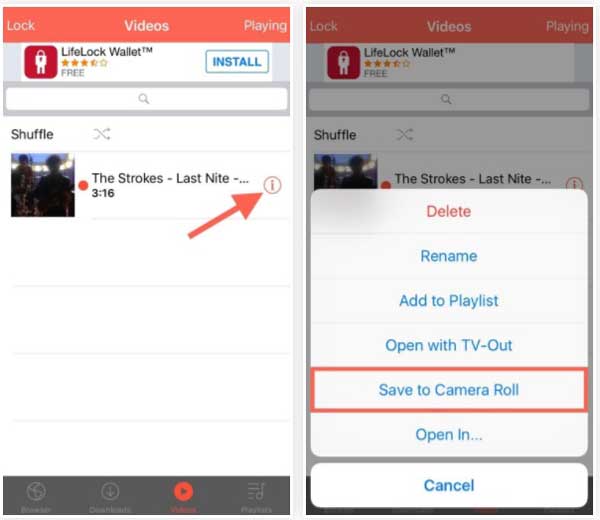
步驟 4:影片將保存在應用程式資料夾中。不過,您也可以將其儲存到手機的相簿中。方法是:進入已儲存影片部分,點選資訊圖示(「i」),然後選擇「儲存到相簿」選項。影片將在片刻後保存到相簿中。
要將 YouTube 影片儲存到 iPhone 相冊,您需要一款第三方檔案管理器,例如 Readdle 的 Documents。這款網頁瀏覽器可讓您直接將影片下載到手機。只需在 iPhone 上下載應用,即可下載所需的影片。
以下是如何將 YouTube 影片片段儲存到相機膠卷的方法:
步驟一:啟動 Readdle 文檔,點選指南針圖示。然後在網址列中輸入 y2mate.com,點選「前往」按鈕。
步驟二:在y2mate搜尋欄中輸入搜尋字詞,然後選擇所需的影片。接著,點擊綠色的「下載影片」按鈕。
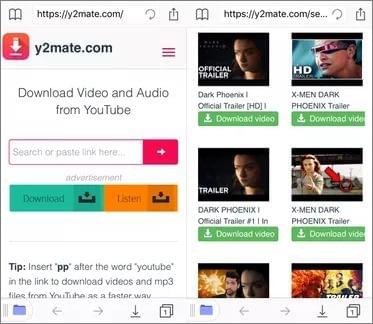
步驟 3:點選「下載」選項。這將打開一個新窗口,您可以在其中向下滾動找到下載按鈕列表,選擇所需的視訊解析度。選擇所需解析度後,只需點擊對應的下載按鈕即可。
第四步:點擊下載按鈕後,您將被引導至一個新頁面,您需要在該頁面輸入影片的檔案名稱。然後,點擊「完成」按鈕開始下載。
步驟 5. 要訪問您下載的 YouTube 視頻,請點擊螢幕左下角的資料夾圖標,然後導航到“下載”部分。
步驟 6. 若要存取您下載的 YouTube 視頻,請點擊三點選單並選擇“複製”。
如果您不想在 iPhone 上安裝任何第三方應用程序,您仍然可以使用線上影片下載網站將 YouTube 影片儲存到您的相機膠卷中。
這些基於網路的工具直接在您的瀏覽器中運行,使您無需額外軟體即可從 YouTube 下載影片並將其保存到您的裝置。
無需應用即可保存 YouTube 影片的步驟:
步驟 1. 在 iPhone 上開啟 Safari 瀏覽器,造訪一個可信賴的線上影片下載網站。
步驟 2. 複製 YouTube 影片連結並將其貼到網站的搜尋框中。
步驟 3. 選擇您喜歡的影片質量,然後點擊下載按鈕。
步驟 4. 下載完成後,將影片儲存到 iPhone 的e 檔案或直接儲存到相機膠卷。
注意:使用線上下載工具時務必謹慎,因為某些網站可能包含廣告或不安全連結。請務必選擇信譽良好的平台,以確保安全的下載體驗。
以上就是將 YouTube 短影片儲存到手機相簿的方法。如您所見,保存影片的方式有很多種。您至少應該找到一種符合您個人喜好和需求的方法。不過,我們建議您使用視訊傳輸工具,它可以快速地將電腦上的多個影片儲存到 iPhone 上。
相關文章:
【已修復】如何從 iPhone 中恢復已刪除的影片(無論是否有備份)?
如何將 iPhone 上的大影片傳輸到電腦?試試這 8 種方法




 免費下載PC版
 免費下載Mac版


