YouTube是全球最大的影片分享平台,為觀眾提供大量內容。然而,有時您可能希望下載YouTube影片以便離線觀看、分享或存檔。雖然YouTube的服務條款嚴格禁止未經許可下載受版權保護的內容,但如果您擁有必要的權限,仍有合法且合乎道德的方式下載影片供個人使用。在本指南中,我們將為您介紹多種下載YouTube影片的方法。
雖然你無法直接從 YouTube 免費下載視頻,但你可以透過 YouTube Premium 來實現。 YouTube Premium 是一項訂閱服務,用戶可以合法下載 YouTube 影片以供離線觀看,而且全程無廣告。以下是如何使用 YouTube Premium 下載影片:
第一步:造訪 YouTube Premium 網站並訂閱該服務。按照說明設定您的帳戶。
第二步:開啟 YouTube 應用程式或網站。找到你想下載的影片。在影片播放器下方,你會看到一個下載按鈕(通常是一個向下的箭頭)。點擊它。
步驟 3:選擇您喜歡的影片品質。影片將下載到 YouTube 應用程式中,您可以在「下載」部分找到它,以便離線觀看。 ( 如何在沒有 YouTube Premium 的情況下下載 YouTube 影片?)
一些線上工具和網站允許您無需安裝任何軟體即可下載 YouTube 影片。雖然這些方法很方便,但它們可能並非最安全或可靠的選擇。請謹慎使用,並注意潛在的風險,例如惡意軟體或隱私問題。在本節中,我們將向您介紹幾款相對安全的線上軟體,用於從 YouTube 下載影片。
SSYouTube 是一款免費的線上工具,可讓您下載多種格式和解析度的 YouTube 影片。它是一款非常受歡迎的影片下載工具,而且還能下載其他平台的影片。 SSYouTube 廣泛支援多種影片和音訊格式,包括 MP4、AVI、FLV、MOV、WMV 等。此外,它還提供了靈活的解析度選擇,您可以根據需要選擇 720p 或 1080p 等解析度。
要使用 SSYouTube 下載 YouTube 視頻,您可以按照以下步驟操作:
步驟 1. 複製影片網址並貼上到 SSYouTube 網站的搜尋欄中。
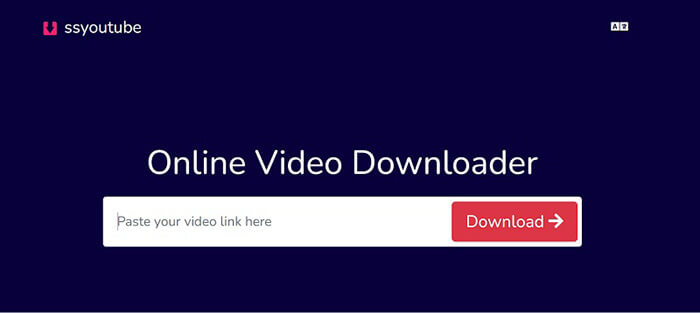
步驟 2. 選擇您喜歡的格式和分辨率,然後點擊「下載」按鈕。
Savefrom.net 提供了一個無限的解決方案,讓您能夠以驚人的速度輕鬆下載 YouTube 影片並儲存為 MP4 格式。您可以根據影片的原始質量,選擇多種分辨率,例如 SQ、HD、Full HD、2K 或 4K。此外,該工具還能簡化 YouTube 影片到 MP3 格式的轉換過程。您可以按照以下步驟了解如何使用 Savefrom.net 網站免費下載 YouTube 影片:
第一步:在您的電腦上執行您常用的網頁瀏覽器。在瀏覽器的網址列中,請造訪 Savefrom.net 網站。
步驟 2. 開啟一個新分頁,找到你想下載的 YouTube 影片。
步驟 3. 在 YouTube 影片的網址列中,複製影片的 URL。您可以透過右鍵單擊網址列並選擇“複製”或按“Ctrl”+“C”( Windows )或“Command”+“C”( Mac )來完成此操作。
步驟 4. 返回 Savefrom.net 選項卡,將影片 URL 貼到 Savefrom.net 網站的輸入欄位中。右鍵單擊該欄位並選擇“貼上”,或按“Ctrl”+“V”( Windows )或“Command”+“V”( Mac )。
步驟 5. 貼上 URL 後,點選輸入欄位旁的「下載」按鈕。
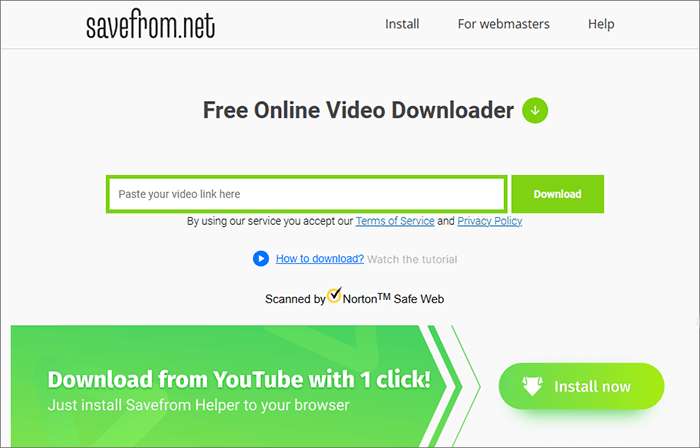
步驟 6. Savefrom.net 將提供不同畫質和格式的影片下載選項。選擇適合您需求的選項。然後點選「下載」開始下載過程。
Y2Mate 是一款線上影片下載工具,可讓用戶將 YouTube 和其他影片平台上的影片轉換為可離線觀看的格式,並提供不同的品質和格式選項。
以下是使用 YouTube 鏈接下載電影的步驟:
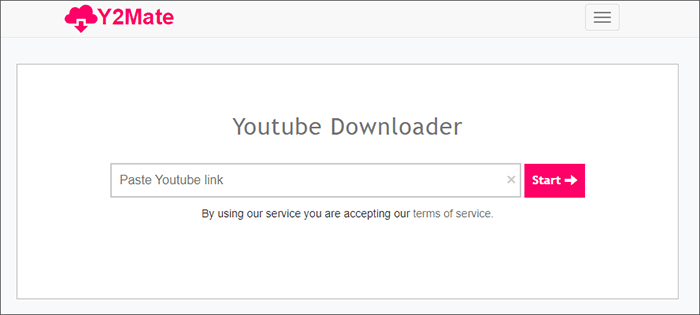
步驟 1. 您可以按影片名稱搜索,或直接貼上您想要下載的影片連結。
步驟二:按下「開始」按鈕啟動下載過程。選擇所需的影片下載格式,然後點選「下載」按鈕。
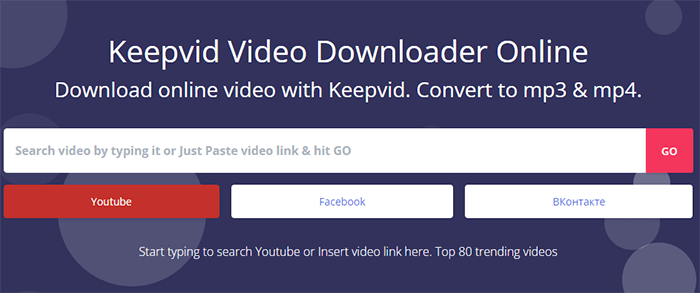
KeepVid是一款功能全面的線上影片工具,不僅支援YouTube影片下載,還提供一系列其他功能,包括在社群媒體平台之間無縫傳輸影片、將Instagram影片轉換為mp3格式製作個人化鈴聲,以及其他諸多功能。其多功能性使其成為滿足各種影片相關需求的實用工具,為希望提升線上影片體驗的用戶提供全面的解決方案。
為了實現這一目標,您應該按照以下步驟操作:
步驟 1. 造訪 KeepVid 官方網站,搜尋或輸入要下載的 YouTube 影片的 URL,然後點選「GO」。
第二步:根據您的需求配置下載偏好設定。設定完成後,點選「下載影片」。
使用離線工具下載 YouTube 影片可以提供更可靠、更靈活的體驗。市面上有許多桌面和行動應用程式可用於此目的。使用離線工具時,請務必謹慎選擇下載來源,以避免潛在的惡意軟體。
VLC 媒體播放器是一款廣泛使用的免費開源多媒體播放器,以其多功能性而聞名。這款功能強大的媒體播放器可以處理多種音訊和視訊格式,使其成為尋求可靠且功能豐富的多媒體體驗的用戶的首選。此外,VLC 還提供各種高級功能,包括線上內容的串流播放和下載。要使用 VLC 媒體播放器下載 YouTube 影片(包括電影),您可以按照以下步驟操作:
步驟 1. 在您的電腦上下載、安裝並啟動 VLC 媒體播放器。
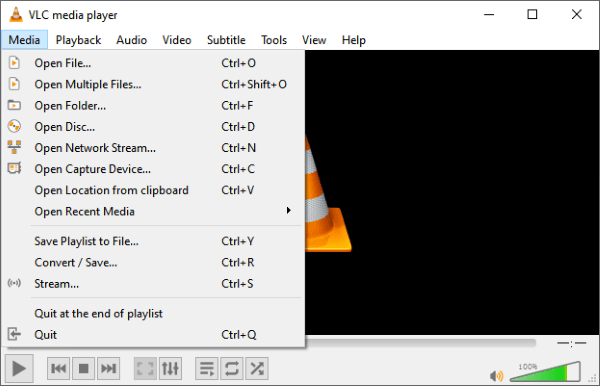
步驟 2. 點選 VLC 視窗左上角的「媒體」選項。從下拉式選單中選擇“開啟網路流”。
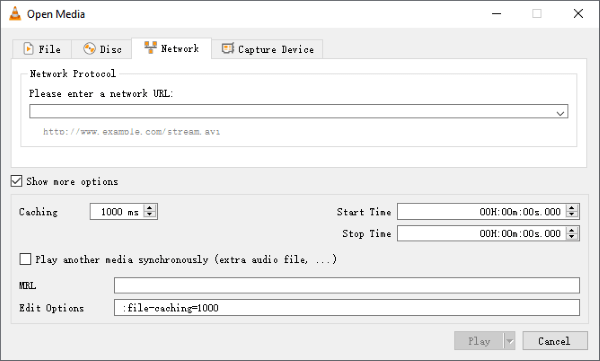
步驟 3. 在「開啟媒體」視窗中,將要下載的 YouTube 影片的 URL 貼到「網路」標籤中。然後點擊“播放”按鈕。 VLC 將開始播放 YouTube 影片。
步驟 4. 在影片播放時,前往「工具」並選擇「編解碼器資訊」。
步驟 5. 從「編解碼器資訊」視窗的「位置」欄位複製直接影片 URL。
步驟六:開啟網頁瀏覽器,將網址貼到網址欄,然後按下「回車」鍵。影片將在瀏覽器中開啟。
步驟 7. 若要儲存視頻,請右鍵單擊視頻,選擇“視訊另存為”,選擇電腦上的目標位置,然後按一下“儲存”。
4K Video Downloader 是一款專用的軟體,可從包括 YouTube 在內的各種線上平台下載高品質的 4K 解析度影片和內容。它提供用戶友好的介面,使用戶能夠輕鬆地將影片甚至整個 YouTube 播放清單保存到裝置上以供離線觀看,對於想要建立個人影片庫的用戶來說,這是一個便捷的選擇。
若要使用 4K Video Downloader 從 YouTube 下載電影,請依照以下步驟操作:
第一步:先在您的電腦上下載並安裝 4K 影片下載器軟體。啟動 4K 影片下載器應用程式。
步驟二:開啟網頁瀏覽器,造訪 YouTube,找到你想下載的電影。複製瀏覽器網址列中的網址。
步驟3:在4K影片下載器中,點選「貼上連結」按鈕。軟體將自動分析您複製的URL。
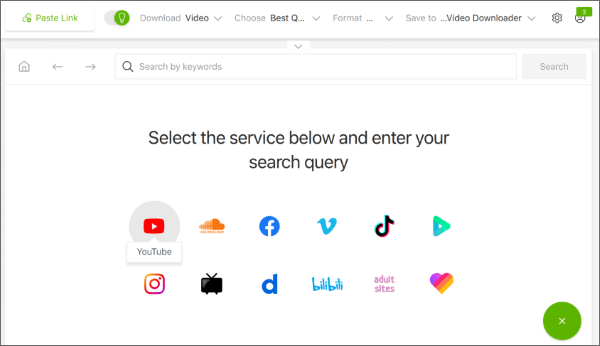
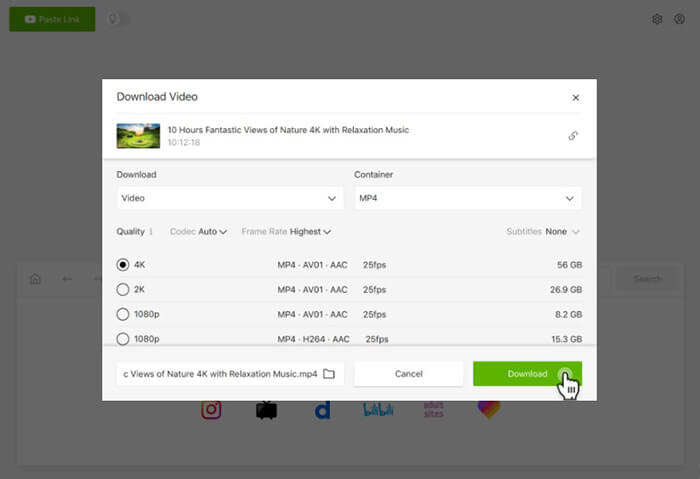
第四步:選擇您喜歡的影片影片品質和格式。選擇儲存影片的資料夾或位置。點擊“下載”按鈕開始下載。
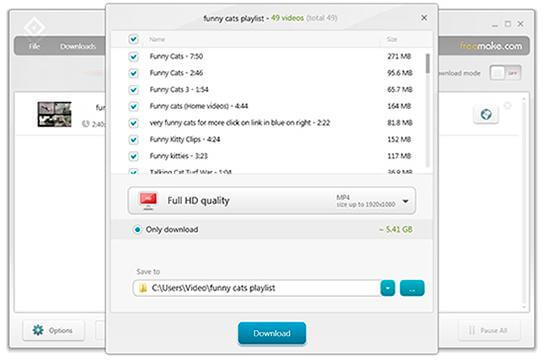
Freemake Video Downloader 是一款專為從 YouTube 等各種線上平台下載影片而設計的軟體應用程式。它允許用戶捕獲影片並將其儲存在本地,為希望下載並保存影片內容以供離線存取的用戶提供了一個實用的解決方案。以下是逐步說明:
步驟 1. 首先在您的電腦上下載並安裝 Freemake 影片下載器。
步驟二:開啟網頁瀏覽器,造訪 YouTube,找到你想下載的電影。從瀏覽器網址列複製網址。
步驟3. 在Freemake影片下載器中,點選「貼上URL」按鈕。軟體將自動分析您複製的URL。
第四步:選擇您想要的影片品質和格式。點擊“儲存到”,選擇您想要儲存 YouTube 影片的位置。然後點選「下載」儲存新檔案。
總而言之,下載 YouTube 影片可以讓你離線觀看自己喜歡的內容,從而提升觀看體驗。無論你選擇 YouTube Premium,還是透過線上或線下方式下載 YouTube 影片,隨時隨地欣賞自己喜歡的內容都是實用且有價值的選擇。所以,趕快下載 YouTube 影片,隨時隨地盡情享受吧!
相關文章:
如何使用 4 種方法將 YouTube 影片下載到Android設備






