WhatsApp擁有數十億活躍用戶,是目前最受歡迎的即時通訊應用程式之一,用戶成長速度驚人。儘管大多數人都喜歡它,但據說它偶爾也會出現一些問題。其中最常見的問題之一就是「WhatsApp下載失敗」。
當您嘗試查看別人發送給您的視訊或音訊時,可能會看到此錯誤訊息,這可能會讓您感到困惑。但請放心,這並非什麼大問題。遇到此類問題,您無需灰心地關閉 WhatsApp。只需閱讀本文,即可找到答案。
當 WhatsApp 下載失敗時,您可能很想知道原因。實際上,WhatsApp 下載失敗的原因有很多。因此,在解決問題之前,您必須準確地了解導致問題的原因。
第一個可能的原因是伺服器出現了短暫故障。 WhatsApp的運作依賴於與伺服器交換數據,而伺服器有時會遇到速度瓶頸,導致使用過程中出現錯誤。
網路連線不穩定也可能是原因之一。
在了解了 WhatsApp 無法完成下載的可能原因之後,現在您需要自己採取行動,應用我們將在本文中向您展示的技巧。
WhatsApp 手機上無法完成下載?遇到這種情況,您可以嘗試以下解決方法。方法非常簡單。一起來看看吧!
網路連線可能是主要原因。如果網路不穩定,您可能會看到「下載無法完成,請稍後再試」的彈出訊息。請務必檢查網路連線是否穩定。如果您使用的是 Wi-Fi 連接,請切換到行動數據,然後再切換回 Wi-Fi。這樣做應該可以解決此錯誤。

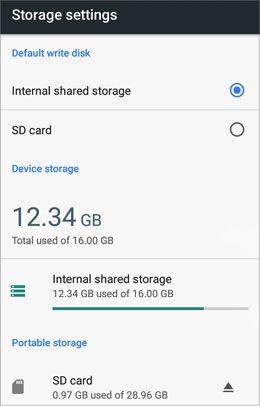
如果 WhatsApp 下載失敗,建議您檢查可用儲存空間。在裝置儲存空間不足的情況下下載大型媒體檔案可能會導致此錯誤。嘗試刪除裝置中不必要的檔案以釋放空間。以下是在Android上釋放空間的步驟:
步驟 1:開啟「設定」應用程序,在頁面上找到「儲存」選項,然後點擊它。
步驟 2:您將看到可用儲存空間和應用程式所佔用的已使用空間。
步驟 3:刪除不需要的應用程式或檔案以獲得更多空間。
另一個關鍵步驟是檢查您正在使用的 WhatsApp 版本。通常情況下,應用程式商店會發布更新,導致舊版本應用程式過時,因此無法正常運作。 WhatsApp 也不例外。因此,請務必在有更新時立即更新 WhatsApp。最新版本可以修復錯誤並改進功能,從而解決此問題。以下是如何透過更新應用程式解決 WhatsApp 下載問題的方法:
第一步:開啟App Store ,在搜尋列中搜尋 WhatsApp。
步驟 2:如果您的 WhatsApp 版本較舊,您會看到「更新」選項突出顯示。
步驟 3:按下「更新」按鈕安裝最新版本的 WhatsApp。

解決 WhatsApp 下載失敗問題的另一種方法是清除快取。這有助於刪除手機上儲存的、阻止下載完成的資料。快取可能會幹擾軟體,使其無法正常管理資料。因此,清除快取可以解決問題。以下是透過清除快取解決 WhatsApp 下載失敗問題的步驟:
步驟 1:開啟“設定”應用程序,點擊“應用”,找到“儲存”。
步驟 2:選擇“ WhatsApp ”,使其在應用程式清單中顯示為新頁面。
步驟 3:按「儲存」並選擇「清除快取」。

對許多人來說,重啟手機或平板電腦似乎是在浪費時間。但是,如果您的 WhatsApp 似乎無法下載媒體文件,請嘗試重新啟動它。系統可能存在一些故障,導致應用程式無法正常運作。以下是重啟Android的步驟:
步驟 1:長按電源按鈕,直到您看到提示訊息,詢問您是關閉電源還是重新啟動設備。
步驟 2:按下「重啟」按鈕重啟裝置。

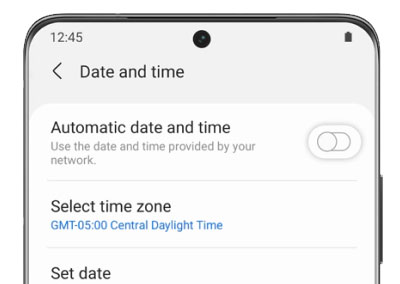
如果您在Android上仍然遇到 WhatsApp 下載失敗的問題,可能是因為手機上的日期和時間設定不正確。錯誤的日期和時間無法與 WhatsApp 伺服器相容;這就是為什麼 WhatsApp 無法完成下載的原因。若要解決此問題,請按照以下步驟操作:
步驟 1:開啟Android裝置上的「設定」 ,找到「常規管理」並點選它。
步驟 2:選擇「日期和時間」選項,設定目前時間和日期,並檢查時區是否與您的時區相符。
是時候放棄測試版了;如果您一直收到「下載無法完成,請稍後再試」的提示,請注意,測試版有時會存在很多漏洞。這些漏洞有時會導致 WhatsApp 無法下載媒體檔案。請使用 Play 商店中的 WhatsApp 正式版,而不是測試版。
以下是如何退出 WhatsApp 測試版的方法:
第一步:前往 Play 商店,搜尋「 WhatsApp 」應用程式。
步驟 2:您將看到退出 WhatsApp 測試版的選項。
為什麼 WhatsApp 上的媒體資料下載失敗?原因可能是 SD 卡儲存空間不足。如果您已將媒體檔案設定為始終下載到 SD 卡,而 SD 卡已滿,則下載很可能會失敗。以下是檢查 SD 卡儲存空間的步驟:
步驟 1:按下「設定」應用程式進入設定頁面。
步驟二:點選「儲存」按鈕。在這裡,你會看到兩個儲存選項:SD 卡和內部儲存。選擇 SD 卡。
步驟三:將開啟一個新窗口,顯示SD卡上儲存的所有檔案。刪除不必要的文件,以釋放SD卡上的更多空間。
如果您一直遇到 WhatsApp 下載失敗的錯誤,無法存取媒體文件,那麼使用一款可靠的WhatsApp 資料傳輸工具或許能徹底解決您的問題。 WhatsApp Transfer是一款簡單且有效率的解決方案,可讓您在裝置之間傳輸 WhatsApp 數據,無需擔心下載問題。
這款工具可以幫助您在Android和蘋果手機之間傳輸 WhatsApp 聊天記錄、照片、影片和語音訊息,避免常見的下載問題。無需任何技術技能,也無需重置設備。
這款 WhatsApp 資料傳輸工具的亮點:
下載這款WhatsApp轉帳軟體。
以下是在手機之間傳輸 WhatsApp 聊天記錄和媒體檔案的步驟:
01在您的電腦上下載並安裝 WhatsApp Transfer,然後啟動程式。
02使用 USB 線將兩台裝置(iPhone 或Android )連接到電腦。確保 iPhone 已解鎖並設定為受信任設備,並在提示時授予Android設備資料存取權或 USB 偵錯權限。
03當偵測到兩台裝置後,在主介面選擇「轉移」選項。確認手機設備。如有需要,點選「翻轉」按鈕交換兩台手機的位置。

04確認後,點擊「傳輸」開始傳輸您的 WhatsApp 聊天記錄和媒體檔案。傳輸完成後,您可以在新手機上存取已傳輸的 WhatsApp 資料。

WhatsApp 是最常用的即時通訊應用程式之一,我們可以將其安裝在裝置上並不受限制地使用。如果您遇到 WhatsApp 下載失敗的錯誤,以上方法可以解決問題。此外,如果您想在Android和 iPhone 裝置之間傳輸 WhatsApp 文件,那麼WhatsApp Transfer可以幫您。該應用程式能夠有效地在Android和 iPhone 裝置之間傳輸檔案。
相關文章:
WhatsApp訊息在iPhone、 Android和PC上的儲存位置在哪裡?
如何在三星手機上透過 5 種方法恢復 WhatsApp 中已刪除的照片







 PC版免費下載
 Mac版免費下載


