WhatsApp 擁有眾多功能和用戶友好的介面,在全球範圍內累積了龐大的用戶群。它在為日常溝通帶來便利、促進人與人之間親密關係的同時,也為生活帶來了一些麻煩。例如,您可能會意外遺失 WhatsApp 資料。假設您不小心丟失了 WhatsApp 中的音訊文件,該如何找回呢?
如果您不知道如何在Android或 iPhone 裝置上從 WhatsApp 恢復音訊文件,請花幾分鐘時間瀏覽本教學課程,這可能會對您有所幫助。
在繼續之前,讓我們先來看看您可能關心的以下問題。
1. WhatsApp 音訊檔案儲存在哪裡?
在Android中,WhatsApp 音訊檔案通常儲存在裝置內部儲存的 WhatsApp/Media/WhatsApp Audio 資料夾中。在iOS中,語音訊息和音訊檔案儲存在 WhatsApp 應用程式的沙盒資料中,未經備份或使用第三方復原工具無法直接存取。
2. 什麼原因會導致 WhatsApp 音訊檔案遺失?
音訊檔案遺失的常見原因包括誤刪、應用程式更新或崩潰、裝置恢復出廠設定、系統錯誤、惡意軟體攻擊或儲存問題。了解丟失原因有助於選擇最有效的恢復方法。
Android用戶可以透過多種方式恢復 WhatsApp 音訊文件,因為他們可以直接存取應用程式的本機儲存。以下介紹三種有效方法,從簡單的本地還原到雲端備份還原。
Android WhatsApp Recovery是一款專業的 WhatsApp 語音訊息恢復應用程式,致力於從運行Android 4 及更高版本系統的任何Android設備上恢復已刪除的 WhatsApp 資料和其他文檔,無需備份。除了 WhatsApp 音訊檔案外,它還支援恢復 WhatsApp 訊息、照片、影片、貼圖、GIF 和其他附件。
Android WhatsApp Recovery 的主要功能:
如何在沒有備份的情況下恢復WhatsApp上已刪除的語音留言?
01安裝、啟動電腦上的應用程序,然後從程式介面的左側面板中選擇「 Android資料恢復」。

02接著使用 USB 線將Android手機連接到電腦,並依照指示在裝置上啟用 USB 偵錯。
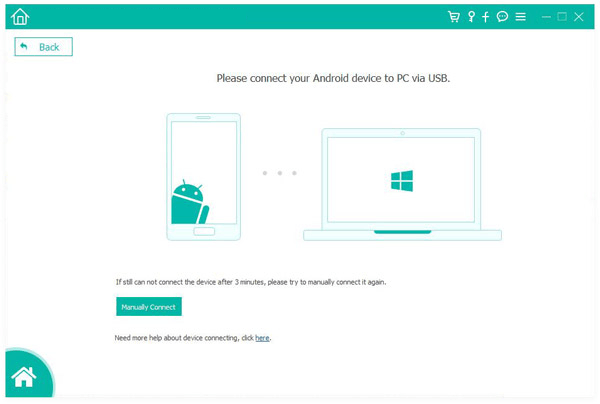
03程式偵測到您的裝置後,介面上會顯示所有可復原的資料類型。在介面上選擇“WhatsApp”和“WhatsApp附件”,然後點擊“下一步”進行掃描。

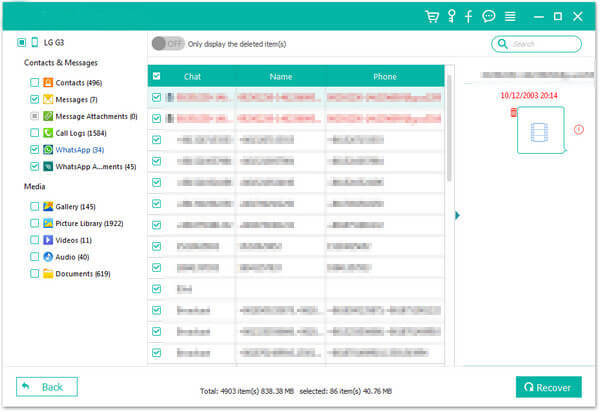
04掃描完成後,螢幕上將顯示所有數據,包括已刪除和現有的 WhatsApp 數據。選擇要恢復的音訊文件,然後點擊底部的「恢復」按鈕,即可將其恢復到您的電腦。
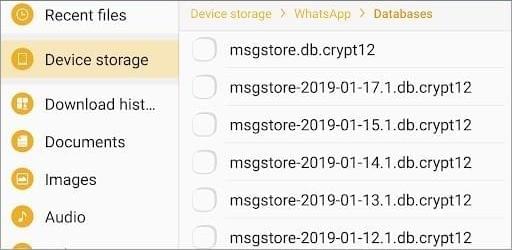
WhatsApp 每天凌晨 2 點會自動在Android裝置上建立本機備份。若要從本機備份還原音訊:
第一步:從您的裝置上解除安裝 WhatsApp。
步驟 2. 導覽至內部儲存/WhatsApp/資料庫,找到最新的備份檔案(通常具有 .db.crypt12 副檔名)。
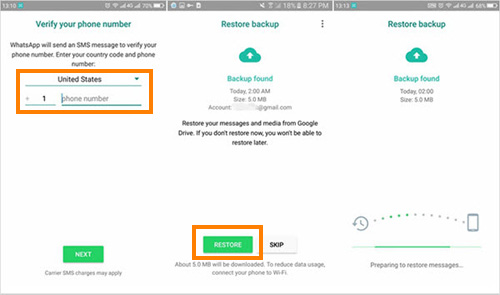
步驟 3. 重新安裝 WhatsApp 並驗證您的手機號碼。
步驟 4. 出現提示時,點擊「還原」以從本機備份中還原所有訊息和媒體,包括音訊檔案。
Google 雲端硬碟是備份Android裝置上 WhatsApp 對話和附件的官方方式。如果您在資料遺失前已將 WhatsApp 資料備份到 Google 雲端硬碟,則很有可能可以從 Google 雲端硬碟備份中還原已刪除的 WhatsApp 音訊檔案。
如何從 Google 雲端硬碟備份中還原已刪除的 WhatsApp 錄音?
步驟 1. 從您的Android裝置中卸載 WhatsApp以開始復原程序。
步驟 2. 從 Google Play 商店重新安裝 WhatsApp,安裝完成後啟動應用程式。
步驟 3:驗證與您先前的 WhatsApp 帳號關聯的相同手機號碼。驗證成功後,WhatsApp 將自動偵測與此號碼關聯的可用 Google 雲端硬碟備份。
步驟 4. 出現提示時,點擊“恢復”,然後等待 WhatsApp 恢復您的聊天記錄和媒體文件,包括丟失的音訊檔案。
由於蘋果的封閉生態系統,iPhone 用戶的恢復選項略有不同。幸運的是,以下是 iPhone 用戶最有效的幾種方法:
如果您在遺失 WhatsApp 語音檔案之前沒有建立 iTunes 或 iCloud 備份,那麼在 iPhone 上還原這些檔案可能會比較困難。由於iOS不允許直接存取應用程式數據,已刪除的 WhatsApp 語音訊息通常隱藏在裝置內部儲存的深處。在這種情況下,使用專業的 WhatsApp 復原工具就成了最實際的解決方案。
iOS WhatsApp Recovery專為iOS裝置上的 WhatsApp 資料復原而設計。它允許您直接掃描 iPhone 並恢復已刪除的 WhatsApp 語音文件,無需任何備份。除了語音訊息,它還支援其他 WhatsApp 附件,因此在沒有備份的情況下,它是一個可靠的選擇。
iOS WhatsApp Recovery 的主要功能:
如何在沒有備份的情況下從 iPhone 恢復 WhatsApp 音訊檔案?
01在您的電腦上下載並安裝iOS WhatsApp Recovery,然後啟動程式並使用 USB 線連接您的 iPhone。
02從左側面板中選擇“從iOS裝置恢復”,然後等待軟體識別您的 iPhone。

03點選「開始掃描」掃描 iPhone 的內部儲存空間。如果出現提示,請依照螢幕上的指示啟用掃描權限。

04掃描完成後,從左側面板選擇“WhatsApp 附件”,預覽可用的音訊文件,選擇要恢復的 WhatsApp 語音訊息,然後按一下「恢復」將其儲存到您的電腦。

如果您定期使用 iTunes 備份 iPhone,那麼您的 WhatsApp 音訊檔案也會包含在備份中。雖然 iTunes 允許您將整個備份還原到 iPhone,但這會覆蓋裝置上的所有現有資料。為了更精準地恢復資料(僅恢復 WhatsApp 音訊檔案而不覆蓋其他資料),我們推薦使用Coolmuster iPhone WhatsApp Recovery 。這款工具專門用於 WhatsApp 資料恢復,可從 iTunes 備份中提取 WhatsApp 音訊文件,而不會影響 iPhone 的現有資料。
如何從 iTunes 備份還原 WhatsApp 音訊檔案?
01在您的電腦上下載並安裝 iPhone WhatsApp Recovery,然後啟動該程序,並從主介面選擇「從 iTunes 備份檔案還原」。

02該軟體將自動掃描您的電腦並顯示所有可用的 iTunes 備份檔案。選擇包含您的 WhatsApp 資料的備份文件,然後繼續進行掃描。

03掃描完成後,點擊左側面板中的“WhatsApp 附件”,即可專門查看 WhatsApp 音訊檔案和其他媒體。

04預覽可恢復的 WhatsApp 語音訊息,選擇要恢復的音訊文件,然後按一下「恢復到電腦」完成恢復過程。

為了讓操作過程更清晰,您還可以觀看下面的影片教學課程,其中逐步示範如何使用此方法從 iTunes 備份中還原 WhatsApp 音訊檔案。
對於已為 WhatsApp 啟用 iCloud 備份的 iPhone 用戶來說,從 iCloud 還原音訊檔案是另一個官方且有效的解決方案。但是,與使用復原工具不同,此方法需要重新安裝 WhatsApp 並從備份中恢復所有 WhatsApp 數據,這意味著您無法選擇性地僅恢復特定的音訊檔案。
如何從 iCloud 備份還原 WhatsApp 音訊檔案?
步驟 1. 確保您的 iPhone 已登入用於建立 iCloud 備份的相同 Apple ID,並且備份包含您的 WhatsApp 聊天記錄和音訊檔案。
步驟 2. 從 iPhone 卸載 WhatsApp,為恢復過程做準備。
步驟 3. 從 App Store 重新安裝 WhatsApp,然後在您的裝置上開啟它。
步驟 4. 驗證與您先前的 WhatsApp 帳號關聯的相同手機號碼。
步驟 5. 出現提示時,點擊“恢復聊天記錄”,等待 WhatsApp 從 iCloud 下載並恢復備份,包括已刪除的音訊檔案。

本文將一步步教您如何在Android和iPhone設備上恢復WhatsApp音訊檔案。您可以選擇一種合適的方法來找回重要的音訊檔案。我們推薦您嘗試使用Android WhatsApp Recovery ,它無需備份即可恢復Android上的WhatsApp音訊。對於iPhone用戶,您也可以使用iOS WhatsApp Recovery來恢復iOS WhatsApp音訊文件,而無需備份。當然, Coolmuster iPhone WhatsApp Recovery可以讓您輕鬆掃描iTunes備份,並選擇性地恢復WhatsApp語音訊息和音訊配件。
相關文章:
如何在有/無備份的情況下恢復 iPhone 上的 WhatsApp 文件







 PC版免費下載
 Mac版免費下載


