隨著時間的推移, Android設備上會累積大量應用,其中許多你可能從未使用過。卸載這些應用是釋放儲存空間、提升設備效能的重要方法。無論你需要刪除單一應用程式還是多個應用,都有多種方法可以快速輕鬆地卸載Android應用程式。
本指南將帶您了解卸載Android應用程式的各種方法,從直接在裝置上進行的簡單操作到使用電腦的更高級解決方案。讓我們深入了解移除不需要的應用程式的不同方法。
如果您想快速 刪除經常出現在主畫面或應用程式抽屜中的應用,這種方法是您的最佳選擇。只需輕按幾下,無需瀏覽複雜的選單。以下是具體步驟:
從主畫面:
步驟 1. 在主畫面上找到要卸載的應用程式圖示。
步驟 2. 長按應用程式圖標,直到出現選單。
步驟 3. 從選項中選擇「卸載」。此時會彈出提示,詢問您是否確定要卸載該應用程式。

步驟 4. 選擇「確定」進行確認。
從應用抽屜:
步驟 1. 從主畫面向上滑動打開應用抽屜。
步驟 2. 找到要卸載的應用程式。
步驟 3. 長按應用程式圖標,然後從彈出的選單中選擇「卸載」。
步驟 4. 按下「確定」確認操作。
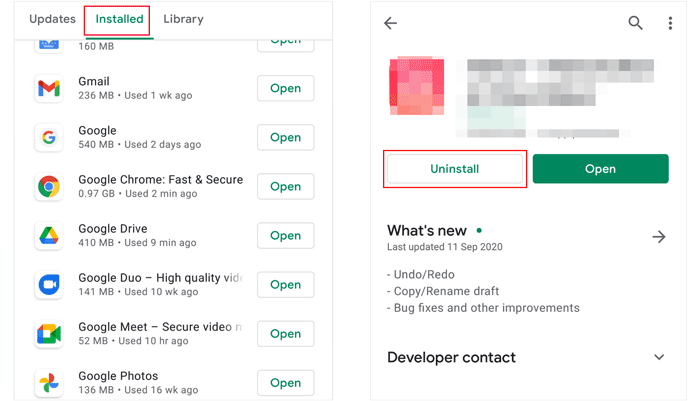
Google Play 商店不僅是下載Android應用程式的地方,還提供了一種便捷的方式來管理已安裝的應用程式,包括卸載它們。如果您想在卸載之前查看應用程式詳情,或者在主螢幕/應用程式抽屜中找不到應用程式圖標,這種方法尤其有用。
步驟 1. 在您的裝置上開啟 Google Play 商店。
步驟 2. 點選左上角的漢堡選單(三條橫線)。
步驟 3. 選擇「我的應用程式和遊戲」。
步驟 4. 前往「已安裝」選項卡,您將看到裝置上安裝的所有應用程式。
第五步:找到要卸載的應用程式,然後點擊它。
步驟 6. 點選“卸載”,並在出現提示時確認。
使用手機設定卸載應用程式是一種更徹底的方法,因為它允許你在刪除應用程式之前查看其詳細資訊(例如儲存空間使用情況、權限和電池消耗)。如果你想在卸載應用程式之前了解其佔用空間或導致問題的原因,這種方法非常理想。
步驟 1. 開啟Android裝置上的「設定」應用程式。
步驟 2. 向下捲動並點擊「應用」或「應用程式」(這可能因裝置而異)。
步驟 3. 點選「管理應用程式」以查看已安裝應用程式的完整清單。
步驟 4. 捲動瀏覽清單或使用搜尋列尋找要解除安裝的應用程式。
步驟 5. 點選該應用,然後選擇「卸載」。

步驟 6. 點選「確定」或「卸載」確認您的選擇。
如果您喜歡使用電腦來管理您的Android設備,或者需要批量卸載多個應用,那麼使用電腦是一個不錯的選擇。 Coolmuster Android Assistant就是一款非常可靠的工具,它功能強大,可讓您透過Windows或Mac電腦管理Android應用程式、檔案、聯絡人等等。
使用Coolmuster Android Assistant ,您可以:
如何在電腦上卸載Android應用程式?
01首先,在您的電腦上下載並安裝Coolmuster Android Assistant (相容於Windows和 macOS)。然後,使用 Wi-Fi 或 USB 連接線將您的Android裝置連接到電腦。
02按照螢幕提示操作,允許軟體偵測您的Android手機。連接成功後,您將看到顯示裝置資料的主介面。

03點選左側邊欄的「應用」標籤。您將看到設備上所有已安裝應用程式的列表,包括系統應用程式。瀏覽列表,找到您想要卸載的應用程式。

04勾選要移除的應用程式旁的複選框。選擇後,點擊「卸載」按鈕即可從您的Android手機中移除這些應用程式。
在Android上卸載應用程式的方法有很多種,具體取決於您的個人喜好和可用工具。無論您是選擇從主螢幕快速移除應用程式、透過應用程式商店進行管理,還是使用設定進行更詳細的操作,都可以輕鬆讓您的裝置擺脫不必要的應用程式。
對於那些希望更有效率地管理應用程式或一次性刪除多個應用程式的用戶來說, Coolmuster Android Assistant提供了一個絕佳的解決方案。它簡化了操作流程,確保您的裝置保持整潔,無需手動管理每個應用程式。定期卸載不再需要的應用程式有助於保持Android裝置流暢運行,並釋放寶貴的儲存空間。
相關文章:
如何透過電腦卸載Android手機上的應用程式【2025 年最佳方法】






 PC版免費下載
 Mac版免費下載


