我們經常需要在電腦上存取或讀取 Google 雲端硬碟備份的內容,無論是為了恢復檔案還是查看備份內容。您知道如何在電腦上讀取 Google 雲端硬碟中的 WhatsApp 備份嗎?事實上,在電腦上讀取聊天記錄備份並非易事。本文將向您展示如何在 Google 雲端硬碟中查看 WhatsApp 備份的簡單方法。我們提供了詳細的步驟說明,幫助您輕鬆完成整個過程。那麼,讓我們開始吧。
由於聊天記錄經過安全加密,目前沒有官方方法可以從 Google 雲端硬碟讀取 WhatsApp 備份檔案。即使您可以存取雲端硬碟備份,也必須先解密才能讀取檔案。因此,您只能在電腦上透過 Google 雲端硬碟查看 WhatsApp 備份,並根據需要將其刪除,但無法讀取聊天記錄。
我們都知道,在電腦上讀取 Google 雲端硬碟中的加密資料可能很困難。因此,如果您想知道如何開啟 WhatsApp 備份文件,則需要使用第三方工具,例如Android WhatsApp Recovery,它可以幫助您 將聊天記錄備份到電腦並進行查看。
雖然 Google 雲端硬碟是保護 WhatsApp 資料安全的絕佳方式,但目前沒有辦法直接在電腦上讀取備份檔案。不過,您可以將檔案備份到雲端硬碟,並在以後恢復。繼續閱讀,了解如何在手機上查看 Google 雲端硬碟中的 WhatsApp 備份。
如果您尚未備份聊天記錄,請先備份。操作方法如下:
步驟 1. 打開 WhatsApp 應用程序,點擊三點選單並選擇設定選項,進入設定。
步驟二:接下來,選擇“聊天”選項和“聊天備份”,然後檢查您是否已將 Gmail 帳戶新增至 WhatsApp。如果沒有,請在「帳戶」部分新增一個。
步驟 3:之後,點擊「備份」將所有內容儲存到已新增的 Gmail 帳戶。您也可以修改自動備份的頻率,並選擇是否在備份中包含影片。
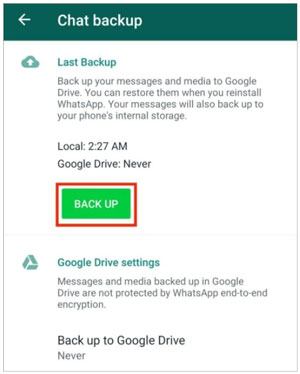
備份聊天記錄後,您可以將其恢復到您的Android 。但您首先需要從手機上卸載 WhatsApp ,然後再重新安裝。方法如下:
步驟一:在您的Android上,找到 WhatsApp 應用程式並將其卸載,然後重新安裝。如果您的裝置是新設備,則需要從 Play 商店下載。
步驟二:開啟 WhatsApp 應用程式並驗證您的聯絡號碼。該號碼應與 WhatsApp 備份中關聯的號碼相同。
步驟 3. 此應用程式將識別儲存在 Google 雲端硬碟上的 WhatsApp 資料備份,並提供復原選項。點擊「恢復」標籤即可恢復您的資料。

步驟 4. 耐心等待流程完成,然後點選「下一步」完成設定。
除了透過復原功能存取 WhatsApp 備份外,您還可以使用 Elcomsoft Explorer for WhatsApp 讀取備份檔。此應用程式可以解密並幫助您查看 WhatsApp 聊天記錄。以下是具體步驟:
第一步:打開應用程序,您會立即看到兩個圖標,一個是Android ,另一個是iOS 。點選“ Android ”圖示。
步驟 2. 選擇「從 Google 雲端硬碟下載資料」。如果您在 Gmail 帳戶上啟用了雙重驗證,則必須輸入雙重驗證碼。
步驟 3:下載過程將立即開始。請等待下載完成;下載時間取決於您的資料大小。下載完成後,您會看到一個警告彈出視窗。
現在點選「解密」選項。點擊「開啟」即可在工具的內建檢視器中找到您的檔案。
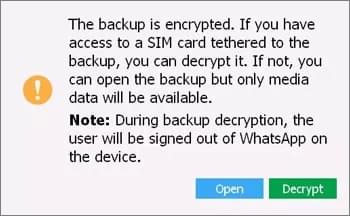
第四步:當您嘗試存取資料時,系統會要求您輸入驗證碼。點擊「傳送」按鈕以取得驗證碼,並在方塊中輸入驗證碼。輸入驗證碼後,您的資料將被解密。
注意:如果您想存取 WhatsApp 備份,請查看此指南:如何在 iPhone/PC/Google Drive/iCloud 上輕鬆存取 WhatsApp 備份?
目前無法透過官方方式在電腦上讀取 Google 雲端硬碟中的 WhatsApp 備份。因此,您應該尋找像Coolmuster Android WhatsApp Recovery這樣的替代軟體。這款功能強大的軟體可協助您輕鬆備份和還原 WhatsApp 聊天記錄。此外,這款專業工具還可以幫助您恢復行動裝置上已刪除的 WhatsApp 資料。以下是Android WhatsApp Recovery 的一些主要功能:
點選下方按鈕,免費試用Android WhatsApp Recovery。
以下是將 WhatsApp 檔案備份到電腦的步驟:
01下載並安裝工具
首先,請在您的電腦上下載並安裝Coolmuster Android WhatsApp Recovery。
02將裝置連接到電腦
若要建立手機和電腦之間的連接,請使用 USB 線,選擇行動設備,然後按「下一步」。

03將 WhatsApp 聊天記錄備份到電腦
軟體將開始掃描您的 WhatsApp 資料以進行提取。這是一個備份過程。

04恢復 WhatsApp 聊天記錄
若要恢復您的 WhatsApp 聊天記錄,請在您的手機上啟用端對端加密,產生 64 位數的加密金鑰,並將其輸入到恢復軟體中。掃描完成後,確認並檢視您已恢復的聊天記錄。
掃描完成後,您可以預覽已復原的 WhatsApp 聊天記錄,並選擇要復原的聊天記錄。點擊「恢復到電腦」按鈕,然後選擇電腦上的一個位置來儲存已復原的 WhatsApp 聊天記錄。

如果您是iOS用戶,可以使用Coolmuster iPhone WhatsApp Recovery將 iPhone 上的 WhatsApp 資料備份到您的電腦上。
這裡有一個關於如何使用該產品的影片教學。
將 WhatsApp 聊天記錄備份到 Google 雲端硬碟是一種安全可靠的方式,可儲存私密對話和多媒體檔案。透過本指南,您將了解如何在電腦上讀取 Google 雲端硬碟中的 WhatsApp 備份文件,以及如何從 Google 雲端硬碟中提取 WhatsApp 資料庫。
由於 WhatsApp 的原生功能不允許讀取電腦上的備份文件,因此您可以嘗試使用Coolmuster Android WhatsApp Recovery 。它能滿足您所有的備份和傳輸需求,是您的一站式解決方案。這款工具操作簡便,功能強大,讓整個過程輕鬆無憂。
相關文章:






 PC版免費下載


