Android WhatsApp數據恢復
 
...

修正 WhatsApp 聊天鎖定不顯示的問題:9 種方法可以恢復它

...

TL;DR:

如果您遇到 WhatsApp 聊天鎖定不顯示的問題,解決方法取決於問題的具體原因。以下是您可以嘗試的幾種方法:

  • 更新 WhatsApp,重新啟動手機,啟用面容 ID 或指紋認證,並檢查「秘密代碼」是否隱藏了您的鎖定聊天。
  • 如果基本修復方法無效,請嘗試清除 WhatsApp 快取( Android )、退出 Beta 測試計畫、重新安裝應用程式或聯絡 WhatsApp 支援。
  • 重新安裝 WhatsApp 前,請務必備份聊天記錄,以免資料意外遺失。您可以使用Coolmuster Android WhatsApp Recovery 將 WhatsApp 資料儲存到Windows或Mac電腦,而 iPhone 用戶可以使用Coolmuster iPhone WhatsApp Recovery。

WhatsApp 的聊天鎖定功能是一項隱私保護功能,允許用戶使用面容 ID、指紋或裝置密碼保護特定對話。啟用後,鎖定的聊天記錄會被移至單獨的資料夾,只有透過身份驗證才能存取。

然而,部分用戶可能會發現 WhatsApp 設定中缺少「聊天鎖定」選項,或在開啟聊天時找不到該選項。如果您正在尋找解決 WhatsApp 聊天鎖定不顯示的方法,則問題可能與應用程式版本過舊、裝置安全設定已停用、隱藏的已鎖定聊天或應用程式臨時錯誤有關。

在本指南中,我們將解釋為什麼 WhatsApp 上不顯示聊天鎖定功能,並提供實用的解決方案,幫助您恢復該功能並再次保護您的私人對話。
修正 WhatsApp 中聊天鎖定不顯示的問題


第一部分:為什麼我的 WhatsApp 沒有顯示聊天鎖定選項?

在嘗試解決 WhatsApp 聊天鎖定不顯示的問題之前,首先需要了解該功能消失的原因。大多數情況下,問題與 WhatsApp 版本相容性、裝置安全設定、應用程式錯誤或隱藏的隱私設定有關。

最常見的原因包括:

  • WhatsApp 版本過舊:較舊的 WhatsApp 版本可能不支援聊天鎖定功能,或者可能有阻止該功能出現的錯誤。
  • 未啟用裝置驗證:WhatsApp 聊天鎖定依賴您手機的安全功能,例如面容 ID、指紋或螢幕密碼。如果沒有受支援的身份驗證方法,則可能不會顯示此選項。
  • 應用程式臨時故障:背景錯誤、系統問題或損壞的臨時檔案可能會導致 WhatsApp 功能顯示不正確。
  • 使用非官方 WhatsApp 版本:WhatsApp GB 或 WhatsApp Plus 等修改版應用程式可能無法正確支援官方隱私功能。
  • 隱藏鎖定聊天記錄的秘密代碼:如果您啟用了秘密代碼,您的鎖定聊天記錄和相關設定可能會從普通聊天介面中隱藏。
  • WhatsApp Beta 版漏洞:測試版本可能有相容性問題,導致某些功能消失或運作不正常。
  • 應用程式資料損壞:WhatsApp 檔案損壞可能會影響應用程式的正常功能,並導致設定遺失。

第二部分:如何解決 WhatsApp 聊天鎖定不顯示的問題

了解可能的原因後,您可以嘗試以下方法來恢復遺失的聊天鎖定選項。首先嘗試最簡單的解決方法,如有必要,再嘗試更進階的方法。

2.1 將 WhatsApp 更新至最新版本

WhatsApp 版本過舊是聊天鎖不顯示的最常見原因之一。 WhatsApp 會定期發布更新,以引入新功能、提高相容性並修復已知錯誤。

如何更新 WhatsApp:

適用於Android :

  • 開啟谷歌應用程式商店。
  • 搜尋WhatsApp。
  • 如果有新版本可用,請點選「更新」。

修復 WhatsApp 聊天鎖定不顯示的問題 - 更新 WhatsApp

適用於 iPhone:

  • 開啟應用程式商店。
  • 搜尋WhatsApp。
  • 點選“更新”。

更新後,請完全關閉 WhatsApp 並重新打開,檢查是否出現「聊天鎖定」選項。

2.2 重新啟動 WhatsApp 和您的手機

臨時軟體錯誤有時會導致 WhatsApp 功能無法正常載入。重新啟動應用程式和手機可以刷新系統進程並修復一些小故障。

請嘗試以下步驟:

  • 強制關閉後台執行的WhatsApp。
  • 再次打開WhatsApp。
  • 如果問題仍然存在,請重新啟動手機。
  • 檢查聊天鎖定功能是否可用。

修復 WhatsApp 聊天鎖定不顯示的問題 - 關閉 WhatsApp

2.3 啟用面容 ID、指紋辨識或螢幕鎖定

WhatsApp聊天鎖定使用您手機的身份驗證系統來保護私密對話。如果您的裝置未啟用受支援的安全性方法,則可能不會顯示聊天鎖定選項。

啟用裝置身份驗證:

Android :

  • 進入“設定”>“安全性”。
  • 設定螢幕鎖定或指紋解鎖。

iPhone:

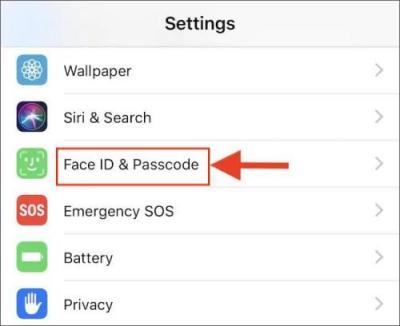
  • 前往「設定」>「面容 ID 與密碼」。
  • 啟用“面容 ID”或設定密碼。

修正 WhatsApp 聊天鎖定不顯示的問題 - 啟用面容 ID

啟用身份驗證後,重新開啟 WhatsApp 並檢查聊天鎖定設定。

2.4 請確保您使用的是官方 WhatsApp 應用

非官方的 WhatsApp 版本可能會導致某些功能無法正常運作。諸如 WhatsApp GB、WhatsApp Plus 或 FM WhatsApp 等修改版應用程式可能無法接收官方更新或支援最新的隱私功能。

要解決此問題:

  • 卸載非官方的WhatsApp應用程式。
  • 從 Google Play 商店或 App Store 下載最新官方版本。
  • 登入您的 WhatsApp 帳號。
  • 請檢查聊天鎖定選項是否可用。

2.5 清除Android WhatsApp 快取

如果長時間使用 WhatsApp,累積的快取檔案可能會損壞,影響應用程式效能。清除快取可以刷新 WhatsApp,而不會刪除您的對話記錄。此方法僅適用於Android設備,因為iOS沒有提供手動清除應用程式快取的選項。

步驟:

  • 開啟Android手機上的「設定」。
  • 前往「應用程式」>「WhatsApp」。
  • 點擊“儲存”。
  • 選擇“清除快取”。
  • 重啟WhatsApp。

修復 WhatsApp 聊天鎖定不顯示的問題 - 清除 WhatsApp 緩存

注意:清除快取不會刪除您的聊天記錄或媒體檔案。但是,請避免點擊“清除資料”,因為這樣做可能會刪除本機 WhatsApp 資料。

2.6 檢查密碼是否隱藏了鎖定的聊天記錄

如果您之前啟用了密碼鎖定功能,WhatsApp 可能會將您鎖定的聊天記錄從主聊天清單中隱藏。因此,您可能會覺得聊天鎖定功能好像消失了。

待核實:

  • 打開WhatsApp。
  • 下拉聊天清單。
  • 請輸入您的秘密代碼。
  • 查看您隱藏的已鎖定聊天記錄。

您也可以前往“WhatsApp”>“設定”>“隱私權”>“聊天鎖定”,如果您希望鎖定的聊天正常顯示,請停用“密碼”。
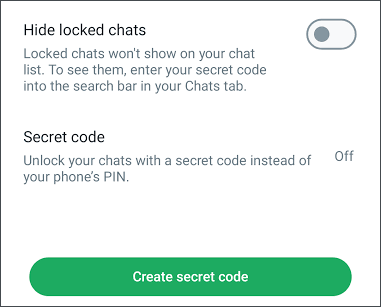
修復 WhatsApp 聊天鎖定不顯示的問題 - WhatsApp 秘密代碼

2.7 退出 WhatsApp Beta 測試計劃

Beta 版本僅供測試,可能包含未完成的功能或意外錯誤。如果加入 Beta 測試後聊天鎖定功能消失,請切換回穩定版本。

Android :

  • 開啟谷歌應用程式商店。
  • 找到WhatsApp。
  • 選擇「退出 Beta 測試計畫」。
  • 安裝穩定版本。

iPhone:

  • 打開 TestFlight。
  • 選擇“WhatsApp”。
  • 停止測試。

然後更新 WhatsApp 並再次檢查聊天鎖定功能。

2.8 重新安裝 WhatsApp

如果以上方法都無效,重新安裝 WhatsApp 或許有助於解決更深層的應用問題,例如檔案損壞或應用設定錯誤導致聊天鎖定選項無法顯示。

重新安裝 WhatsApp 前,請務必備份您的聊天記錄,以免遺失重要訊息和媒體檔案。資料備份完成後,請依照以下步驟操作:

  • 從您的裝置上解除安裝 WhatsApp
  • 重啟手機。
  • 從 Google Play 商店或 App Store 下載並安裝最新官方版本的 WhatsApp。
  • 使用您的手機號碼登錄,如果出現提示,請恢復您的備份。
  • 打開聊天窗口,查看“聊天鎖定”選項是否可用。

如果您想在重新安裝之前將 WhatsApp 資料備份到電腦上,請查看下面的「獎勵」部分,以了解簡單的備份解決方案。

2.9 聯絡 WhatsApp 客服

如果您已嘗試以上所有方法,但聊天鎖定選項仍然缺失,則需要聯絡 WhatsApp 客服。他們可以幫助您確定問題是出在您的帳戶、裝置相容性或其他應用程式特定問題。

如需聯絡 WhatsApp 客服:

  • 打開WhatsApp。
  • 前往「設定」>「幫助」>「聯絡我們」。
  • 請詳細描述問題,例如聊天鎖定選項何時消失以及您已經嘗試過的故障排除步驟。
  • 提交您的申請並等待回覆。

修復 WhatsApp 聊天鎖定不顯示的問題 - 請聯絡 WhatsApp 客服

為了幫助支援團隊更快診斷問題,請考慮提供以下資訊:

  • 您的手機型號
  • Android或iOS版本
  • WhatsApp 版本
  • 問題截圖(如果可以)

額外內容:如何將 WhatsApp 資料備份到電腦

在重新安裝 WhatsApp 或進行其他進階故障排除之前,最好先將聊天記錄備份到電腦上。這樣可以為您提供額外的保護,以防萬一出現問題,並有助於防止意外資料遺失。

如果您使用的是Android手機, Coolmuster Android WhatsApp Recovery可以讓您輕鬆地將 WhatsApp 訊息和配件備份到電腦,而無需完全依賴雲端備份。如果您使用的是 iPhone, Coolmuster iPhone WhatsApp Recovery也可以讓您在進行故障排除之前將 iPhone 上的 WhatsApp 聊天記錄備份到電腦。本文將為您詳細介紹Android WhatsApp Recovery 的各項功能。

為什麼選擇Android WhatsApp Recovery?

  • 輕鬆將Android裝置上的 WhatsApp 對話和媒體檔案傳輸到電腦。
  • 建立完整的 WhatsApp 資料本地備份,無需完全依賴雲端儲存。
  • 在匯出之前,請先在電腦上查看您的 WhatsApp 聊天記錄。
  • 從現有的 WhatsApp 備份中還原數據,並將對話儲存為 HTML 或 CSV 格式,以便於閱讀和管理。
  • 可與運行Android 17 及以下版本的Android手機和平板電腦流暢相容。

如何 將Android WhatsApp 備份到電腦

01在您的電腦上安裝並開啟Android WhatsApp Recovery,然後使用 USB 連接線連接您的Android手機。

02當程式識別到您的裝置後,請從裝置清單中選擇它,然後按一下「下一步」。軟體隨後將開始分析您的 WhatsApp 數據。

從 Android WhatsApp 復原中選擇 Android

03按照螢幕上的指示在您的Android手機上啟用端對端加密聊天備份。加密金鑰產生後,程式會自動偵測並填入金鑰。點選“確認”繼續掃描。

在安卓裝置上啟用端對端加密聊天備份

04掃描完成後,所有偵測到的 WhatsApp 對話和附件都會顯示出來。選擇您想要保留的項目,然後點擊「恢復到電腦」將其匯出到您的電腦。

將安卓手機上的 WhatsApp 訊息備份到電腦

如果您想了解完整的備份過程,請觀看下面的影片教學課程,其中逐步示範如何使用Android WhatsApp Recovery。

總而言之

如果您想解決 WhatsApp 中聊天鎖定不顯示的問題,請先嘗試最簡單的解決方法,例如更新 WhatsApp、重新啟動裝置以及啟用面容 ID、指紋辨識或螢幕鎖定。如果問題仍然存在,請繼續嘗試更進階的解決方法,例如清除應用程式快取、退出 Beta 測試計畫或重新安裝 WhatsApp。在大多數情況下,這些方法中的一種應該可以幫助您恢復聊天鎖定選項。

在進行重大變更(例如重新安裝 WhatsApp)之前,請務必備份聊天記錄,以免遺失重要的對話和附件。對於Android用戶, Coolmuster Android WhatsApp Recovery提供了一種簡單的方法,可以在故障排除前將 WhatsApp 資料備份到電腦;而Coolmuster iPhone WhatsApp Recovery則為 iPhone 用戶提供了類似的解決方案。有了安全可靠的備份,您就可以更安心地嘗試各種修復方法。

相關文章:

無法傳送和接收 WhatsApp 訊息,如何解決?

快速修復Android和iPhone上WhatsApp恢復媒體卡頓問題

已修正:WhatsApp 下載失敗 | 8 種方法解決此問題

WhatsApp 無法透過 Wi-Fi 連線?探究原因及有效解決方法

    社交應用     修正 WhatsApp 聊天鎖定不顯示的問題:9 種方法可以恢復它
Android WhatsApp數據恢復
從 Android 設備中快速提取 WhatsApp 消息和檔。
直接將所有WhatsApp數據備份到計算機。
允許您在 PC 上查看和存取 WhatsApp 聊天記錄。
使用可訪問的 HTML 和 CSV 格式從備份中恢復 WhatsApp 數據。
條款與細則 隱私權 授權合約 解除安裝 © 2026 Coolmuster 版權所有。保留所有權利。
feedback反饋