TL;DR:
這篇 Mirroring360 評測涵蓋了其主要功能、定價、優勢、不足和整體性能。您還將了解如何使用 Mirroring360 進行螢幕鏡像,並發現一個功能更豐富的替代方案,可用於鏡像、錄製、串流和裝置控制。
螢幕鏡像是指將手機螢幕投射到電腦或電視等大螢幕上的方式。您可能想與家人朋友分享照片和視頻,或進行演示,但無法前往辦公室。無論出於何種原因,螢幕鏡像都是您的理想選擇。 Mirroring360 是眾多可以實現此功能的應用程式之一。
Mirroring360 是一款螢幕鏡像應用,可讓您將手機螢幕無線投射到筆記型電腦或電視等大螢幕上。投射後,您可以在大螢幕上觀看喜愛的影片和電影,以及玩遊戲。閱讀這篇 Mirroring360 評測,了解該應用的工作原理、功能以及是否值得使用。您將全面了解 Mirroring360 的各個方面以及可替代的應用。讓我們開始吧。
Mirroring360是可安裝在Windows或Mac電腦上的軟體,用於將各種裝置的螢幕鏡像到電腦上。 Mirroring360相容於所有設備,包括Android 、 iOS 、 Windows和Mac 。它能讓您以無線方式將智慧型手機螢幕鏡像到電腦上,並獲得高品質的鏡像效果。
除了螢幕鏡像,您還可以錄製鏡像顯示內容。這意味著您無需依賴裝置內建的螢幕錄製功能,從而避免佔用裝置硬體資源。要長期使用 Mirroring360,您需要選擇付費方案。不過,您仍然可以選擇短期免費試用。
購買 Mirroring360 專業版的一大亮點是,您可以建立房間並邀請其他人加入,讓他們在自己的裝置上觀看您的鏡像螢幕。如果您想方便地向多人展示螢幕,尤其是在遠端辦公時,這項功能非常實用。以下是 Mirroring360 的功能:
主要特點
Mirroring360 是一款出色的螢幕鏡像工具,它允許使用者將裝置螢幕無線投射到電腦等大螢幕上。因此,您應該了解這款應用程式的工作原理,以便充分利用它的功能。但在此之前,值得一提的是,要鏡像Android螢幕,您需要安裝 Mirroring360 Sender;而對於 iPhone,您只需下載 Mirroring360 應用。下載應用程式後,您就可以開始鏡像您的裝置了。以下是使用步驟:
步驟 1. 確保手機和電腦都連接到同一個 WiFi 網路。
步驟 2:對於iOS設備(iPhone 或 iPad),請前往“控制中心”,然後選擇“螢幕鏡像”,並選擇您的筆記型電腦。如果您使用的是Android手機,請前往 Play 商店下載 Mirroring360 Sender Basic 應用程式。然後將手機連接到電腦。
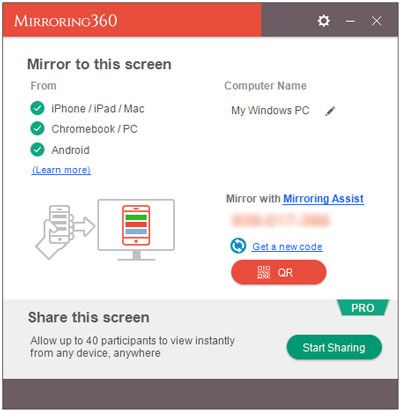
步驟三:完成!您已成功將手機螢幕鏡像到電腦上。
Mirroring360 有其自身獨特的優點和缺點,讓我們深入了解其中最突出的優點和缺點。
優點
缺點
Mirroring360 提供免費試用,但由於試用期較短,因此需要購買許可證,因此不適合長期使用。如果您需要付費方案,可以選擇以下三種不同的定價方案:
可以理解,有些人可能對使用 Mirroring360 提供的專屬權益猶豫不決。它的價格讓一些人望而卻步,而另一些人則覺得它的基本功能過於複雜。然而,有些替代方案功能強大,令人難以忽視。
Phone Mirror是目前最好的替代應用。它支援將Android和 iPhone 的螢幕鏡像到 PC 或Mac ,也可以用於線上視訊會議。此外,它還能錄製 PC 遊戲的視頻,以便稍後在任何裝置上觀看。其易用性也是一大優勢。
手機鏡像的主要功能:
如何使用手機鏡像將Android螢幕投射到電腦/ Mac :
01在電腦上下載並安裝手機鏡像軟體。安裝完成後開啟程序,從主介面選擇“ Android ”。

02請依照螢幕上的指示將您的Android裝置連接到電腦。您可以使用 USB 連接線或 Wi-Fi 建立連接,選擇您覺得更方便的方式即可。

03裝置成功連線後,其螢幕將顯示在您的電腦上。若要完全控制您的Android手機,請點擊側邊欄上的「滑鼠」圖示。然後,您可以使用鍵盤和滑鼠直接在電腦上操作您的裝置。

問題1:Mirroring360安全嗎?
根據 Scamadviser(一個用於檢查網站是否合法、安全和可信任的自動化系統)的分析,Mirroring360 網站看起來可以安全使用。但由於網站的分析是自動進行的,您也應該自行檢查以確保網站的安全性。
Q2. 如何在 Mirroring360 上啟動螢幕鏡像功能?
若要在 iPhone 或 iPad 上啟用螢幕鏡像功能,請前往「設定」頁面,然後進入「輔助使用」。找到“控制中心”,然後選擇“新增螢幕鏡像”。您將在控制中心看到它;只需輕點圖示即可啟用。
對於Android系統,點擊“設定”圖標,找到“投影”,然後開啟“無線顯示”;現在就可以開始螢幕鏡像了。
Mirroring360 是一款出色的程序,可將智慧型手機螢幕投射到電腦上。它提供了許多強大的功能和優勢,可顯著提升用戶體驗。但是,連接設備較為複雜,有時螢幕投射效果不如一些競爭對手流暢。
如果您正在尋找 Mirroring360 的絕佳替代方案, Phone Mirror是一個不錯的選擇。它易於使用,並擁有許多高級功能,使其成為從行動裝置串流內容的理想之選。
相關文章:




 PC版免費下載
 Mac版免費下載


