TL;DR:
iMobie AnyMiro 是一款螢幕鏡像工具,旨在為需要將行動裝置螢幕鏡像到電腦的使用者提供高解析度、低延遲的效能。本文將介紹其主要功能、定價方案、使用步驟和局限性,並將其與一款實用的替代方案進行比較,以幫助您判斷它是否符合您的螢幕鏡像需求。
在直播和跨裝置協作時代,可靠的螢幕鏡像工具不再是奢侈品,而是必需品,尤其對於追求高清、低延遲的遊戲玩家、內容創作者和教育工作者而言更是如此。 iMobie AnyMiro 憑藉其出色的清晰度和穩定性,成為該領域的佼佼者,能夠提供無縫的跨裝置鏡像體驗。
這篇深入的 AnyMiro 評測將詳細介紹您需要了解的關於 AnyMiro 的一切:核心功能、定價方案、分步使用指南、局限性以及可行的替代方案。讀完之後,您將清楚地了解它是否符合您的需求。
iMobie AnyMiro 是一款功能強大的螢幕鏡像工具,使用者可以將行動裝置上的內容投射到電腦螢幕上。無論是玩遊戲、進行創意工作還是直播,AnyMiro 都能確保流暢無延遲的螢幕鏡像體驗。該應用程式支援將手機螢幕鏡像到電腦,對於想要即時分享或展示行動內容的用戶來說,是一款非常實用的工具。
AnyMiro 可保證長達 10 小時的流暢螢幕鏡像體驗,是行動遊戲玩家和直播用戶的理想選擇。它能確保遊戲或直播無延遲,讓您不會錯過任何精彩時刻。
享受清晰驚豔的螢幕鏡像體驗,支援高達 4K 解析度。該應用程式承諾呈現鮮豔的色彩和清晰的細節,完美還原您行動裝置的螢幕原貌。
您可以將螢幕以高清解析度直播到 Twitch、YouTube、Facebook 等熱門串流平台或自訂 RTMP 伺服器。它提供流暢的音訊和視訊串流,是內容創作者的理想選擇。
AnyMiro 可讓您在鏡像手機螢幕的同時即時拍攝照片或錄製影片。這非常適合製作教學、指南,或只是保存難忘的瞬間。
利用即時螢幕註解功能,增強您的簡報或直播效果。增加文字、形狀和高亮顯示,提高直播或錄製過程中的互動性。
該應用程式支援多種連接方式以滿足不同用戶的偏好,無論您使用 USB 還是 Wi-Fi,都能確保無縫連接。
AnyMiro的免費版本存在每日螢幕鏡像時間限制,並且在鏡像螢幕上會添加浮水印。其功能有限,尤其不適合需要不間斷使用的使用者。
雖然 AnyMiro 在Windows上可以無縫運行,但Mac用戶可能需要手動授予系統權限,這使得其安裝過程比Windows用戶稍微複雜一些。
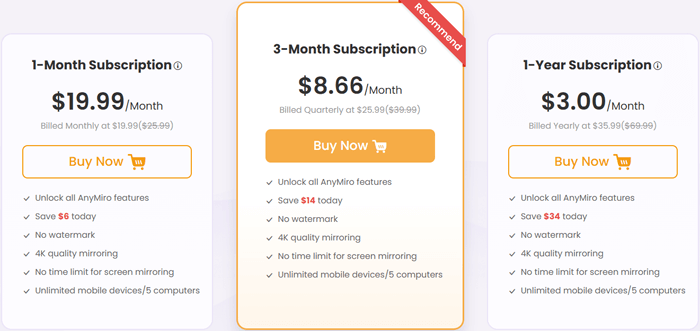
AnyMiro 提供免費試用版,每天允許最多 40 分鐘的螢幕鏡像,解析度最高可達 1080P。但是,免費版附有浮水印,訂閱後可以去除浮水印。
以下是AnyMiro的訂閱方案:
所有付費方案均可解鎖所有功能,包括無浮水印的無限螢幕鏡像,以及鏡像到多個裝置(最多 5 台電腦和行動裝置)的功能。
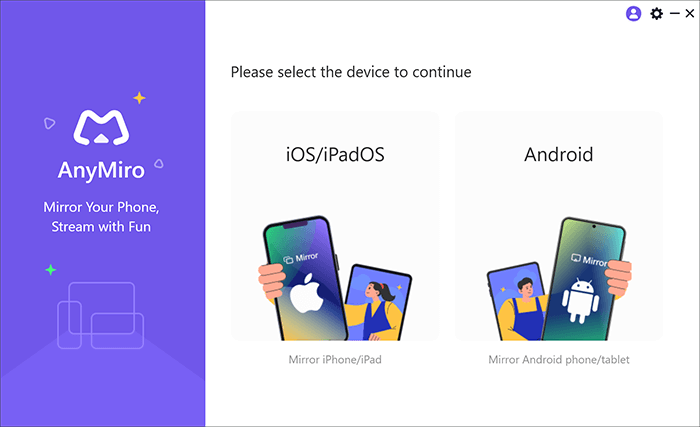
AnyMiro 提供多種功能,例如將 iPhone/iPad 螢幕鏡像到電腦、將Android手機/平板電腦螢幕鏡像到電腦以及管理螢幕鏡像。本文將引導您完成將Android手機/平板電腦螢幕鏡像到電腦的過程。
步驟一:造訪 iMobie AnyMiro 官方網站,下載適用於您的Windows或Mac電腦的版本,然後依照螢幕上的指示進行安裝。請確保安裝過程中網路連線穩定,以避免檔案損壞。
步驟 2. 在電腦上開啟 AnyMiro。您會看到「 Android 」和「 iOS /iPadOS」選項;點擊「 Android 」以繼續使用您的行動裝置。
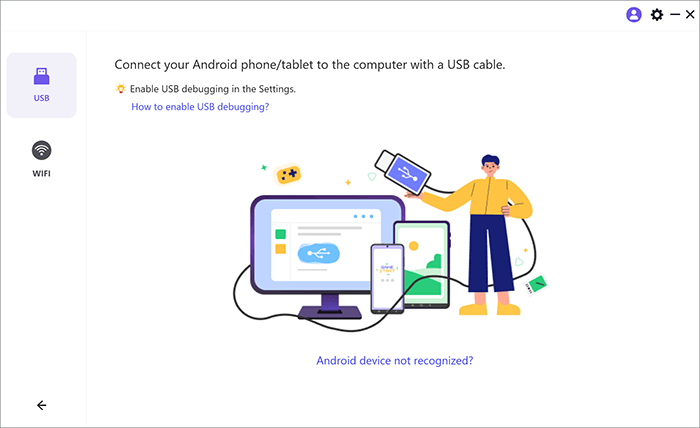
步驟三:選擇連接方式:
USB 連接(為確保穩定性,建議使用 USB):如果選擇 USB 連接,則需要在Android裝置上啟用 USB 偵錯並選擇 MTP 模式才能正確連接。
Wi-Fi 連線(方便起見):請確保您的電腦和Android裝置連接到相同 Wi-Fi 網路。 AnyMiro 提供三種 Wi-Fi 連線選項:
步驟 4:連線成功後,您的Android螢幕將顯示在電腦上。使用 AnyMiro 視窗底部的工具列,您可以截圖(相機圖示)、開始錄製(影片圖示)或啟用註解(筆圖示)。您也可以在應用程式設定中調整解析度(最高可達 4K)。
如果您正在尋找 AnyMiro 的替代方案, Phone Mirror是另一款出色的螢幕鏡像工具。這款軟體可讓您直接透過電腦鏡像和控制您的Android或iOS設備,提供流暢的串流播放體驗,並讓您完全掌控行動裝置上的內容。 Phone Mirror 不僅可以將裝置螢幕鏡像到電腦,還能讓您完全控制 iPhone、iPad 或Android裝置。您可以直接透過電腦執行諸如打字、點擊、滑動和捲動等操作。接下來,我們將詳細介紹 Phone Mirror 的主要功能以及使用方法。
手機鏡像的主要功能
如何使用手機鏡像功能透過電腦存取Android手機?
01在電腦上下載並安裝手機鏡像軟體。安裝完成後,啟動該應用程序,並在介面中選擇“ Android ”。

02依照螢幕提示將您的Android裝置連接到電腦。您可以根據個人喜好選擇透過 USB 連接線或 Wi-Fi 連線。

03連線建立後,您的Android裝置螢幕將顯示在電腦上。若要完全控制您的設備,請點擊側邊欄中的「滑鼠」圖示。現在您可以使用電腦的鍵盤和滑鼠來控制您的手機。

總而言之,AnyMiro 為螢幕鏡像提供了一個絕佳的解決方案,它提供高品質、無延遲的性能,並具有 4K 解析度、直播到 Twitch 和 YouTube 等平台以及即時註釋等功能。雖然其免費版本有一些限制,但付費方案可以解鎖所有功能,為需要無浮水印流暢體驗的用戶提供服務。
如果您正在尋找替代方案, Phone Mirror是一個強有力的競爭者,它提供類似的功能,例如完全控制設備、行動遊戲優化和便捷的文件傳輸。無論您選擇 AnyMiro 還是 Phone Mirror,它們都能提供可靠且功能豐富的工具,滿足您所有的螢幕鏡像需求。
相關文章:
5 種行之有效的方法教你如何實現螢幕鏡像全螢幕顯示 [ Android /蘋果]




 PC版免費下載
 Mac版免費下載


