TL;DR:
如果您的外接硬碟提示您格式化或無法訪問,本指南將向您展示如何在不格式化的情況下安全地恢復檔案並修復硬碟:
外接硬碟通常用於儲存重要文件,例如照片、影片、文件和備份文件。但是,您有時可能會遇到「您需要先格式化磁碟才能使用它」的錯誤提示,導致無法存取儲存的資料。雖然格式化可以讓硬碟重新可用,但可能會導致資料遺失,因此並非您應該採取的首要步驟。
幸運的是,您無需格式化即可從外接硬碟復原檔案。在本指南中,我們將解釋外接硬碟提示需要格式化的原因、如何使用資料復原軟體安全地恢復文件,以及如何在不遺失資料的情況下修復硬碟。
當Windows偵測到外接硬碟有問題時,可能會顯示一則訊息,提示您在使用前格式化硬碟。這通常是因為系統無法正確讀取檔案系統或存取儲存的資料。
以下是外接硬碟需要格式化的一些常見原因:
檔案系統控制資料在硬碟上的儲存和存取方式。如果因不當彈出、斷電或系統錯誤而導致檔案系統損壞, Windows可能無法辨識硬碟,並提示您格式化硬碟。
在磁碟管理中,外部硬碟可能顯示為 RAW 格式,而不是 NTFS、FAT32 或 exFAT 格式。這意味著檔案系統資訊遺失或損壞,導致硬碟無法存取。 ( HEIF 與 RAW 的差別)
隨著時間的推移,外接硬碟可能會出現壞磁區,導致磁碟某些區域無法讀取。跌落或撞擊造成的物理損壞也會導致存取問題。
有些病毒會隱藏檔案、破壞檔案系統結構,或讓你的外接硬碟看起來是空的或無法讀取。
檔案傳輸過程中斷開外接硬碟連線可能會中斷寫入操作,並導致檔案系統錯誤。
當外部硬碟無法訪問,或Windows提示您格式化後再使用時,格式化並非總是最佳解決方案。很多情況下,檔案仍然儲存在硬碟上,但由於系統錯誤或其他問題而無法存取。為避免造成進一步損壞,建議在嘗試任何修復操作之前,先嘗試還原重要資料。專業的復原軟體可以幫助您存取硬碟並找回文件,而無需格式化。
Coolmuster Data Recovery提供了一種簡單的方法來應對外部儲存裝置上的意外資料遺失情況。它旨在幫助用戶在無法正常存取資料時恢復重要文件。憑藉其用戶友好的介面和強大的恢復功能,該程式能夠輕鬆處理外部硬碟中丟失的文件,同時保持原始驅動器不變。
資料恢復能為您做什麼?
如何在不格式化的情況下從外接硬碟還原檔案:
01在您的電腦上下載並安裝資料復原軟體,然後開啟程式開始復原程序。
02將包含遺失檔案的外接硬碟連接至電腦。從可用的復原選項中,選擇「已刪除檔案復原」來搜尋可復原的資料。

03程式偵測到已連接的儲存裝置後,將顯示所有可用的分割區和磁碟機號碼。選擇遺失檔案的外部硬碟,然後按一下「開始掃描」按鈕,開始搜尋可恢復的資料。
04掃描完成後,找到的文件將根據其原始文件類型和文件位置進行分類。瀏覽結果,預覽可用文件,然後選擇要復原的項目。

05選擇所需檔案後,點選「恢復到電腦」按鈕開始恢復資料。此時會彈出一個窗口,要求您選擇目標資料夾。請選擇電腦上的安全位置,然後按一下「確定」完成恢復程序。

您還可以觀看以下視頻教程,學習如何在不格式化的情況下從外部硬碟恢復文件,一步一步地進行講解。
如何在不格式化的情況下修復我的外接硬碟?在還原重要檔案後,您可以嘗試以下方法在不格式化的情況下修復外部硬碟。
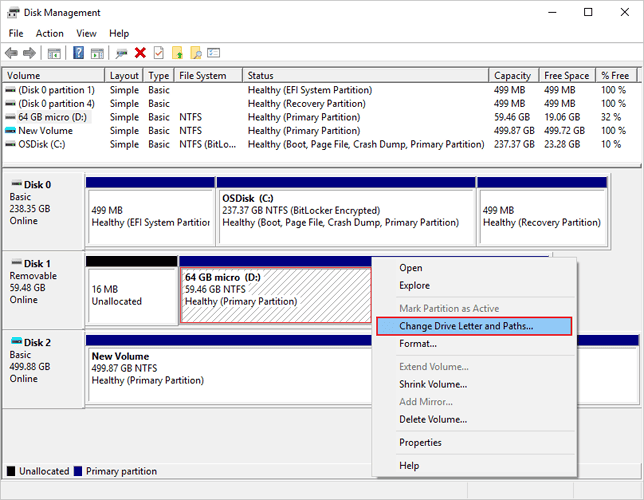
有時,電腦可以偵測到外接硬碟,但由於沒有分配盤符或已指派的盤符與其他裝置衝突,外接硬碟不會顯示在檔案總管中。在這種情況下,指派新的磁碟機可能有助於Windows正確識別該硬碟。
請依照以下步驟操作:
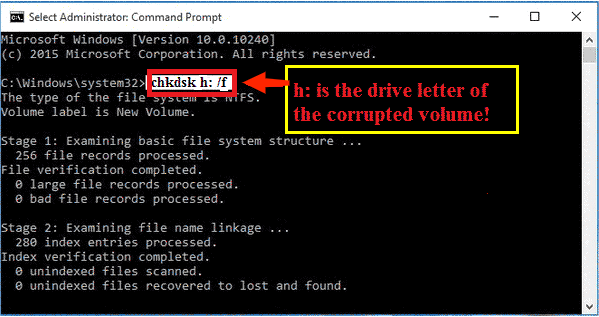
檔案系統損壞是造成外部硬碟無法存取或提示格式化的常見原因之一。 Windows 提供了一個名為Windows的內建工具,可以掃描硬碟並修復某些邏輯錯誤。
CHKDSK 可以幫助修復以下問題:
以下是如何運行 CHKDSK:
驅動程式問題也可能導致電腦無法正確偵測或存取外接硬碟。如果硬碟在系統更新或連線出現問題後突然停止運作,更新或重新安裝驅動程式或許可以解決問題。
請依照以下步驟操作:
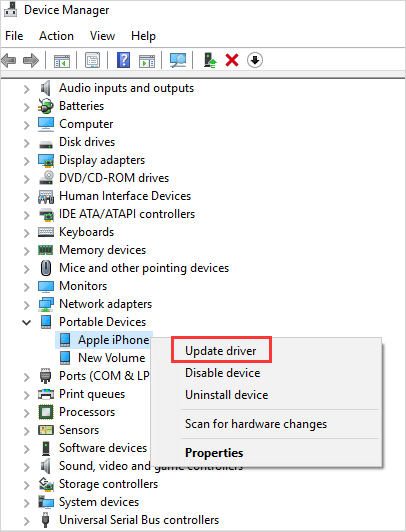
如果更新驅動程式後問題仍然存在,您可以嘗試重新安裝它:
如果您的外接硬碟顯示為 RAW 格式、遺失分割區資訊或顯示錯誤的儲存容量,則問題可能與分割區損壞有關。在這種情況下,TestDisk 可以幫助分析硬碟結構並嘗試恢復損壞的分割區。
TestDisk 可用於:
請依照以下步驟操作:

無法存取的外接硬碟並不總是意味著您的檔案永久遺失。使用正確的恢復方法,您可以在不格式化硬碟的情況下找回重要數據,然後採取進一步措施來恢復硬碟的正常功能。
為了安全且有效率地恢復數據, Coolmuster Data Recovery可以幫助您從外部硬碟中恢復遺失、刪除、格式化或無法存取的文件,而不會修改您的原始資料。在確保檔案安全後,您可以使用上述修復方法來解決常見的硬碟問題,並透過定期備份來降低未來資料遺失的風險。
相關文章:




 PC版免費下載
 Mac版免費下載