在使用電腦或其他儲存裝置儲存檔案時,FAT(檔案指派表,例如 FAT16 和 FAT32)或 NTFS(新技術檔案系統)檔案系統上的資料遺失是常見的錯誤。當重要檔案意外消失時,您需要知道如何還原已刪除的 FAT/NTFS 檔案。幸運的是,如果您迅速採取行動並使用正確的工具,恢復是完全可能的。
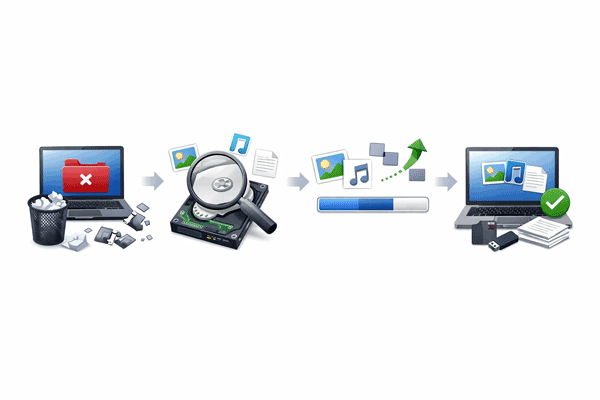
如果您需要一款用戶友好的資料復原工具,Coolmuster Data Recovery將是您的理想之選。它支援 FAT 和 NTFS 檔案恢復,可恢復圖片、影片、音訊檔案、電子郵件等多種類型的資料。此外,它還可以從記憶卡、外接/本機硬碟、USB等儲存裝置中復原資料。
這款資料恢復軟體的主要功能:
下載Coolmuster資料恢復軟體。
使用此檔案復原程式恢復已刪除的 FAT/NTFS 檔案:
01在您的電腦上下載並安裝Coolmuster資料復原軟體,然後啟動它。
02將 NTFS/FAT 格式的裝置插入電腦,選擇恢復模式。然後選擇儲存設備,點選「開始掃描」。

03掃描完成後,瀏覽資料夾,勾選所需文件,然後按一下「恢復到電腦」將其儲存到其他驅動器,以避免覆蓋。

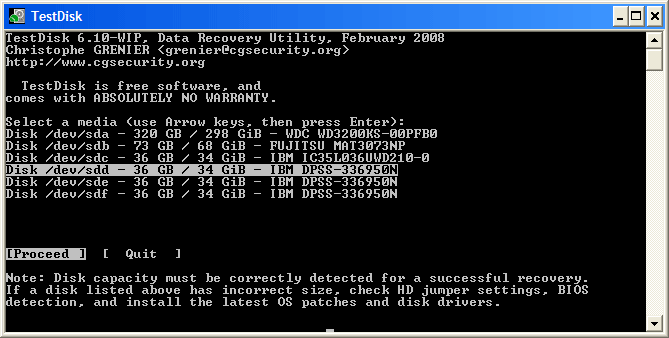
TestDisk 是一款功能強大的開源命令列工具。它在修復分割區表和恢復已刪除的 FAT/NTFS 磁區方面尤其有效。
使用 TestDisk 恢復 FAT/NTFS 資料:
步驟 1:執行 TestDisk 的可執行文件,然後選擇「建立」以啟動新的日誌檔案。
步驟 2:選取包含 FAT/NTFS 分割區的磁碟,然後選擇分割區表類型(通常為「Intel」或「EFI GPT」)。
步驟 3:導覽至“進階”,選擇您的 FAT/NTFS 分割區,然後選擇底部的“復原”選項。
第四步:紅色檔案名稱表示已刪除的項目。選中它們,然後按“C”鍵將其複製到電腦上的安全位置。
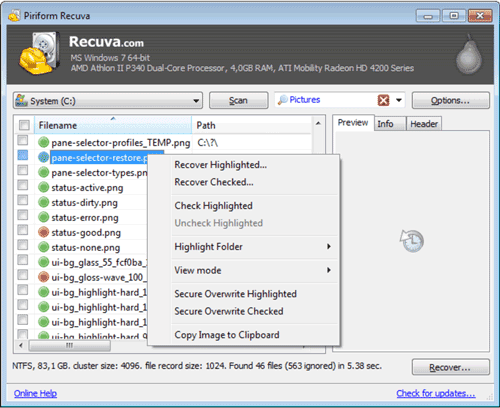
Recuva 因其在Windows系統上的簡潔性和高效性而廣為人知。它非常適合快速掃描 FAT32 SD 卡和 NTFS 硬碟。
使用 Recuva 恢復 FAT/NTFS 檔案:
步驟 1:在您的電腦上安裝並執行 Recuva 軟體,然後使用復原精靈選擇檔案類型和位置。
步驟 2:開始掃描您的 FAT/NTFS 磁碟機。如果快速掃描失敗,請啟用「深度掃描」。這對於檔案頭可能部分損壞的 FAT/NTFS 系統尤其有用。
步驟三:查看掃描結果及文件狀況指示器。最後,選擇所需文件並點擊“恢復”。
PhotoRec 是 TestDisk 的「姊妹」程式。 TestDisk 專注於分割區,而 PhotoRec 則完全專注於資料(檔案)本身,忽略檔案系統,直接處理底層資料區塊。
使用 PhotoRec 恢復 FAT/NTFS 檔案:
步驟一:開啟 PhotoRec 並選擇磁碟。然後選擇您的 FAT/NTFS 分割區。
步驟 2:如果您只需要特定格式(例如 .JPG),請使用「檔案選項」篩選搜尋結果。
步驟 3:選擇「自由」僅掃描已刪除空間,如果分割區已損壞,則選擇「全部」。然後選擇一個資料夾來儲存恢復的文件,並開始復原過程。

問題1:從FAT/NTFS檔案系統中刪除檔案會發生什麼事?
在 FAT/NTFS 系統中刪除檔案時,作業系統不會立即「清除」資料位元。相反,它會將檔案在檔案分配表中的條目標記為“可用”,並將檔案名稱的第一個字元替換為特殊的十六進位代碼 ($E5)。資料會保留在簇上,直到新資料寫入覆蓋為止。
Q2:我可以使用命令提示字元直接恢復已刪除的 FAT/NTFS 檔案嗎?
通常情況下,不行。雖然“attrib”命令可以顯示你可能認為已刪除的“隱藏”文件,但它無法重新創建已從FAT/NTFS表中正式刪除的文件的指針。你通常需要專門的資料恢復軟體來「恢復」資料。
Q3:FAT32 格式現在還常用嗎?
是的,應用非常廣泛。雖然 NTFS 和 APFS 是內部硬碟的標準格式,但 FAT32 仍然是「跨平台」相容性的通用標準。它是大多數 SD 卡(32GB 以下)、許多 USB 隨身碟以及現代電腦中 EFI 系統分割區的預設格式。
當您從 FAT 或 NTFS 檔案系統中刪除檔案時,請立即停止使用該驅動器,並使用上述方法還原檔案。由於新資料尚未覆蓋已刪除的文件,因此恢復時間非常緊迫。為了簡化復原過程,Coolmuster資料復原軟體提供了實用的復原演算法和使用者友善的介面,只需點擊幾下即可復原您的檔案。
相關文章:
如何從 SanDisk U 碟恢復已刪除的照片【新手入門的 4 種最佳方法】




 PC版免費下載
 Mac版免費下載