如果您遺失了索尼 Handycam 設備中的珍貴視訊素材,該如何恢復?無論是意外刪除還是技術故障導致的,好消息是,「刪除」並不總是意味著「永遠消失」。只要資料沒有被新的錄製內容覆蓋,專業的軟體通常可以找回這些檔案。現在,讓我們來看看如何從索尼 Handycam 設備中恢復已刪除的影片。

既然您使用的是Sony Handycam 攝影機,那麼最合乎邏輯的第一步就是使用索尼的專用軟體。索尼記憶卡檔案復原軟體專為索尼儲存媒體最佳化,包括 Handycam 機型中使用的記憶棒和 SD 卡。
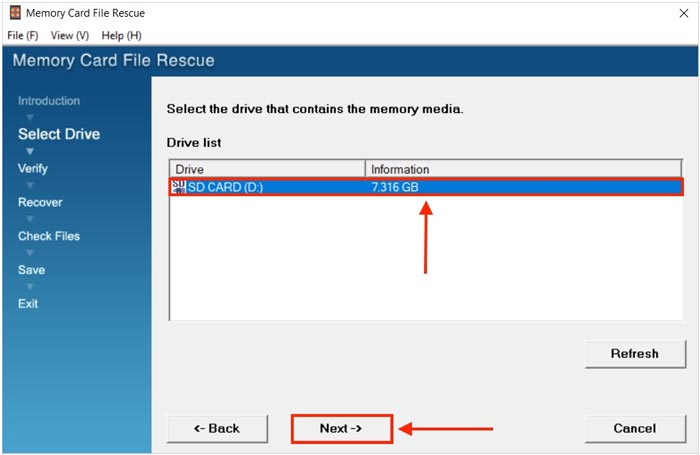
要使用索尼記憶卡檔案恢復軟體從索尼 Handycam 攝影機中恢復已刪除的影片:
步驟 1:從索尼官方支援網站下載軟體,並輸入您的記憶卡型號和序號。
步驟 2:安裝完成後,將記憶卡插入電腦讀卡器,選擇該卡,然後執行掃描。
步驟 3:預覽並恢復已刪除的影片到電腦上的安全位置。
Coolmuster資料復原是一款功能強大的工具,可支援從各種儲存裝置(包括攝影機)中復原影片。因此,您可以使用它來恢復 Sony Handycam 攝影機中遺失的視訊。該程式可以恢復已刪除、已格式化和已遺失的影片檔案。它還可以從攝影機或其他相機中恢復照片。
Coolmuster資料復原的主要功能:
下載Coolmuster資料恢復軟體。
要使用此資料復原工具從Sony Handycam 攝影機中恢復已刪除的影片:
01將您的 Handycam(或其記憶卡)連接到您的電腦。然後啟動Coolmuster資料恢復軟體,並選擇「已刪除資料恢復」模式。
02選擇您的記憶卡,然後按一下「開始掃描」以開始掃描程序。

03完成後,您可以在介面上選擇您的視訊文件,然後按一下「恢復到電腦」。

如果您的記憶卡顯示「需要格式化」或「RAW 磁碟機」等錯誤,iCare Data Recovery 是絕佳的選擇。與前一款軟體一樣,它也擅長從損壞的分區中恢復數據,而普通的檔案總管可能無法做到這一點。
要透過 iCare Recovery 從索尼攝影機恢復已刪除的影片檔案:
步驟 1:在您的電腦上安裝並執行 iCare Recovery,然後在介面上選擇復原模式。
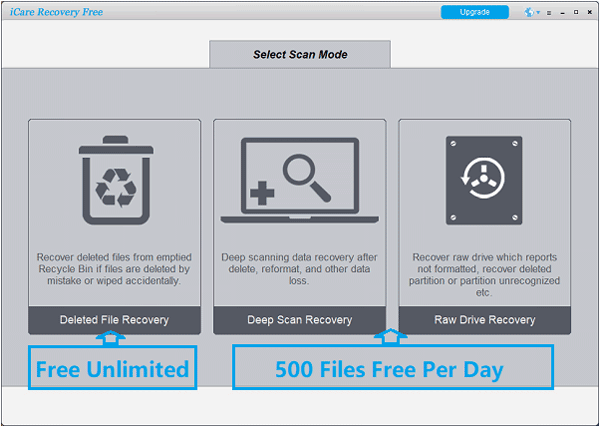
步驟 2:將攝影機的記憶卡插入電腦。在介面上選擇記憶卡,然後按一下「下一步」。
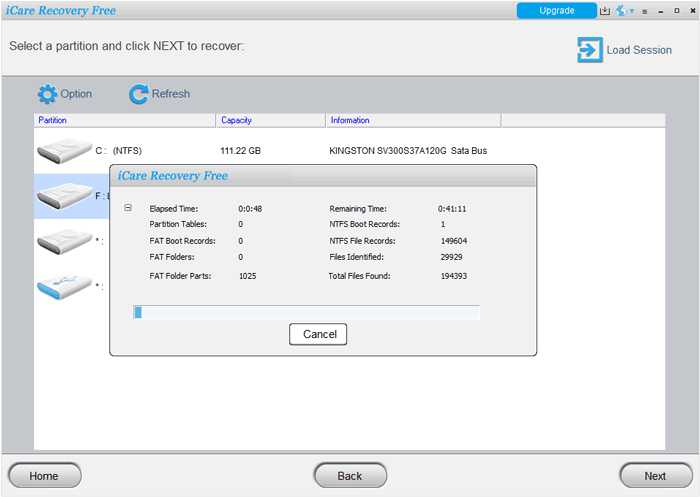
步驟 3:程式將掃描您的記憶卡並列出找到的檔案。然後您可以選擇視訊文件,並點擊“恢復”按鈕將文件匯出到您的電腦。
Recuva 是最受歡迎的恢復工具之一,因為它簡單易用,而且提供功能強大的免費版本。它由 CCleaner 的開發商製作,並使用便利的嚮導來引導您完成整個恢復過程。
以下是步驟:
步驟 1:將您的索尼攝影機連接到您的電腦,啟動 Recuva Wizard 並選擇「影片」作為檔案類型。
步驟 2:將搜尋指向 Handycam 的硬碟,並執行掃描。
步驟 3:掃描完成後,找到要復原的影片文件,並將其儲存到您的電腦中。

對於那些精通技術且偏好開源方法的用戶來說,TestDisk 是一款功能強大的命令列工具。與其他工具不同,它沒有圖形化的「點擊式」介面,但在恢復遺失分割區方面卻非常有效。
要透過 TestDisk 從 Handycam 中恢復已刪除的影片:
步驟 1:下載 TestDisk 軟體包,執行可執行文件,然後使用鍵盤進行導航。
步驟 2:選擇與您的索尼 Handycam 或 SD 卡對應的驅動器。對於 SD 卡和大多數 Handycam 內建驅動器,請選擇“[Intel]”;如果是非常新的高容量型號,請選擇“[EFI GPT]”。
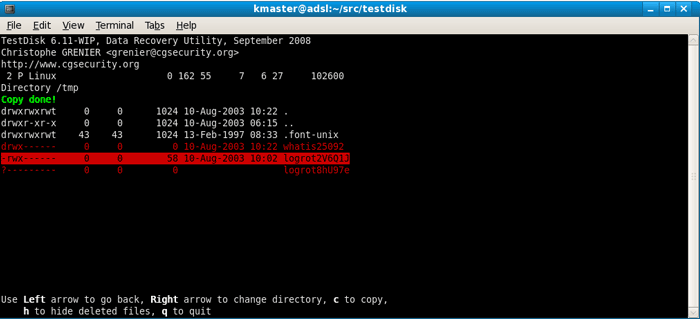
步驟 3:選擇“進階”,然後選擇分割區。接下來,請查看底部選單並選擇“恢復已刪除檔案”。 TestDisk 現在會列出文件。已刪除的檔案將以紅色文字顯示。
步驟 4:找到視訊儲存的資料夾-通常是「AVCHD/BDMV/STREAM」(MTS 檔案)、「MP4」或「CLIP」。然後選取要復原的紅色檔案。
步驟 5:按“C”鍵複製選定的檔案。 TestDisk 會詢問檔案儲存位置。請選擇電腦硬碟上的一個資料夾,而不是 Handycam 本身。
步驟 6:選擇目的地後,按「Y」(或依照螢幕提示操作)開始傳輸。
預防永遠勝於補救。為了確保您的記憶安全,請遵循以下最佳實踐:
數位資料本身就很脆弱,但只要使用合適的工具,它也能恢復得牢固。無論您選擇索尼官方工具、像Coolmuster Data Recovery這樣易於使用的工具,還是功能強大的 TestDisk,只要您行動迅速,恢復丟失的 Handycam 影片的成功率都很高。
相關文章:
2026 年 8 款最佳Android影片恢復應用【對照評測】




 PC版免費下載
 Mac版免費下載