如果您是佳能數位相機用戶,可能遇到過照片遺失的情況:不小心按錯了按鈕,在未備份的情況下,意外地將相機中的所有照片都刪除了。無論遺失是由於誤刪、格式化錯誤還是儲存損壞造成的,好消息是,佳能照片通常是可以恢復的。請繼續閱讀本指南,以了解四種恢復方案。
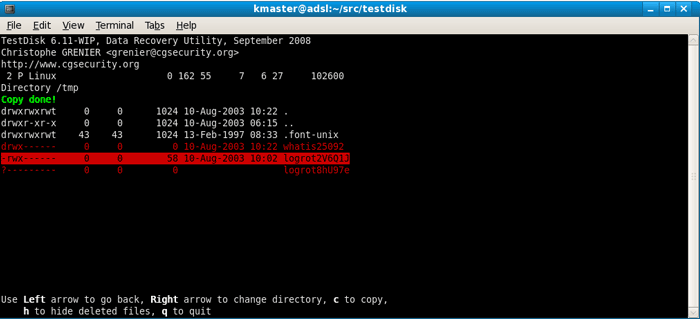
TestDisk 是一款功能強大的開源命令列工具,主要用於恢復遺失的分割區,但它同樣可以有效地修復導致照片無法存取的磁碟錯誤。不過,對於初學者來說,它的命令列介面可能比較複雜。
使用 TestDisk 從佳能相機恢復已刪除的照片:
步驟 1:使用讀卡機將佳能 SD 卡連接電腦。啟動 TestDisk 並選擇「建立」以開始建立新的日誌檔案。
步驟 2:從磁碟機清單中選擇您的 SD 卡。然後選擇分割表類型(通常為 Intel 或 EFI GPT)。
步驟 3:選擇「進階」>「恢復已刪除檔案」。找到照片所在的資料夾。已刪除的檔案會以紅色顯示。
步驟 4:選擇文件,然後按「C」鍵將其複製到電腦上的安全位置。
對於那些喜歡現代圖形使用者介面而非命令列操作的使用者來說,Coolmuster Data Recovery提供了一種更直觀的「點擊式」體驗。掃描後,您可以直接預覽照片,然後選擇並將其還原到您的電腦。
Coolmuster資料復原軟體的主要特點:
下載Coolmuster資料恢復軟體。
使用Coolmuster資料恢復軟體從佳能相機恢復遺失的照片:
01在您的電腦上安裝並啟動Coolmuster資料恢復軟體,並將您的佳能 SD 卡插入電腦。
02選擇“已刪除資料恢復”模式,然後選擇您的記憶卡。然後點選“開始掃描”。

03掃描完成後,選擇要復原的影像,然後按一下「還原至電腦」將其儲存到安全資料夾。

PhotoRec 是 TestDisk 的配套軟體。 TestDisk 主要專注於分割區,而 PhotoRec 則忽略檔案系統,直接處理底層數據,因此對於格式化或損壞的 SD 卡來說非常有效。
要透過 PhotoRec 從佳能相機恢復已刪除的照片:
步驟 1:下載 PhotoRec 並解壓縮檔案。然後運行程式並選擇您的佳能 SD 卡。
步驟 2:選擇分割區(通常標記為“整個磁碟”)。在「檔案選項」功能表中,請確保已選擇佳能特有的格式,例如 CR2、CR3 或 JPG。
步驟 3:選擇“搜尋”,然後選擇“自由”(針對已刪除的檔案)或“完整”(針對損壞的記憶卡)選項。
步驟 4:選擇硬碟上的一個目標資料夾來儲存已復原的檔案。

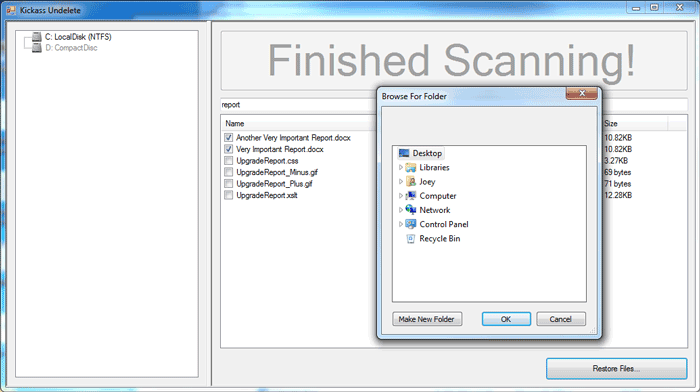
如果您正在尋找一款輕巧、免費的Windows實用程序,Kickass Undelete 是絕佳且簡單易用的選擇。您甚至無需在電腦上安裝該程序,它可以直接在設備上運行。
使用 Kickass Undelete 從佳能相機中恢復已刪除的照片:
步驟 1:插入佳能記憶卡,並在電腦上開啟程式。然後點擊大的“掃描”按鈕。
步驟 2:軟體將列出所有可復原的檔案。您可以按檔案副檔名(例如,.jpg 或 .cr2)進行篩選。
步驟 3:選擇您需要的圖片,然後點擊「恢復檔案」以找回您的照片。
Q1:Canon相機有「最近刪除」功能嗎?
在EOS系列的部分最新機型(例如某些高階微單相機)中,引入了名為「最近刪除」的功能。然而,大多數佳能相機並沒有內建的「回收站」或「最近刪除」資料夾。一旦透過相機選單刪除照片,檔案指標就會被移除,並且該空間會被標記為可用於儲存新資料。因此,刪除照片後務必立即停止使用記憶卡。
Q2:為什麼我在佳能相機裡的照片消失了?
照片消失的常見原因有以下幾種:
使用合適的工具和方法,通常可以從佳能相機中恢復已刪除的照片。 TestDisk 和 PhotoRec 適合習慣使用命令列介面的使用者。如果您需要一款更容易使用的工具,Coolmuster Data Recovery可以幫助您。它可以從各種儲存裝置中還原已刪除、已格式化和遺失的檔案。
為了最大限度地提高資料恢復成功率,請在資料遺失後立即停止使用SD卡,以防止資料被覆蓋。定期備份和妥善保管儲存設備也有助於避免將來出現問題。
相關文章:




 PC版免費下載
 Mac版免費下載