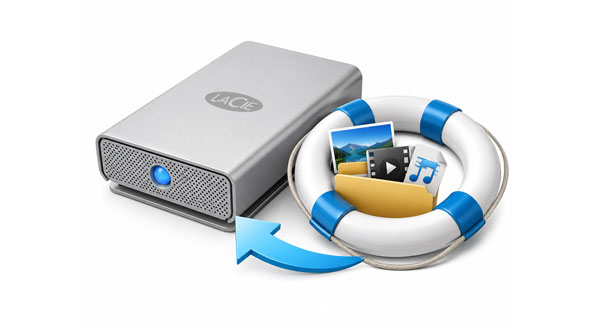
LaCie硬碟因其大容量儲存和可靠的效能而被廣泛用於儲存照片、影片、文件和專業專案文件。然而,任何儲存設備都無法完全避免資料遺失。無論是堅固耐用的行動硬碟還是桌上型RAID系統,遺失重要檔案都會令人倍感焦慮。因此,了解LaCie資料恢復技術至關重要。
幸運的是,有幾種有效的方法可以從 LaCie 硬碟中恢復遺失的資料。無論您傾向於專業的恢復服務還是恢復軟體,本指南都將為您介紹最佳解決方案。
在進行資料復原之前,了解 LaCie 硬碟資料遺失的常見原因至關重要。確定原因有助於您選擇最適合的恢復方法。
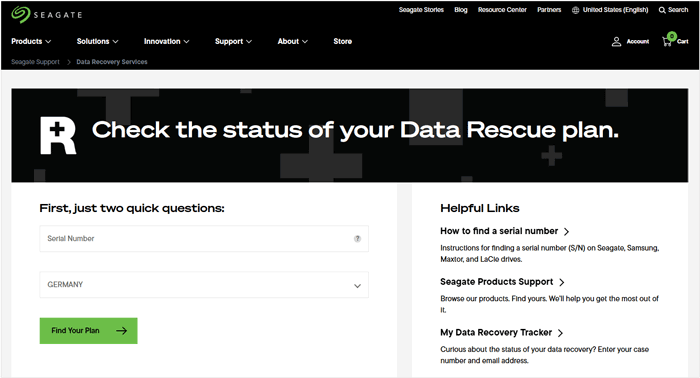
對於物理損壞或仍在保固期內的硬碟,Seagate/LaCie Rescue 資料復原服務是最可靠的選擇。由於 LaCie 是 Seagate 的高端品牌,其許多硬碟都附帶資料恢復計劃。
以下是如何使用 Rescue 資料復原服務:
步驟 1:造訪 LaCie 支援網站並輸入您的序號,查看是否包含「救援服務」。
步驟 2:如果您的硬碟在保固範圍內,請透過他們的入口網站提交服務請求。您將收到一張預付運費的運單,用於將硬碟寄送到專業實驗室。
步驟 3:專家將在無塵室環境下嘗試恢復資料。如果成功,您的資料將儲存在新的加密硬碟上或透過雲端返回。
如果硬碟物理狀況良好,但您不小心刪除了文件,且保固期已過,您可以使用Coolmuster Data Recovery。該軟體提供用戶友好的介面,可快速恢復資料。它支援從外接硬碟恢復數據,且無品牌限制。
Coolmuster資料復原的主要功能:
下載資料恢復軟體。
使用此程序從 LaCie 硬碟恢復檔案:
01在您的電腦上下載、安裝並啟動程式。然後選擇一種恢復模式,例如“已刪除檔案恢復”。
02從清單中選擇您的 LaCie 硬碟,然後按一下「開始掃描」以開始掃描過程。

03掃描完成後,瀏覽文件,選擇所需文件,然後按一下「恢復到電腦」將其儲存到其他儲存裝置。

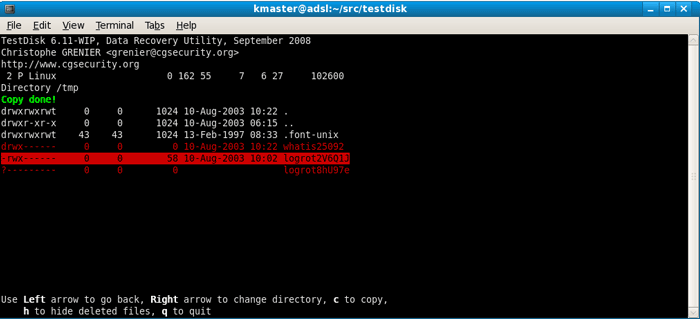
TestDisk 是一款功能強大的開源工具,主要用於恢復遺失的分割區和修復啟動磁碟。它是一個命令列實用程序,因此需要一定的技術基礎。如果您精通技術,可以嘗試使用這款恢復工具。
以下是如何使用 TestDisk 從 LaCia 磁碟中復原已刪除的檔案:
步驟 1:下載並開啟應用程序,然後選擇在您的電腦上建立新的日誌檔案。
步驟 2:勾選您的 LaCie 硬碟,然後選擇分割區表類型(通常為 EFI GPT 或 Intel)。
步驟 3:使用「分析」功能尋找遺失的分區。如果找到遺失的分割區,您可以將分割區結構「寫回」磁碟,或瀏覽檔案清單以複製已刪除的檔案。
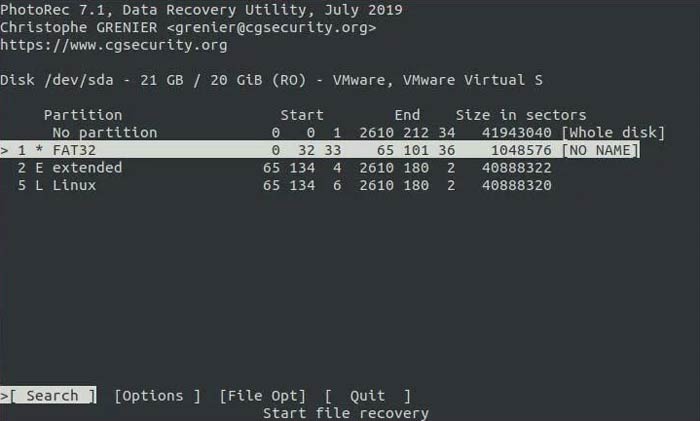
PhotoRec 是另一個與 TestDisk 共同開發的免費資料復原工具。它專門用於從損壞或格式化的驅動器中恢復已刪除的媒體文件和文檔,因此您可以將其用於 LaCie 資料恢復。
以下是步驟:
步驟 1:安裝完成後,在電腦上啟動 PhotoRec。然後選擇您的 LaCie 硬碟。
步驟 2:選擇要掃描的分割區或選擇「整個磁碟」。您可以指定檔案格式(例如,.jpg、.mov)以加快掃描速度。
步驟 3:選擇電腦內部磁碟機上的一個資料夾來儲存已復原的檔案。啟動“自由掃描”或“完整掃描”,然後等待檔案載入到目標資料夾中。
問題1:從2TB LaCie硬碟中恢復資料需要多久時間?
所需時間取決於具體方法。軟體掃描可能需要 2 到 10 小時,具體時間取決於連接速度(USB-C 或 USB 3.0)以及硬碟的健康狀況。透過 LaCie Services 進行的專業實驗室資料復原通常需要 15 到 30 個工作天。
問題2:如果我已經格式化了我的 LaCie 硬碟,我還能從中復原資料嗎?
是的。格式化通常只會清除「地址簿」中的數據,而不會清除資料本身。只要你沒有向硬碟寫入新檔案(覆蓋舊檔案),像 PhotoRec 或Coolmuster這樣的工具通常就能找到這些「隱藏」的資料。
問題3:LaCie 是否提供資料恢復服務,而不僅僅是恢復軟體?
是的。 LaCie(透過希捷)提供實驗室數據搶救服務。與軟體不同,這項服務需要技術人員在受控環境下對硬碟進行物理修復,以從損壞的碟片或故障的電路板中提取資料。
LaCie硬碟資料遺失固然令人沮喪,但通常並非永久性的。對於邏輯故障,像Coolmuster Data Recovery或PhotoRec這樣的自助資料復原軟體可以幫您解決問題。而對於機械故障,信賴LaCie的專業資料恢復服務才是最穩當的選擇。現在,就用合適的工具開始您的資料恢復之旅吧!
相關文章:




 PC版免費下載
 Mac版免費下載