TL;DR:
您可以使用第三方軟體( Coolmuster Data Recovery、iCare、Recuva)或免費的微軟原生工具從 HP 電腦中恢復遺失的文件,但請注意,HP 雲端恢復工具用於恢復出廠設置,這將永久擦除您的驅動器。
無論是因為誤刪、系統崩潰還是硬碟格式化,HP 電腦上的重要檔案遺失都可能令人焦慮。幸運的是,資料遺失後很少會立即永久消失。
本指南為您提供四種不同的惠普資料復原方法,適用於惠普筆記型電腦和桌上型電腦—從易於使用的第三方工具到免費的Windows內建解決方案。我們也將解答一些關於惠普硬體資料復原的常見問題。

Coolmuster Data Recovery是一款可靠的桌面資料復原應用程序,旨在從您的 HP 硬碟中恢復遺失的照片、文件、影片和音訊檔案。它具有多種掃描模式,可在速度和徹底性之間取得平衡。
Coolmuster資料復原的主要功能:
下載Coolmuster資料恢復軟體。
使用此程式可實現惠普資料復原:
01在您的惠普電腦上下載Coolmuster資料復原軟體。為防止覆蓋遺失的數據,請勿將軟體安裝到儲存已刪除檔案的相同磁碟機分割區。
02啟動程序。您將看到「已刪除檔案復原」、「格式復原」、「RAW 復原」和「精靈模式」等選項。對於一般刪除操作,請選擇「已刪除檔案復原」。

03選擇檔案曾經存放的本機磁碟,然後按一下「開始掃描」按鈕開始掃描。
04掃描完成後,在預覽視窗中瀏覽找到的文件。勾選要復原的檔案旁的複選框,按一下“還原為電腦”,然後選擇位於完全不同的磁碟機上的安全儲存位置。

以下是使用此資料恢復工具的影片教學(約 2 分鐘):
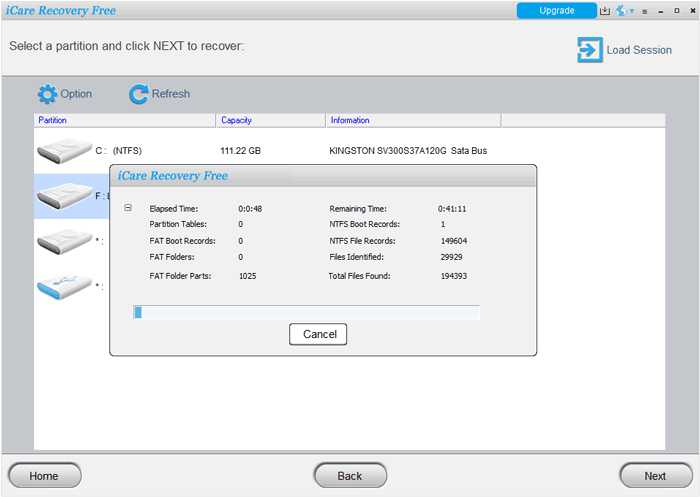
iCare Data Recovery 是另一款功能強大的實用程序,因其能夠處理更嚴重的資料遺失情況而廣受歡迎,例如原始檔案系統、格式化磁碟機或 HP 系統遭受病毒攻擊等。
順便一提,如果您的惠普筆記型電腦因硬碟物理故障(例如發出咔嗒聲或組件損壞)而導致資料遺失,運行 iCare 的逐扇區掃描會過度消耗硬碟資源,甚至可能在檔案保存之前就將其徹底損壞。其他資料恢復軟體也存在同樣的問題。
以下是步驟:
步驟 1:在您的 HP 電腦上開啟 iCare 資料復原軟體。選擇“進階檔案復原”或“深度掃描復原”以對磁碟機磁區進行更徹底的搜尋。
步驟 2:選擇代表您的 HP 硬碟的邏輯驅動器,然後按一下“下一步”,讓程式掃描殘留的檔案簽章。
步驟 3:軟體將依資料夾結構或檔案類型整理找到的項目。使用內建的搜尋或篩選工具可以快速找到遺失的檔案。
步驟 4:選擇目標文件,點擊“恢復”,然後將軟體指向外部硬碟或其他內部分區以完成恢復。
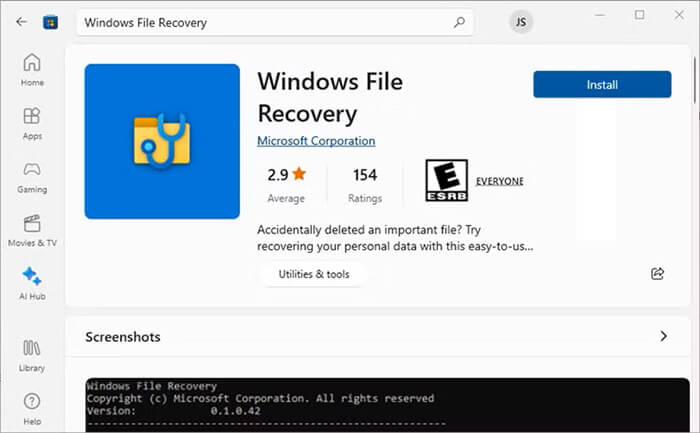
如果您更傾向於使用官方的免費工具,並且不想使用第三方軟體,微軟提供了Windows檔案復原工具。這是一個命令列實用程序,可透過 Microsoft Store 下載,適用於Windows 10(版本 19041 或更高版本)和Windows 11。
方法如下:
步驟 1:開啟 Microsoft Store,搜尋Windows檔案恢復,然後安裝它。
步驟 2:開啟“開始”選單,鍵入“cmd”,右鍵單擊“命令提示字元”,然後選擇“以管理員身份執行”。
步驟 3:此工具使用基本語法結構:winfr 來源磁碟機: 目標磁碟機: [/模式] [/開關]。例如,您可以輸入:「winfr C: E: /regular /n \Users\<您的使用者名稱>\Documents\」。如果您只記得刪除了幾個 .docx 文檔,則可以輸入:「winfr C: D: /regular /n *.docx」。
步驟 4:按下「回車」鍵,並在提示時輸入「y」以開始恢復。該工具將自動在目標磁碟機(例如上述範例中的 E 碟)上建立一個名為「Recovery_<日期>_<時間>」的資料夾,其中包含您已復原的檔案。

Recuva(由 CCleaner 開發)被廣泛認為是目前最好的免費桌上型系統復原工具之一。它簡潔明了的嚮導式介面使其非常容易上手,即使是新手也能輕鬆使用。
以下是如何從惠普電腦的硬碟中復原資料的方法:
步驟 1:開啟 Recuva。引導精靈會詢問您要尋找的文件類型。
步驟 2:選擇檔案遺失前的儲存位置,然後按一下「開始」。
步驟 3:如果快速掃描未能找到您的文件,請再次執行精靈並勾選「啟用深度掃描」複選框。深度掃描耗時更長,但可以對驅動器進行扇區級別的分析。
步驟 4:Recuva 使用交通號誌顏色系統顯示結果(綠色 = 極有可能恢復,紅色 = 已嚴重覆蓋)。選擇您的文件,點擊“恢復”,然後將其儲存到安全位置。

Q1:HP Cloud Recovery Tool 能否從我的 HP 筆記型電腦中恢復已刪除的資料?
不。 HP 雲端恢復工具僅用於下載全新的系統恢復映像,以恢復您電腦的原始作業系統和原廠軟體。運行此工具實際上會徹底擦除您的硬碟。如果您嘗試復原現有的個人文件,請勿使用此工具。
Q2:Geek Squad 對 HP 資料恢復的收費是多少?
Geek Squad的收費標準根據問題的嚴重程度而有很大差異:
基本復原/軟體復原:如果您的惠普電腦運作正常,只是檔案被刪除或格式化,診斷和軟體復原通常起價在 150 到 200 美元左右。
進階/硬體級資料恢復:如果硬碟出現物理損壞、發出喀喀聲或完全無法啟動,則必須將硬碟送至專業的無塵室實驗室進行處理。這項高級服務的費用通常在 450 美元到 1500 美元以上不等,具體取決於資料恢復的複雜程度。
Q3:我的惠普筆記型電腦無法開機,我可以恢復其中的資料嗎?
是的,絕對是如此。即使您的惠普筆記型電腦的主機板、螢幕或電源損壞,內部儲存裝置上的資料通常仍然完全完好無損。
要恢復數據,您可以小心地擰下筆記型電腦的底蓋,取出硬碟或固態硬碟(M.2 NVMe 或 2.5 吋 SATA),然後將其插入外接硬碟盒或 USB 轉接器。將該硬碟盒連接到另一台可正常運作的電腦後,您就可以像使用普通 U 碟一樣瀏覽和複製檔案了。
HP筆記型電腦或桌上型電腦上的資料遺失並不一定意味著您的檔案永遠消失了。根據具體情況,您可以使用專業的資料復原工具來復原遺失的數據,例如Coolmuster Data Recovery、iCare Recovery、Recuva或微軟的Windows檔案復原公用程式。每種解決方案都有其獨特的優勢。此外, Coolmuster Data Recovery提供4種不同的資料復原模式,您可以根據實際情況選擇合適的模式來復原資料。
相關文章:




 PC版免費下載
 Mac版免費下載