面對繁重的辦公室工作,使用者有時會因為安裝了錯誤的應用程式組合或更換電腦而需要進行系統還原。如果您在系統還原前忘記備份重要文件,本指南將告訴您如何在系統還原後恢復資料。
是的,系統還原後通常可以恢復數據,但成功率取決於幾個因素:
系統還原主要針對系統檔案、登錄設定和已安裝的程式。但是,在極少數情況下,尤其是在出現問題時,個人文件可能會受到影響或遺失。
當您的電腦上沒有任何資料備份時,像Coolmuster Data Recovery這樣的專業軟體可以提供更徹底的解決方案。工具會掃描硬碟的架構,尋找作業系統無法再辨識的檔案碎片。
這款電腦資料復原軟體的主要功能:
下載Coolmuster資料恢復軟體。
使用此軟體復原系統後,要從您的電腦中復原資料:
01將資料復原軟體安裝在與您要復原的分割區不同的分割區上(例如,如果您在 C 碟上遺失了文件,請將軟體安裝在 D 碟或外部 USB 磁碟機上)。
02連接後,選擇“已刪除恢復”或“已格式化恢復”,然後選擇檔案所在的驅動器,點擊“開始掃描”讓軟體執行掃描。

03瀏覽結果,選擇所需文件,然後按一下「恢復到電腦」將其儲存到您的裝置。

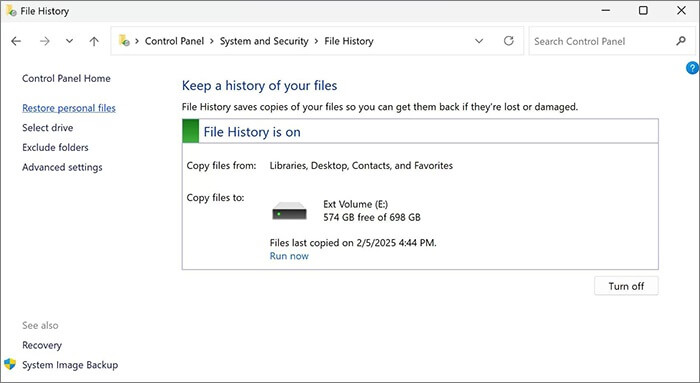
如果您在系統還原之前啟用了檔案記錄,您可以將資料夾回滾到特定時間點,然後輕鬆找回您的檔案。
透過檔案歷史記錄在系統還原後恢復檔案:
步驟 1:開啟“控制台”,然後導航至“系統和安全性”>“文件歷史記錄”。
步驟 2:在左側邊欄中,按一下「還原個人檔案」。您將看到已備份資料夾的時間軸。使用底部的箭頭找到執行系統還原之前的日期。
步驟 3:選擇要復原的檔案或資料夾,然後按一下綠色的「復原」按鈕,將其還原到原來的位置。
對於使用過舊版備份和還原( Windows 7)工具的使用者(該工具在Windows 10 和 11 中仍然可用),即使在完全還原出廠設定後,還原也很簡單。
恢復出廠設定後,請使用「備份和復原」功能恢復資料:
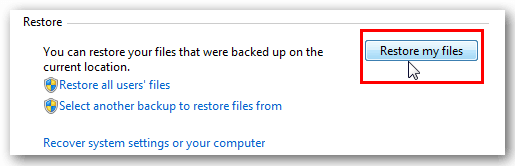
步驟 1:將外部備份磁碟機連接到電腦。然後轉到“控制台”>“系統和安全性”>“備份和還原( Windows 7)”>“還原我的檔案”。
步驟二:點選“瀏覽檔案”或“瀏覽資料夾”,然後選擇備份中的項目。
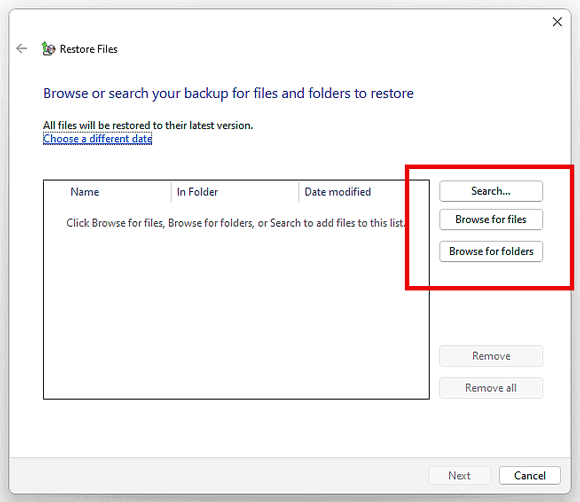
步驟 3:按照提示將它們恢復到原始位置或新資料夾。
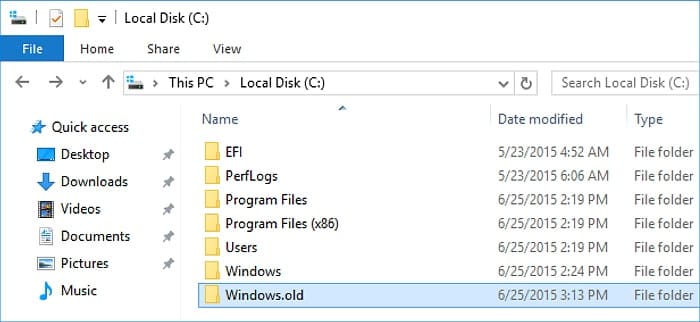
如果您在未格式化硬碟的情況下重新安裝了Windows ,您的舊檔案可能位於名為Windows 」的資料夾中。 Windows 建立此Windows夾是為了安全起見。
若要在使用Windows .old 資料夾重新安裝Windows後復原檔案:
步驟 1:開啟檔案總管,轉到 C 碟。然後尋找名為「 Windows 」的資料夾。
步驟 2:進入“使用者”>“您的使用者名稱”,然後檢查資料夾(桌面、文件等)中是否有遺失的檔案。
步驟 3:立即手動將這些檔案從Windows .old 資料夾中複製出來,因為Windows會在更新或重新安裝後的 10 到 28 天內自動刪除此資料夾。
系統還原、恢復原廠設定或重裝Windows後,通常可以恢復數據,但成功與否取決於準備工作和時機。內建工具(例如檔案歷史記錄和備份與還原)提供了最可靠的復原選項,而Coolmuster資料復原軟體則可以在沒有備份的情況下提供協助。
為最大限度降低未來風險,強烈建議定期備份並提前啟用恢復功能。資料遺失雖然難以預料,但只要採取正確的策略,就並非永久性的。
相關文章:




 PC版免費下載
 Mac版免費下載


