您是否在東芝硬碟上儲存了一些重要文件,但現在卻遺失了?在這種情況下,東芝硬碟資料恢復至關重要。幸運的是,目前有四種實用的方法可以恢復遺失的數據,從用戶友好的軟體解決方案到內建的系統工具,應有盡有。請閱讀這份全面的指南,以了解如何恢復您的資訊。

想要一款簡單可靠的東芝硬碟資料復原軟體,幫您找回遺失或刪除的檔案嗎?不妨試試Coolmuster Data Recovery,這是一款功能強大的資料恢復程序,可以掃描並恢復外接硬碟中的資料。只需簡單點擊幾下,即可輕鬆完成資料復原。
Coolmuster資料復原軟體的主要功能:
下載Coolmuster資料恢復軟體。
使用Coolmuster Data Recovery 從東芝硬碟恢復資料:
01將您的東芝硬碟連接到電腦,並開啟資料復原軟體。然後選擇恢復模式,例如“已刪除資料恢復”。
02從分割區清單中選擇東芝硬碟,然後按一下「開始掃描」。程式將開始掃描您的硬碟,並在介面上列出檔案。

03掃描完成後,預覽找到的文件,選擇所需的文件,然後按一下「恢復到電腦」將其儲存到其他驅動器,以避免覆蓋資料。

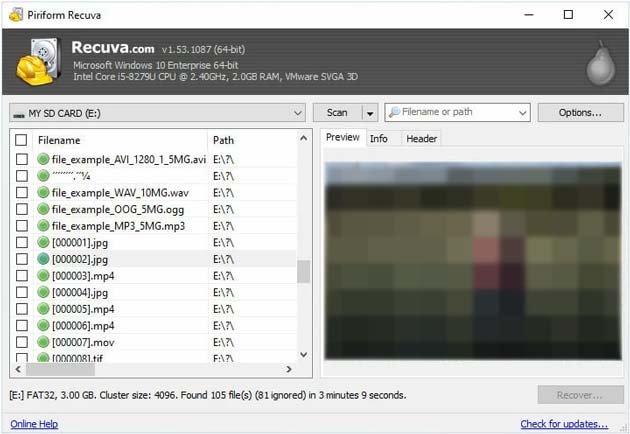
Recuva 是一款免費的資料復原工具,以其簡潔性和高效性而聞名,尤其擅長恢復最近刪除的檔案。您可以使用其免費版本從東芝外接硬碟復原資料。但是,請注意,如果硬碟發生過實體「磁頭碰撞」(讀寫磁頭接觸到旋轉碟片),則硬碟每通電一秒進行資料恢復,資料永久遺失的風險就會增加。
若要透過 Recuva 從東芝硬碟中恢復資料:
步驟 1:在您的電腦上安裝並開啟 Recuva。依照 Recuva 精靈的指示操作,並指定您要尋找「特定位置」中的檔案。
步驟 2:選擇東芝外接硬碟作為目標位置。然後,開始掃描(如果需要,請啟用深度掃描以獲得更好的結果)。
步驟 3:檢視可恢復檔案並選擇所需檔案。最後,點擊“恢復”並選擇一個安全的目標位置。
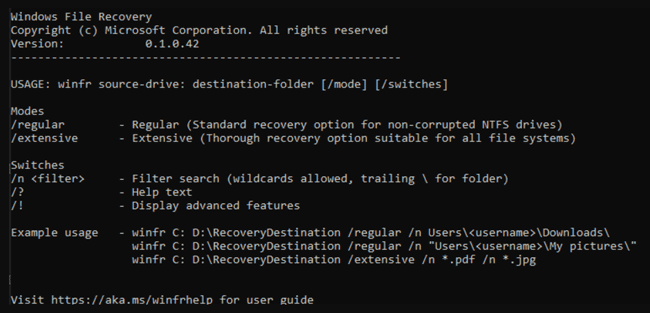
對於習慣使用命令列介面的用戶,微軟提供了一款名為Windows檔案復原 (WinFR) 的免費工具(可在 Microsoft Store 下載)。與許多第三方復原工具不同,WinFR 沒有圖形使用者介面 (GUI)。一個拼字錯誤或對某個參數的誤解都可能導致數小時不必要的掃描或覆蓋。因此,請務必謹慎使用此程序。
使用Windows檔案復原功能從東芝硬碟中復原資料:
步驟 1:在您的電腦上下載並啟動Windows檔案復原程式。
步驟 2:使用下列命令結構:winfr 來源磁碟機:目標資料夾 /regular。例如,如果您的東芝硬碟是 E:,並且您想要將資料儲存到 D:\Recovery,則輸入:winfr E: D:\Recovery /regular。
步驟 3:按照提示開始提取。然後等待恢復過程完成。
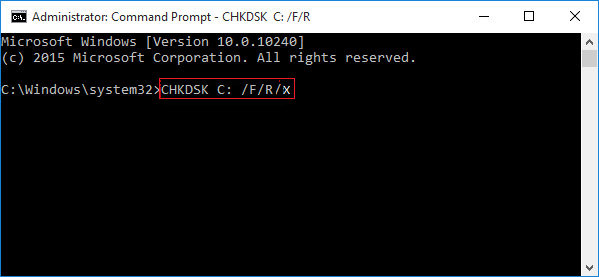
有時檔案並非遺失,而是由於檔案系統錯誤導致無法存取。 CHKDSK(磁碟檢查)指令可以修復這些邏輯問題。
若要透過 CHKDSK 從東芝硬碟恢復檔案:
步驟 1:在Windows搜尋欄中輸入“cmd”,並以管理員身分執行。
步驟 2:輸入「chkdsk E: /f」(將「E:」替換為您的東芝磁碟機代號)。
步驟 3:此命令檢查檔案系統元資料。完成後,如果只是目錄結構出現問題,您的檔案可能會重新出現在檔案總管中。
問題1:為什麼我看不到我的東芝外接硬碟?
這通常是由USB電纜故障、USB連接埠供電不足或磁碟管理中缺少磁碟機號碼引起的。嘗試將其插入電腦背面的USB連接埠或為其分配一個新的磁碟機號碼。
問題2:如何解決東芝外接硬碟不顯示檔案的問題?
如果磁碟機顯示為「已使用空間」但沒有顯示任何文件,則這些文件可能被隱藏了。開啟檔案總管,前往“檢視”>“選項”>“變更資料夾和搜尋選項”,然後選擇“顯示隱藏的檔案、資料夾和磁碟機”。
問題3:我可以修復損壞的硬碟嗎?
是的,邏輯損壞可以透過使用 CHKDSK 或重新格式化硬碟來修復(但格式化會擦除資料)。然而,如果硬碟發出喀喀聲或有實體損壞,軟體就無法修復;您需要專業的資料復原服務。
東芝硬碟通常具有較強的恢復能力,因此從東芝硬碟中恢復資料的可能性很高。首先使用 CHKDSK 等非破壞性方法,然後使用Coolmuster Data Recovery或 Recuva 等強大的資料復原軟體,您很有可能找回您的檔案。
相關文章:




 PC版免費下載
 Mac版免費下載