大家好,我在我的2016款Mac Pro上全新安裝了Mac 13.4.1,但是「設定」裡一直彈出「更新Apple ID設定」的通知。我已經嘗試了所有建議的解決方法,例如重新登入、更改密碼、停用鑰匙圈、刪除鑰匙圈等等,但還是不行。點擊「繼續」後,會出現一個旋轉的窗口,但隨後又消失了,之後就沒有任何進展了。除了重新安裝系統之外,還有什麼我可能沒嘗試過的方法嗎?我的iPad和iPhone上都登入正常。
來自 Apple 社群
如果您是蘋果用戶,您可能會不時收到裝置上的通知,提示您更新 Apple ID 設定。然而,在更新過程中,您可能會遇到卡住的情況。這意味著蘋果無法驗證您的 ID。在 ID 設定更新完成之前,您可能會發現某些蘋果服務無法使用。遇到這種情況可能會令人沮喪。但別擔心。本文將探討 Apple ID 設定更新卡住的問題、原因以及解決方法。請繼續閱讀,了解這些實用技巧。
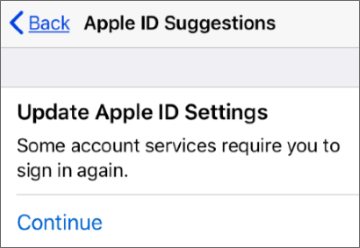
如果您在更新 Apple ID 設定時遇到問題,首先要做的就是了解問題發生的原因。這樣,您才能找到最有效的解決方案。
以下是導致「更新 Apple ID 設定」提示不斷彈出的可能原因:
現在讓我們來看看解決Mac /iPhone/iPad 上「更新 Apple ID 設定」卡住問題的幾種可能方法。
更新 Apple ID 設定時,穩定的網路連線至關重要。如果您的 iPhone 在更新過程中卡住,請確保網路連線穩定可靠。您可以嘗試切換到其他 Wi-Fi 網絡,或暫時關閉 Wi-Fi 改用蜂窩數據(4G 或 5G)。

如果伺服器出現問題,您也會遇到 iPhone/iPad/ Mac上「更新 Apple ID 設定」卡住的問題。因此,您應該造訪Apple 的系統狀態網頁,查看 Apple 伺服器是否運作正常或發生故障。如果服務中斷,您需要等待 Apple 解決問題。

您的信用卡、金融卡或與 Apple ID 關聯的任何其他付款方式也可能已過期。因此,請務必確保已更新所需資訊。
步驟 1. 點選「設定」應用程式開啟設定頁面。
步驟 2. 點擊頂部的[您的姓名],然後點擊「付款和配送」。
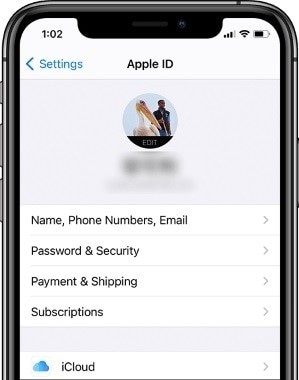
有時,Apple ID 錯誤也可能導致此類問題。使用錯誤的 Apple ID 很可能會導致此類問題。因此,您應該前往您的 Apple 個人資料並檢查您輸入的資訊。如果所有資訊都正確,但仍然無法解決問題,您應該退出您的 Apple ID,稍後再重新登入。這或許可以解決問題。
以下是步驟:
步驟一:開啟“設定”,點選頂部的個人資料。向下捲動找到「登出」並點擊。 (無法退出您的 Apple ID ?)

步驟二:輸入您的 Apple ID 密碼,然後點選「關閉」選項。點選「登出登入」按鈕確認操作。
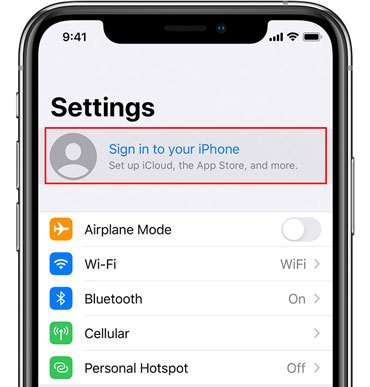
步驟 3. 若要重新登錄,請前往“設定”,然後選擇“登入你的 iPhone”。接下來,輸入你的 Apple ID 憑證,然後輕按「登入」。
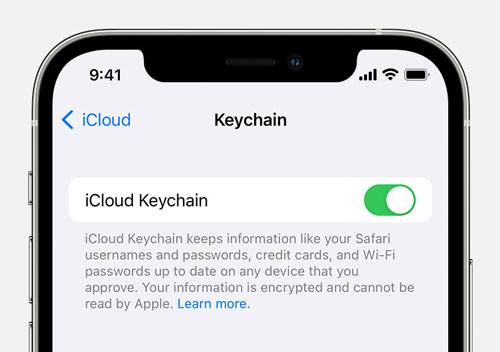
如果您已登出 iCloud 帳戶並重新登錄,但問題仍然存在,則應啟用 iCloud 鑰匙圈來解決此問題。有些用戶在啟用鑰匙圈後,發現裝置上的問題已解決。
若要在 iCloud 中啟用鑰匙串,請前往「設定」並選擇「iCloud」。點擊「鑰匙圈」選項,然後開啟「iCloud 鑰匙圈」選項旁的滑桿。
更改 Apple ID 密碼也可能是解決 iPhone 卡在更新 Apple ID 設定問題的好方法。以下是具體操作方法:
第一步:前往「設定」頁面,點選[您的姓名]。然後,點擊“密碼和安全性”選項。
步驟 2. 點選「更改密碼」。輸入目前密碼,然後點擊「更改密碼」選項,將其變更為另一個密碼。

步驟 3. 設定新密碼後,登入您的 Apple 帳戶並嘗試更新設定。
強制重啟是解決 Apple ID 設定更新失敗問題的有效方法。
強制重啟 iPhone:

強制重啟 iPad:


若要重新啟動Mac :點選畫面左上角的蘋果選單。從下拉式選單中選擇“重新啟動”。此時會彈出一個確認框。再次點選「重新啟動」進行確認。

問題也可能是由於系統版本過舊且有故障造成的。要解決此類問題,您需要更新您的iOS裝置和Mac電腦。
若要更新 iPhone/iPad:前往「設定」應用,然後輕按「通用」。選擇“軟體更新”選項以更新裝置版本。 ( iPhone 無法更新?)

要更新Mac :點擊左上角的蘋果選單,選擇“系統設定”或“系統偏好設定”,然後點擊“軟體更新”。如果有可用更新,請點擊「立即更新」並按照螢幕上的指示進行操作。

如果其他方法都無效且問題仍然存在,您可以將 iPhone 恢復原廠設定。請注意,這將清除設備上的所有數據,因此請務必先備份 iPhone,以便日後恢復數據。若要恢復出廠設置,請依照下列步驟操作:
步驟 1. 開啟 iPhone 或 iPad 上的「設定」應用程式。
步驟 2. 點擊“通用”,然後選擇“傳輸或重置 iPhone(或 iPad)”。
步驟 3. 點擊“清除所有內容和設定”,然後按照螢幕上的指示完成重置。

如果嘗試所有故障排除步驟後,「更新 Apple ID 設定」畫面仍然卡住,最好聯絡 Apple 支援以獲得進一步協助。
他們的團隊可以提供專家指導,並幫助解決導致問題的任何帳戶或設備問題。您可以透過電話、線上聊天或預約前往 Apple Store 零售店或授權服務提供者聯絡他們。
有時,由於iOS系統問題,Apple ID 設定更新可能會卡住。 iOS iOS復原是解決iOS裝置軟體或系統問題的最佳第三方工具。這款專業的iPhone 修復工具可以處理各種iOS問題,例如白屏/黑屏/白屏死機或當機循環。它是您的最佳解決方案,而且不會造成資料遺失。
iOS系統復原的主要功能:
* 修正 iPhone/iPad 上「更新 Apple ID 設定」卡住的問題,且不遺失資料。
* 一鍵修復各種iOS系統問題(iPhone/iTunes 錯誤 4005/4013、iTunes 連接問題、啟動問題、電池耗電過快、藍屏/白屏/紅屏/黑屏死機、卡在 DFU /恢復模式等)。
* 維修過程中不會遺失或更改任何資料。
* 提供標準模式和高級模式,以滿足您的需求。
* 能夠將iPhone 升級或降級到支援的iOS版本。
* 支援所有 iPhone 和 iPad 機型(相容於iOS 26 及更高版本),包括 iPhone 17 系列。
如何解決 iPhone/iPad 上「更新 Apple ID 設定」卡住的問題,同時又不遺失資料?
01在電腦上安裝並啟動程式。使用 USB 連接線將 iPhone 連接到電腦,然後選擇「更多工具」>「 iOS系統恢復」。

02程式會自動偵測 iPhone 錯誤並將其顯示在介面上。點選“開始”按鈕繼續。

03查看介面上的 iPhone 資訊。如有任何資訊錯誤,請從下拉式選單中選擇正確資訊。最後,點擊「修復」按鈕自動修復 iPhone 錯誤。

這就是解決 Apple ID 設定更新卡住問題的方法。以上是經過驗證的 10 種輕鬆解決此類問題的方法。不過,最簡單的解決方案是使用專業的修復工具iOS系統恢復,因為它保證有效。更重要的是,它易於使用,而且您的文件將完好無損。
相關文章:
如何解決 iPhone 卡在設定 Apple ID 介面的問題? - 8 種有效方法
【已解決】如何解決 iPhone/iPad 上重複出現 iCloud 登入要求的問題?




 PC版免費下載
 Mac版免費下載


