「我的許多舊照片和影片都會彈出標題中提到的『無法載入影片』的提示。我已經嘗試了所有方法:強制重啟iPhone、系統軟體已更新到最新版本、還有70GB的可用儲存空間、開關收藏按鈕、斷開照片圖庫與iCloud的連接再重新連接、「下載並保留原件」選項,但都無濟於事。
來自 Apple 社群
你是否曾經遇到過在 iPhone 上觀看影片時突然無法載入的情況?這確實令人頭痛。許多用戶都曾遇到「iPhone 影片無法載入」的問題,無論是在觀看電影、電視劇或瀏覽社群媒體影片時。本文將深入探討造成此問題的原因,並提供一些簡單有效的解決方案,幫助你盡快恢復流暢的視訊體驗。讓我們一起解決這個惱人的問題吧!
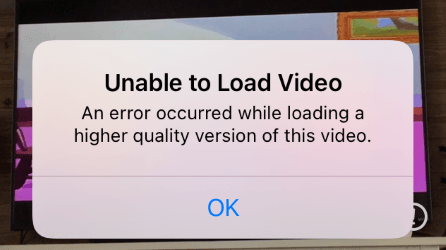
iPhone 無法載入影片?這確實令人沮喪。事實上,這類問題並不少見,導致 iPhone 無法正常載入影片的原因有很多。以下是一些常見原因:
這並非複雜的錯誤;只需對設備設定進行一些簡單的調整並重新啟動即可。請依照以下故障排除步驟即可快速解決:
如果錯誤出現在 Instagram 或 YouTube 等特定應用程式中,則應更新該應用程式。如果更新後錯誤仍然存在,您可以重新安裝應用程式。您可以在 App Store 中找到應用程式更新。
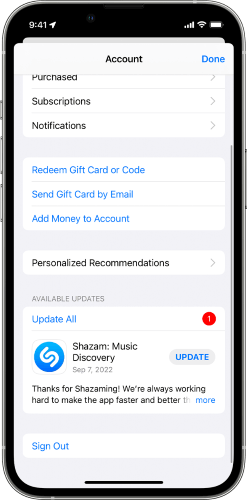
以下是在 iPhone 上更新任何應用程式的步驟:
步驟 1. 開啟App Store ,點擊頂部的 [您的個人資料]。
步驟 2. 捲動應用程式列表,找到您需要的應用,然後點擊旁邊的「更新」圖示。您也可以選擇「全部更新」選項,一次更新所有應用程式。
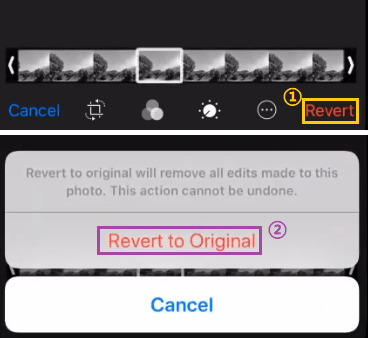
這個問題也可能是由於多媒體模組故障引起的,因為iPhone在播放影片時無法正確載入必要的模組。因此,在打開影片之前,在「照片」應用程式中設定「恢復原圖」可能有助於解決此錯誤:
步驟一:開啟「照片」應用程式,然後選擇「影片」 。點選「編輯」選項卡,然後在介面上選擇「還原」 。
步驟 2. 點選「恢復原狀」 ,然後查看是否可以無錯誤地播放影片。
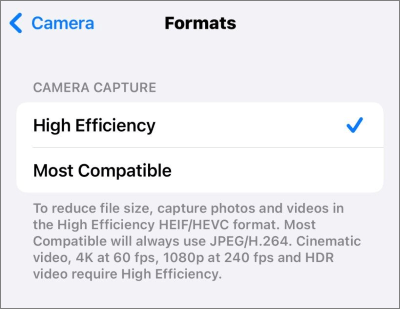
iPhone 相機設定(例如4K)會導致播放高畫質影片時出現載入錯誤,因為裝置無法解析影片編解碼器。在這種情況下,調整相機設定或許可以解決問題。
方法如下:
步驟 1. 在 iPhone 上執行「設定」 ,然後開啟「相機」選項;點選「格式」 ,然後選擇「最相容」 。
步驟 2. 之後,點擊返回圖標,然後透過更改開關位置來關閉智慧 HDR選項。
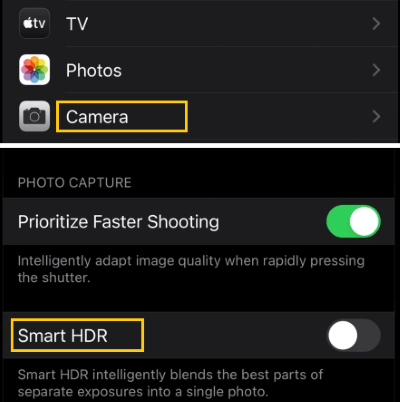
步驟 3. 開啟「保留設定」 ,然後將「相機模式」選項開啟。重新啟動 iPhone,查看影片是否能正常載入。
步驟 4. 如果不行,請開啟「設定」 > “相機” > “錄製影片” ,然後選擇4K 60fps 。現在,看看影片是否可以載入。
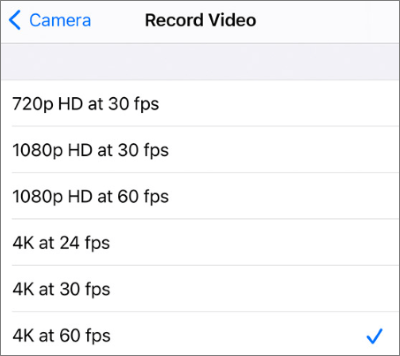
步驟 5. 如果問題仍然存在,請檢查將 iPhone相機設定中的「錄製影片」設定為1080p 高清是否會有幫助。
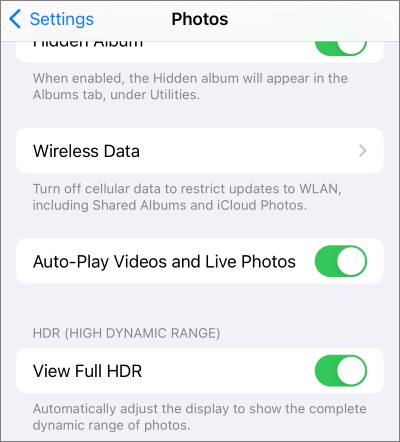
通常情況下, HDR (高動態範圍)會平衡視訊或影像的陰影和高光部分。但是,如果圖像/影片處於完整的 HDR 模式,此功能可能會導致 iPhone 影片載入問題。因此,請嘗試在 iPhone 的「設定」中關閉「顯示完整 HDR」選項。
步驟 1. 開啟設置,然後點選照片。
步驟二:將「查看完整HDR」選項的滑桿切換到關閉位置,然後重新啟動iPhone,看看問題是否解決。
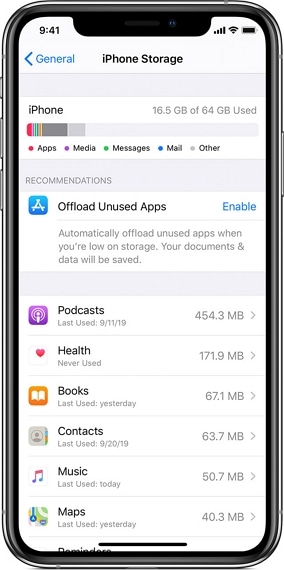
導致 iPhone 照片和影片無法載入的另一個原因是儲存空間不足。因此,請檢查iOS設備上的可用儲存空間。
若要查看可用儲存空間,請前往「設定」 > “一般” > “iPhone 儲存空間”。在這裡,您可以看到已使用儲存空間。如果您的 iPhone 儲存空間不足,請嘗試釋放儲存空間。
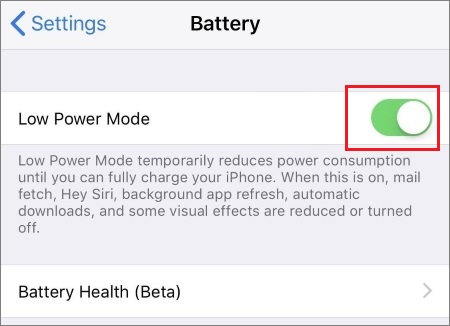
如果您還不了解,低功耗模式會限制後台活動,例如節省電力。因此,除非您的電池電量確實很低,並且您希望為緊急情況節省一些電量,否則不建議開啟低功耗模式。
關閉低耗電模式:
步驟 1. 在 iPhone 上點選「設定」應用,進入「設定」選單。選擇“電池” 。
步驟 2. 現在關閉低功耗模式滑桿。
重新啟動 iPhone(也稱為軟重啟)可能有助於解決 iPhone 無法載入高清影片的錯誤。它可以讓設備重新啟動,並關閉所有在背景運行的活動。

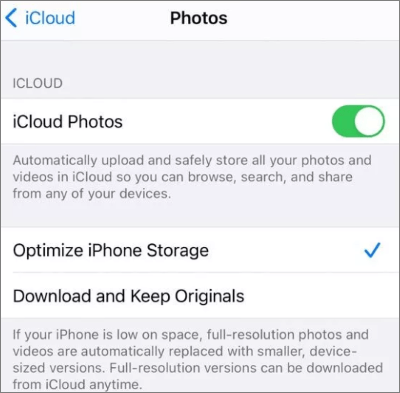
在 iPhone 上啟用「優化 iPhone 儲存空間」功能後,所有解析度的影片和照片都會儲存到 iCloud,iPhone 上只會保留壓縮版本。如果您嘗試在iOS裝置上開啟視頻,則需要一些時間才能從 iCloud 載入。但有時,影片可能完全無法載入。
因此,要解決無法載入更高品質影片的錯誤,您應該關閉「優化儲存」選項。方法如下:
步驟 1. 開啟 iPhone 上的「設定」選單,然後點選 [你的名字] 選項。
步驟二:點選iCloud >照片。在「優化 iPhone 儲存空間」下,點選「下載並保留原稿」 。
iOS系統復原是一款專業的iPhone 修復工具,用於解決iOS系統問題。因此,如果上述方法無法解決 iPhone 無法載入影片的問題,請嘗試使用此工具。它是您修復所有iOS系統相關問題的一站式解決方案。使用此軟體,您可以輕鬆修復無法完全加載的問題,並能夠在 iPhone 上加載圖片和影片而不會丟失資料。
以下是iOS系統恢復的主要功能:
修復 iPhone 並解決無法載入影片錯誤的方法:
01首先,在電腦(PC/ Mac上安裝好軟體後啟動它。然後,在左側面板中選擇「更多工具」 ,在下一個視窗中選擇iOS系統恢復」 。使用 USB 連接線將 iPhone 連接到電腦。

02按下底部的開始按鈕,請依照螢幕上的指示將 iPhone 啟動到 DFU 模式。

03點選「修復」後,開始安裝iOS韌體。完成後,該工具將修復 iPhone,從而解決無法載入影片的問題。

如果您發現 iPhone 上的影片無法加載,請別擔心。這只是一個暫時性的問題,您可以按照本文介紹的簡單有效的方法輕鬆解決。之後,您就可以觀看所有影片和照片,重溫那些珍貴的回憶。當然,您也可以使用iOS系統復原工具來專業地修復 iPhone 上的任何系統問題。
相關文章:
【完整指南】如何解決 iPhone 無法傳送影片給Android的問題
100%有效的解決方案:修復iPhone儲存空間無法載入的問題




 PC版免費下載
 Mac版免費下載


