TL;DR:
忘記了iPhone的存取限制密碼?本指南提供了重設或移除密碼的簡單方法:
忘記 iPhone 的存取限制密碼可能會令人沮喪,尤其是在您需要更改設定、管理螢幕使用時間或存取受限功能時。由於蘋果在iOS 12 中以螢幕使用時間取代了傳統的存取限制功能,許多用戶可能會覺得重置或移除此密碼有些複雜。幸運的是,根據您是否還記得 Apple ID、是否可以存取電腦或更喜歡簡單的解決方案,有幾種方法可以解決這個問題。在本指南中,我們將逐步向您展示如何在 iPhone 上重設或移除存取限制密碼。
iPhone 上的存取限制密碼是一種安全代碼,用於限制對某些應用程式、功能和設定的存取。它可以幫助使用者防止未經授權的變更、封鎖不適合的內容,並控制裝置上的特定活動。
例如,家長可以使用它來管理孩子的螢幕使用時間、限制應用程式下載或阻止應用程式內購買。從iOS 12 開始,蘋果用“螢幕使用時間”功能取代了“存取限制”,因此“存取限制密碼”現在通常被稱為“螢幕使用時間密碼”。
如果您忘記了存取限制密碼(在較新版本的iOS系統中也稱為螢幕使用時間密碼),可以使用 Apple ID 重置它(無需 Apple ID 重置 iPhone )。此方法簡單易用,無需抹掉 iPhone 或遺失任何資料。但是,此方法僅適用於您已為螢幕使用時間密碼設定 Apple ID 恢復選項的情況。
請依照以下步驟重設您的存取限制密碼:
步驟 1. 開啟「設定」應用程式,向下捲動並點選「螢幕使用時間」。
步驟 2. 點擊“更改螢幕使用時間密碼”,然後從彈出式選單中再次選擇“更改螢幕使用時間密碼”。

步驟 3. 在密碼輸入畫面上,點擊“忘記密碼?”,然後輸入您在設定畫面使用時間時使用的 Apple ID 和密碼( 沒有“忘記螢幕使用時間密碼?”選項)。
第四步:Apple ID 資訊驗證成功後,您可以建立新的螢幕使用時間密碼。再次輸入新密碼確認。
設定完成後,您可以使用新密碼來管理 iPhone 上的各種限制。為了避免再次忘記密碼,建議您將其保存在安全的密碼管理器或其他安全的地方。
如果您不再需要 iPhone 上的存取限制密碼,可以直接在「螢幕使用時間」設定中將其關閉( 如何關閉螢幕使用時間而無需密碼?)。此方法適用於仍記得目前密碼並希望在不重設裝置的情況下移除存取限制的使用者。
請依照以下步驟關閉 iPhone 上的存取限制密碼:
步驟 1. 開啟 iPhone 上的「設定」應用,向下捲動,然後點選「螢幕使用時間」。
步驟 2. 向下捲動並選擇“更改螢幕使用時間密碼”,然後點擊“關閉螢幕使用時間密碼”。
步驟 3. 出現提示時,輸入您現有的存取限制密碼(或螢幕使用時間密碼)。驗證後,該密碼將被停用。
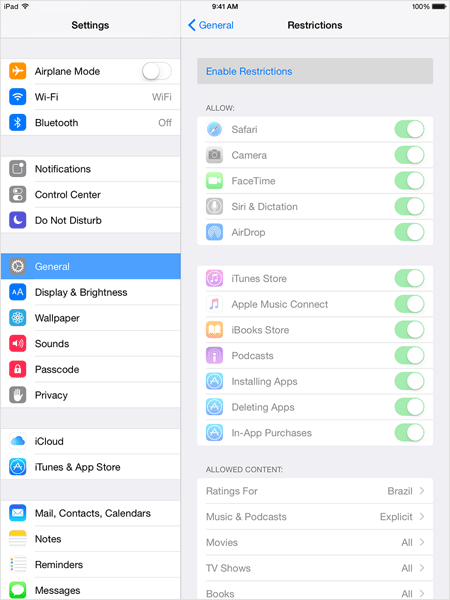
關閉密碼後,您先前設定的限制將不再受密碼保護。如果您將來需要再次管理應用程式、內容限製或隱私設置,您可以隨時設定新的螢幕使用時間密碼。
如果您忘記了存取限制密碼,且無法使用 Apple ID 重設密碼,則可以透過 iTunes 或 Finder 恢復 iPhone。此方法會清除設備上的所有內容和設置,因此請務必在操作前備份重要資料。
Windows使用者和較舊版本的Mac使用者可以使用 iTunes。如果您使用的是 macOS Catalina 或更高版本,則可以使用 Finder 完成此程序。
請依照以下步驟移除存取限制密碼:
第一步:使用 USB 連接線將 iPhone 連接到電腦。開啟 iTunes 或 Finder,確保電腦能夠辨識到你的 iPhone。
步驟二:在 iTunes 中,點選您的裝置圖標,然後前往「摘要」標籤頁。在Mac Finder 中,從側邊欄選擇您的 iPhone。然後點選「恢復 iPhone」。
步驟 3. 出現提示時,再次點選「恢復」。您的電腦將下載最新的iOS版本並抹掉您的 iPhone。
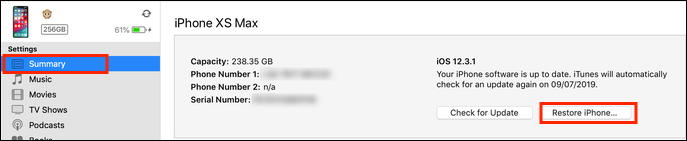
步驟 4:等待恢復過程完成。您的 iPhone 將重新啟動並顯示設定畫面。按照說明將其設定為新設備或從備份還原。
恢復完成後,忘記的螢幕使用限制密碼將被移除。如有需要,您可以稍後建立新的螢幕使用時間密碼,但請務必將其妥善保管。
如果您忘記了螢幕使用時間密碼,並且想要一種簡單的方法來清除 iPhone 上的螢幕使用時間限制, Coolmuster iOS Eraser可以幫助您。這款專業的iOS資料清除工具可以永久刪除裝置上的所有內容和設置,包括現有的螢幕使用時間限制和密碼設定。 (如何繞過 iPhone 上的螢幕使用時間密碼?)
與透過 iTunes 手動恢復 iPhone 不同,它提供了一個更簡單的流程,並允許您在抹掉裝置之前選擇不同的安全等級。如果您打算出售、捐贈或贈送您的 iPhone,它也是一個非常有用的選擇。
Coolmuster iOS Eraser的主要功能:
點擊下方按鈕下載Coolmuster iOS Eraser ,並依照步驟移除 iPhone 上的存取限制密碼。
讓我們來看看如何在 iPhone 上移除限制密碼:
01在您的電腦上下載並安裝Coolmuster iOS Eraser 。打開程序,您將看到其主介面。
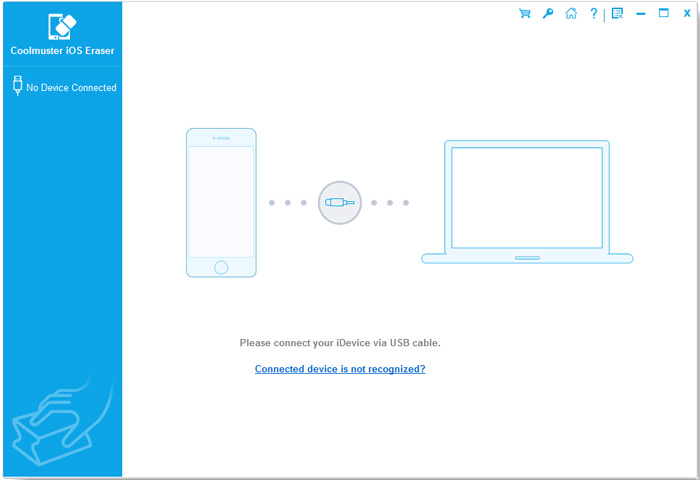
02使用 USB 連接線連接您的 iPhone。解鎖您的設備,並在提示時點擊「信任」。程式偵測到您的 iPhone 後,點擊「繼續」以繼續操作。
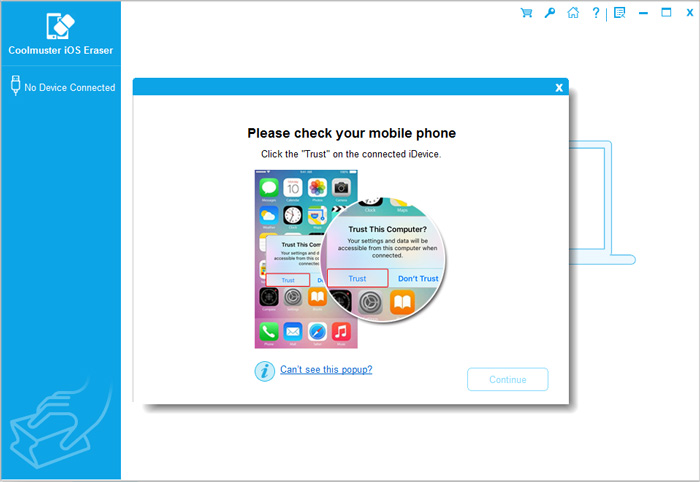
注意:在繼續操作之前,請先備份您的 iPhone,因為所有檔案都會被刪除。
03點擊主介面上的「擦除」按鈕。從「低」、「中」或「高」中選擇擦除級別,然後點擊「確定」。在空白欄位中輸入「刪除」以確認操作,然後再次點擊「擦除」開始擦除。

影片教學:
如果您忘記了存取限制密碼,又不想使用電腦,您可以將 iPhone 恢復出廠設定來移除該密碼。這是蘋果官方提供的方法,但會清除設備上的所有內容、設定和個人資料。因此,請務必在操作前備份重要文件。
另外,請記住您的 Apple ID 和密碼,因為重置後您可能需要它們來啟動您的 iPhone。
請依照以下步驟將 iPhone 恢復原廠設置,即可移除存取限制密碼:
步驟 1. 前往“設定”>“一般”>“傳輸或重設 iPhone”,然後點選“抹掉所有內容和設定”。

步驟 2. 點選“繼續”,然後依照螢幕上的指示確認重設。如果需要,請輸入您的 iPhone 密碼,然後等待重設程序完成。
步驟 3:資料清除後,您的 iPhone 將重新啟動並顯示 Apple 標誌。然後您將看到設定畫面。
第四步:選擇語言和國家/地區,連接到 Wi-Fi 網絡,然後按照設定說明操作。您可以選擇「設定為新 iPhone」或從備份還原資料。
恢復原廠設定完成後,先前的畫面使用限制密碼將會移除。如有需要,您可以稍後設定新的螢幕使用時間密碼。
忘記存取限制密碼可能會導致您無法變更 iPhone 上的設定或存取某些功能。如果您想重設或移除存取限制密碼,本指南將提供切實可行的解決方案,協助您逐步解決問題。我們還將介紹Coolmuster iOS Eraser ,這是一款可靠的工具,可以幫助您抹掉 iPhone 並徹底移除現有的限制。
相關文章:
iPhone 上無法退出 Apple ID?原因及 9 個實用解決方法






 免費下載PC版
 免費下載Mac版


