WhatsApp 是一款風靡全球的即時通訊應用,擁有龐大且活躍的用戶群,活躍用戶超過十億。該服務的一項關鍵功能是能夠將訊息備份到其伺服器。如果您使用的是 iPhone,那麼您很可能已經將 WhatsApp 聊天記錄備份到 iCloud,這通常是預設值。
不幸的是,iPhone 上的資料可能會遺失,這時我們唯一的選擇就是從 iCloud 恢復資料。本指南將向您展示幾種絕佳的恢復方法。接下來,我們將深入探討如何從 iCloud 還原 WhatsApp。

WhatsApp 的優點在於它會將聊天記錄保存在 iCloud 中,方便iOS用戶使用。您可以輕鬆透過iOS設備存取或恢復聊天記錄。順便一提,這與從 Google 雲端硬碟或 iCloud 雲端硬碟恢復聊天記錄的操作相同。在恢復資料前,請確保兩部 iPhone 都使用同一個 Apple ID 登入。請注意,此方法需要您在收到 iPhone 後先刪除所有資料。
若要使用 iCloud 備份在 iPhone 上還原 WhatsApp 聊天記錄,請依照下列步驟操作:
步驟 1:將 iPhone 連接到 Wi-Fi 網絡,然後進入「設定」 ,選擇「iCloud」 ,再點擊「備份」按鈕。接下來,開啟“iCloud 雲端備份”,並選擇“立即備份”選項。等待備份完成。
步驟二:在新 iPhone 上,依序點選「設定」、 「一般」 > “還原” 。點擊「抹掉所有內容和設定」 ,然後使用設定助理設定您的裝置。
步驟 3:在「套用與資料」畫面中,點選「從 iCloud 備份還原」選項。完成後,登入 iCloud 並選擇一個備份。請確保選擇包含所有要還原資料的正確備份。

更多資訊請參閱:如何直接存取 WhatsApp 備份?請嘗試以下方法。
iCloud 雲端硬碟是與 iCloud 整合的雲端儲存服務。您可以使用它安全地同步和儲存所有文件、資料夾和文檔,並從任何裝置(無論是 iPhone 還是Mac存取它們。通常,在 WhatsApp 設定中,您會找到「聊天備份」選項,它可以幫助您將 WhatsApp 檔案(包括文字和媒體檔案)儲存到 iCloud 雲端碟。
您可以使用舊 iPhone 備份文件,然後在新 iPhone 上恢復聊天記錄。但請確保在開始之前,兩台裝置上都已啟用 iCloud 雲端硬碟功能。
以下是如何透過 iCloud 雲端硬碟在 iPhone 上恢復 WhatsApp 聊天記錄的步驟:
步驟 1:將舊 iPhone 連接到 Wi-Fi 後,開啟「設定」 。選擇「iCloud」 ,然後開啟「iCloud 雲端碟」 。
步驟二:開啟 WhatsApp,找到「設定」選項。找到後,點選進入,然後點選「聊天」 ,接著選擇「聊天備份」選項,點選「立即備份」 ,等待備份完成。
步驟三:拿起你的新iPhone,連接到Wi-Fi網絡,並開啟iCloud雲盤。在裝置上安裝WhatsApp,並使用與舊iPhone相同的手機號碼登入帳號。
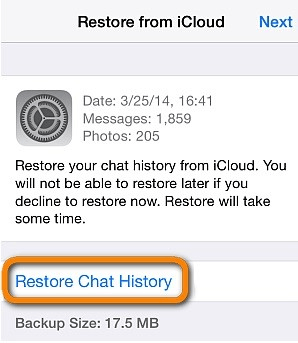
步驟 4:應用程式會詢問是否從 iCloud 還原聊天記錄。點選「恢復聊天記錄」選項。恢復完成後,您就可以在新 iPhone 上查看 WhatsApp 聊天記錄了。
如果 iCloud 已滿或 WhatsApp 聊天記錄無法恢復,您可以使用Coolmuster iPhone WhatsApp Recovery直接從 iTunes 備份恢復 WhatsApp 訊息,無需重置 iPhone。這款專業工具可確保安全、快速、完整地恢復訊息及其配件。
iPhone WhatsApp 恢復功能的主要特點:
下載WhatsApp恢復程式。
如何在不使用 iCloud 的情況下從 iTunes 備份還原 WhatsApp 資料:
01在您的電腦上下載並安裝 iPhone WhatsApp Recovery,然後從主介面選擇從 iTunes 備份檔案還原。

02該軟體會自動偵測您電腦上可用的 iTunes 備份。選擇包含 WhatsApp 資料的備份,然後繼續掃描。

03掃描完成後,從左側面板選擇WhatsApp或WhatsApp 附件,然後按一下「開始掃描」 。

04預覽所有可恢復的訊息和媒體文件,選擇您想要的內容,然後按一下「恢復到電腦」完成該過程。

請觀看下方影片教程,了解其實時運作方式。
本指南到此結束。從 iCloud 恢復 WhatsApp 比以往任何時候都更方便。如果 iCloud 不是您的選擇,您可以使用Coolmuster iPhone WhatsApp Recovery從 iTunes 備份安全地恢復 WhatsApp 訊息。這款直覺易用的工具可確保您的所有聊天記錄和配件都能無縫恢復。
相關文章:
如何將 WhatsApp 備份從 iCloud 還原到Android (4 種輕鬆方法)
兩種將 WhatsApp 備份從 iCloud 傳輸到 Google 雲端硬碟的方法






 PC版免費下載
 Mac版免費下載


