TL;DR:
如果 iTunes 卡在「正在準備恢復 iPhone」介面,您可以快速了解以下原因和解決方法。
使用 iTunes 恢復 iPhone 通常很簡單,但許多用戶會遇到一個令人沮喪的問題:恢復過程卡在「正在準備恢復 iPhone」這一步。這可能會讓你盯著螢幕幾分鐘甚至幾個小時,卻沒有任何進展,讓你感到焦慮和困惑。了解這一步驟通常需要多長時間、延遲的原因以及可用的解決方案,可以幫助你節省時間和精力。
在本文中,我們將探討準備過程的典型持續時間、延遲的常見原因以及 iTunes 卡住時的實用修復方法,幫助您順利恢復 iPhone。
大多數情況下,「準備恢復 iPhone」階段只需 15 分鐘或更短。但是,有些用戶發現該過程似乎遙遙無期,甚至完全卡住。實際所需時間取決於多種因素,包括韌體下載速度、檔案驗證以及要還原的備份檔案的大小。以下是恢復過程的詳細說明:
1. 下載韌體
如果 iTunes 需要從蘋果伺服器下載最新的iOS固件,所需時間主要取決於您的網路速度。在網路連線穩定的情況下,此步驟通常只需幾分鐘即可完成。
2. 提取韌體
韌體包下載完成後,iTunes 會提取其內容並準備安裝。這個過程通常很快,只需幾分鐘。
3. 驗證韌體
接下來,iTunes 會驗證韌體文件,以確保其完整且正版。大多數情況下,驗證只需幾秒鐘。
4. 恢復韌體
最後,iTunes 會安裝韌體並恢復您的 iPhone 。這通常是耗時最長的階段,根據裝置型號、備份大小和電腦效能的不同,可能需要幾分鐘到一小時以上。
如果「正在準備恢復 iPhone」螢幕超過 30 分鐘到 1 小時沒有變化,則可能存在潛在問題,導致恢復過程無法正常進行。
如果 iTunes 卡在「正在準備恢復 iPhone」介面,可能是多種因素導致恢復過程無法正常完成。以下是一些最常見的原因:
了解可能的原因可以幫助您選擇最有效的解決方案,我們將在下一節中介紹。
如果 iTunes 卡在「正在準備恢復 iPhone」介面,您可以嘗試以下解決方案來有效解決該問題。
簡單的重啟可以修復許多可能中斷復原過程的臨時系統故障。
重新啟動你的 iPhone

重新啟動電腦:

舊版的 iTunes 可能會導致 iPhone 出現問題。因此,將 iTunes 更新到最新版本或許可以解決「iTunes 卡在準備恢復 iPhone 的介面」的問題。
在Windows電腦上更新 iTunes:
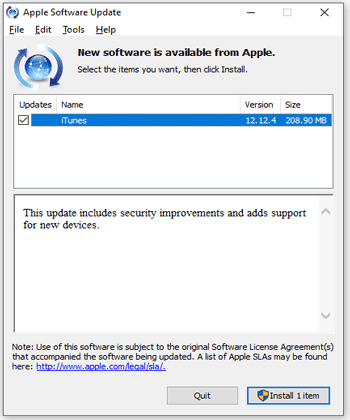
在Mac上更新 iTunes:
許多用戶建議使用電腦上的 USB 2.0 或其他連接埠來恢復或更新 iPhone,因為它們能夠提供裝置韌體所需的傳輸速度。
如果 USB 線和介面損壞或沾染污漬,也會導致裝置工作異常。由於大多數電腦都有多個 USB 接口,您可以使用蘋果授權的 USB 電纜將 iPhone 連接到其他接口。

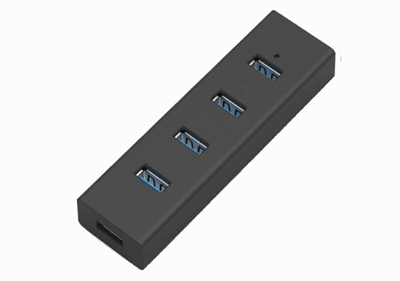
如果您需要將多個 USB 裝置連接到同一台電腦,但 USB 連接埠數量有限,則可以使用 USB 集線器作為中間裝置來建立連線。但是,某些 USB 集線器可能會過熱,無法保證傳輸速度。
因此,請盡量不要使用 USB 集線器將 iPhone 連接到電腦。大多數情況下,iTunes 可以正常恢復您的 iPhone。
在其他情況下,iTunes 卡在「準備恢復 iPhone」的錯誤介面可能是電腦的問題。可能是電腦的某些組件故障,或是系統本身有缺陷。為了快速解決問題,您可以將 iPhone 連接到另一台安裝了 iTunes 的電腦,然後打開 iTunes,按照標準步驟恢復 iPhone。 (如何修復 iTunes 備份和恢復問題?)
如上所述,不穩定的 Wi-Fi 網路連線會導致 iTunes 難以連線到 Apple 伺服器,這也是 iPhone 恢復準備工作耗時過長的原因之一。您可以在使用 iTunes 恢復 iPhone 時切換到穩定的 Wi-Fi 網絡,以節省時間。
在恢復或更新 iPhone 之前,請考慮停用第三方防毒軟體,因為它可能會誤將 iTunes 與 Apple 伺服器之間的連接視為可疑連接,並在恢復或更新過程中阻止 iTunes 運行。您也可以將防毒應用程式從電腦中完全移除。
首先,請確保您的電腦上 iTunes 或 Finder 運行的是最新版本。然後,請按照以下步驟將您的裝置啟動至恢復模式:( iPhone 卡正在恢復模式?)
iPhone 8 以上機種:

iPhone 7/7 Plus:
iPhone 6 及更早版本:
接下來,像往常一樣將 iPhone 連接到電腦。當螢幕上出現“恢復”或“更新”選項時,選擇“恢復”選項並完成整個過程。
如果所有基本故障排除方法都無效,則問題可能是由 iPhone 或 iTunes 的更深層系統錯誤引起的。在這種情況下,您可以考慮使用專門的iOS系統修復工具,該工具旨在自動修復頑固的iOS和 iTunes 錯誤,而無需高級技術技能。
常用的解決方案之一是iOS系統修復,它旨在修復各種 Apple 系統問題,例如恢復失敗、啟動循環、更新錯誤和 iTunes 相關問題。
iOS系統修復的亮點:
如何解決 iTunes 卡在「正在準備恢復 iPhone」介面的問題?
01在電腦上安裝並執行該軟體。然後,透過 USB 連接線將 iPhone 連接到電腦,並點擊「更多工具」>「 iOS系統恢復」繼續操作。
02該應用程式將自動偵測您的裝置問題。問題顯示後,點選「開始」按鈕繼續。
03確認介面上的設備資訊。如有需要,請從下拉清單中選擇正確的資訊。之後,點選「修復」按鈕,解決 iTunes 卡在「正在準備恢復 iPhone」的問題。

如果以上方法都無法解決您的問題,或者您的 iPhone 遭受了物理損壞,您可以提前透過 Apple 支援頁面預約,並攜帶您的 iPhone 和購買憑證前往最近的 Apple Store 零售店尋求協助。
我們希望以上提示能有效幫助您解決 iTunes 卡在「正在準備恢復 iPhone」的問題。大多數情況下,更新軟體、檢查網路連線或嘗試其他一些基本的故障排除方法都能解決此問題。
如果問題仍然存在,您可以考慮使用專業的iOS系統修復工具,因為它可以幫助修復更深層的系統錯誤,而不會丟失數據,並節省您大量的恢復時間。
相關文章:
iPhone 卡在「正在準備更新」介面的故障排除(原因詳述)




 免費下載PC版
 免費下載Mac版


