「我希望有人能幫我解決這個問題,它快把我逼瘋了。我的主屏幕上的信息圖標顯示我有3條未讀信息,但實際上並沒有。我已經重啟過手機,也清空了所有數據,但還是無法消除這3條幽靈信息。有什麼辦法嗎?”
——來自reddit
有時,您可能會注意到 iPhone 上的「資訊」圖示顯示未讀資訊數量,但開啟「資訊」應用程式後卻發現實際上並沒有未讀資訊。這種現象稱為 iPhone 幽靈訊息。它可能會令人困惑,並影響您的日常使用。
為什麼我的訊息通知顯示有未讀訊息,但我卻看不到?本文將詳細解釋 iPhone 顯示未讀資訊但實際上沒有資訊的原因,並提供 11 種基本解決方法以及進階修復工具,幫助您安全且有效率地清除這些「幽靈」未讀資訊。
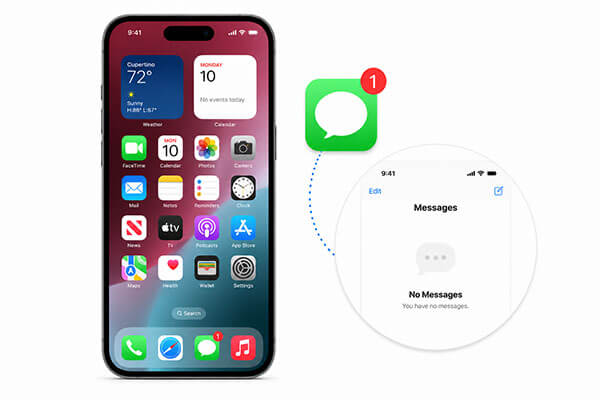
當您的「訊息」應用程式顯示未讀訊息,但 iPhone 上卻沒有任何未讀訊息時,可能存在多種潛在原因。了解問題的根源有助於您選擇最有效的解決方案。主要原因包括:
iOS系統復原是一款功能強大的iOS系統修復工具,可修復各種iOS問題,包括「iPhone 幽靈簡訊」問題,而且其標準模式不會造成任何資料遺失。使用此工具,您可以輕鬆地將系統恢復到正常狀態,無需擔心丟失簡訊或處理複雜的操作步驟。
iOS系統復原功能可以為您做些什麼?
如何修復 iPhone 16/17 顯示無未讀訊息但實際上沒有未讀訊息的問題,且不遺失資料:
01下載並安裝軟體到您的電腦。安裝完成後,軟體將自動啟動。
02使用可正常使用的 USB 連接線將iOS裝置連接到電腦。選擇“ iOS系統恢復”,然後點擊“開始”。

03選擇維修模式-「標準」或「進階」-然後點選「確認」。

04請確認您的裝置訊息,然後點擊「修復」開始。修復完成後,您的 iPhone 將恢復正常。

如果你的 iPhone 顯示有 3 個未讀訊息,但實際上一條也沒有,這裡有 11 種無需任何專業軟體即可嘗試的基本解決方法。這些方法簡單易行,許多用戶都已成功使用它們解決了這個問題。
這種方法通常對頑固的幽靈資訊有效,因為 Siri 直接存取資訊資料庫,繞過應用程式中的任何視覺故障。
按住側邊按鈕或說「嘿 Siri」即可啟動 Siri,然後說「閱讀我的未讀訊息」。 Siri 可能會顯示隱藏的垃圾訊息或舊訊息,閱讀後系統會將其標記為已讀,通常會立即清除紅色標記。
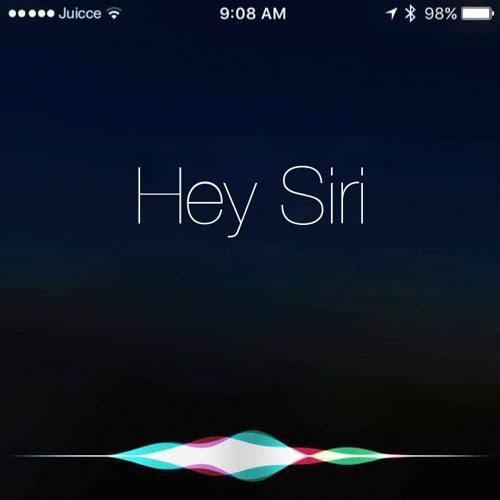
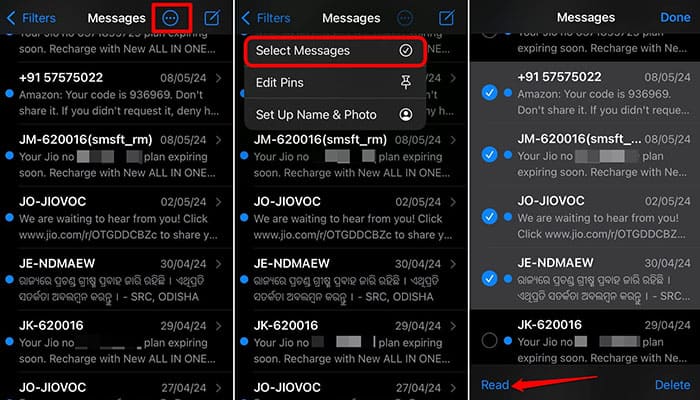
如果 Siri 沒有找到任何未讀訊息,您可以手動重置「訊息」應用程式中所有對話的狀態以刷新通知計數器。操作方法如下:
步驟 1. 開啟「資訊」應用程式,然後點選右上角的「編輯」或「…」圖示。
步驟 2. 從選單中選擇「選擇訊息」。
步驟三:點選左下角的「全部閱讀」。即使不選擇特定訊息,系統也會將所有訊息標記為已讀。
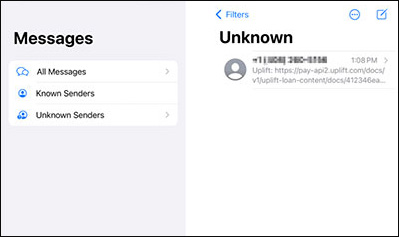
有時候,未讀郵件並非真的消失了,只是被隱藏了。蘋果的過濾系統會將潛在的垃圾郵件或來自未知寄件者的簡訊移至單獨的資料夾,使其不會出現在您的主收件匣中。若要解決此問題,請按照以下步驟操作:
第一步:開啟「資訊」應用,點選左上角的「篩選」按鈕。 (如果找不到該按鈕,請前往“設定”>“訊息”,啟用“篩選未知寄件者”。)
步驟 2. 點選“過濾器”,然後選擇“未知寄件者”。
步驟 3. 尋找任何粗體藍色圓點,它們表示未讀郵件。開啟這些郵件通常會清除主收件匣中的通知標記。
有時通知徽章顯示的未讀訊息數量與 iPhone 上的實際未讀訊息數量不符。關閉再重新開啟徽章顯示會強制系統刷新通知狀態,從而解決此問題。以下是具體步驟:
步驟 1. 進入「設定」>「通知」。
步驟 2. 選擇“訊息”,關閉“徽章”,然後再開啟。
解決「iPhone 顯示有未讀簡訊但實際上沒有」問題的另一種方法是強制關閉「訊息」應用程式並重新開啟。這有助於清除暫時的系統故障。
步驟 1. 雙擊「主畫面」按鈕(或向上滑動並暫停)以查看所有正在運行的應用程式。
步驟 2. 在「資訊」應用程式上向上滑動將其關閉。
步驟 3. 幾秒鐘後,重新開啟應用程序,查看問題是否已解決。

如果你的 iMessage 顯示有未讀訊息,但實際上並沒有訊息,你可以嘗試關閉 iMessage 再重新開啟來解決此問題。請依照以下步驟操作:
步驟 1. 開啟「設定」>「訊息」>「iMessage」。
步驟二:關閉 iMessage。稍等片刻,然後再重新打開。 ( iMessage 無法正常運作?)

如果您的 iPhone 顯示有 3 條未讀訊息,但實際上一條也沒有,您可以嘗試關閉並重新開啟通知來解決問題。以下是具體步驟:
步驟 1. 開啟「設定」>「通知」>「訊息」。
步驟 2. 關閉“允許通知”,等待幾秒鐘,然後再將其開啟。

強制重新啟動可以有效刷新您的 iPhone,並消除可能導致問題的任何錯誤。以下是在不同 iPhone 機型上執行強制重啟的方法:

如果 iPhone 的幽靈訊息是由於iOS漏洞導致的,請確保您的裝置運行的不是過時的版本。更新到最新的iOS可以幫助消除這些錯誤訊息通知。為此,請按照以下步驟操作:
步驟 1. 將 iPhone 連接到電源供應器和穩定的 Wi-Fi 網路。
步驟二:前往「設定」>「一般」>「軟體更新」。 ( iPhone軟體更新失敗?)
步驟 3. 如果有更新可用,請點擊“下載並安裝”,然後按照螢幕上的指示完成更新。

如果您的 iPhone 設定配置錯誤,也可能導致 iPhone 顯示未讀短信,但實際上並沒有未讀短信。重置所有設定可以解決此問題。
步驟 1. 前往「設定」>「一般」>「傳輸或重置 iPhone」。
步驟 2. 點選「重置」>「重置所有設定」。這不會刪除您的數據,但會重設 Wi-Fi、通知和其他系統偏好設定。

如果問題仍然存在,最後一步是刪除 iPhone 上的所有對話和資訊。許多人猶豫不決,因為他們的資訊可能包含重要或機密資訊。為了避免遺失任何重要內容,您可以在刪除之前先匯出或備份重要資訊。
步驟 1. 開啟「訊息」應用程式。
步驟 2. 點選左上角的「編輯」。
步驟 3. 選擇要刪除的訊息,然後點選右下角的「刪除」。
iPhone 顯示未讀資訊但實際上並沒有未讀資訊的情況很常見,但大多數情況下,可以使用上述基本方法解決。如果這些方法無效,建議使用iOS系統復原工具,它可以安全地修復iOS系統問題,徹底清除「幽靈」未讀訊息,並保留您的資料。無論使用基本方法或專業工具,使用者都可以選擇最適合自身需求的解決方案,讓 iPhone 恢復正常。
相關文章:




 PC版免費下載
 Mac版免費下載


