「救命!所有螢幕突然都變成黑白了,到處都是,包括 FaceTime 通話時也是。我已經試過所有方法了。”
來自 Apple 社群
您的iPhone是否因為螢幕出現黑白錯誤而無法使用?無法使用iPhone會非常令人沮喪,尤其是在您需要撥打重要電話或存取儲存在裝置上的重要文件時。儘管iPhone以其可靠性著稱,但iPhone用戶也曾抱怨過這種罕見的錯誤。
不過,如果你的iPhone出現黑白螢幕,不用擔心,因為有幾種方法可以解決這個問題。讓我們來探討幾種修復iPhone黑白螢幕錯誤的技巧。
為什麼我的iPhone螢幕只顯示黑白畫面?導致iPhone螢幕變成黑白畫面的原因有很多,其中包括:
既然我們已經了解了iPhone螢幕出現黑白問題的潛在原因,接下來讓我們探討一下修復方法。
「灰階模式」是 iPhone 的輔助功能,旨在透過以黑白形式顯示螢幕內容,幫助視力障礙使用者獲得更清晰的視覺體驗。如果您不小心啟用了此模式,螢幕將顯示為黑白。您可以按照以下步驟檢查並關閉灰階模式:
步驟 1. 開啟「設定」應用程式。
步驟 2. 向下捲動並點選「輔助功能」。
步驟 3. 在「視覺」部分下,選擇「顯示和文字大小」。
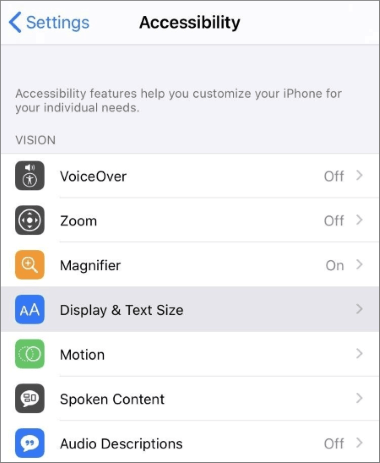
步驟 4. 找到「顏色濾鏡」選項,如果已開啟,請將其關閉。
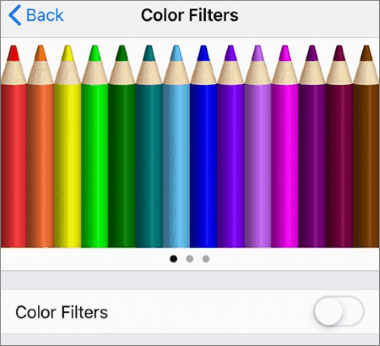
步驟 5. 如果啟用了灰階濾鏡,這將立即使螢幕恢復顏色。
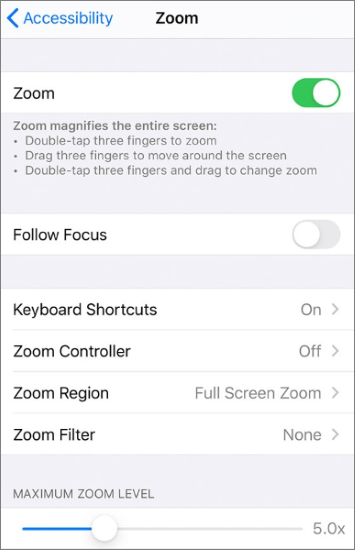
其他可能導致 iPhone 螢幕變成黑白的輔助功能設定包括縮放濾鏡。此功能旨在放大螢幕的某些部分,方便視力障礙使用者使用。如果縮放濾鏡與灰階濾鏡不小心同時啟用,則可能會導致整個螢幕顯示為黑白。這可能是您的 iPhone 螢幕顯示為黑白的原因。
若要檢查縮放功能,請依照下列步驟操作:
步驟 1. 前往「設定」>「輔助功能」>「縮放」。
步驟二:如果「縮放」開關已開啟,請將其關閉。 ( iPhone螢幕放大後卡住了?)
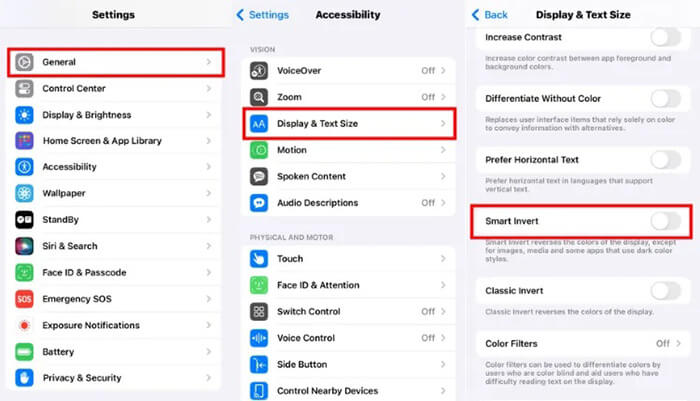
「智慧反轉」功能會將螢幕上的顏色反轉為相反的顏色。雖然它不會讓你的 iPhone 螢幕變成黑白,但它可以透過反轉顏色來產生類似的效果。要檢查此設定:
步驟 1. 前往「設定」>「輔助功能」>「顯示和文字大小」。
步驟 2. 找到「智慧型逆變器」選項並將其關閉。
有時,系統故障會導致螢幕顯示黑白畫面。一個簡單的解決方法是強制重啟 iPhone,這有助於解決暫時的軟體問題。以下是強制重啟的方法:

有時,目前iOS版本中的錯誤可能會導致顯示問題,例如黑白螢幕。更新到最新版本的iOS可以幫助解決這些問題。要更新您的 iPhone :
步驟 1. 進入「設定」>「一般」>「軟體更新」。
步驟 2. 如果有可用更新,請點選「下載並安裝」。

如果以上方法都無法解決 iPhone 螢幕黑白問題,則可能表示您的裝置有更複雜的系統問題。在這種情況下,您可以使用專業的iOS系統修復工具進行修復。 iOS iOS修復是一款功能強大的工具,可以修復各種系統問題,包括 iPhone 螢幕黑白、 iPhone 卡在 Apple 標誌介面、iPhone 進水、iPhone 死機等等,而且不會造成任何資料遺失。
iOS系統復原功能可以為您做些什麼?
如何在不遺失資料的情況下修復iPhone螢幕黑白線問題?
01在您的Mac或Windows電腦上下載並安裝該工具。打開應用程式並選擇“ iOS系統恢復”。

02該工具將自動偵測您的 iPhone 問題。偵測到問題後,點選「開始」繼續。

03選擇「標準模式」作為維修模式,這樣您的 iPhone 將在不遺失儲存資料的情況下進行維修。然後,點選「確認」繼續。

04點擊「修復」按鈕,應用程式將修復 iPhone 的黑白螢幕問題。之後,請等待幾分鐘,問題將徹底解決。

您也可以透過清除所有設定和內容來解決 iPhone 螢幕黑白問題。這將刪除裝置上的所有內容,因此請務必先備份重要資料。請依照以下步驟清除 iPhone 的所有內容和設定:
第一步:開啟 iPhone 的「設定」應用程式,然後點選「通用」按鈕。向下捲動螢幕,然後點擊「還原」按鈕。
步驟二:點選「抹掉所有內容和設定」按鈕。輸入iPhone密碼以驗證操作。

如果嘗試了以上所有方法後,您的 iPhone 螢幕仍然只顯示黑白畫面,則可能是硬體問題。螢幕或內部組件故障可能會導致色彩顯示異常。請前往 Apple Store 零售店或授權服務中心,讓專業技術人員檢查您的 iPhone。
如今最令人煩惱的事情之一莫過於需要使用手機時卻無法使用。 iPhone 螢幕黑白顯示問題就是其中之一,它會影響您的 iPhone 使用。您可以嘗試本文中介紹的故障排除技巧來修復此問題,並繼續正常使用您的 iPhone。不過,我們建議您使用iOS系統恢復應用程序,因為它易於使用、安全可靠、修復成功率高,並且已經獲得了眾多用戶的信賴。
相關文章:
如何修復 iPhone 16/17 黑屏死機? - 6 個行之有效的解決方法




 PC版免費下載
 Mac版免費下載


