TL;DR:
要解決 iPhone 通知聲音無法正常運作的問題,請先檢查聲音設置,然後追蹤可能存在的iOS問題。
你的 iPhone 上彈出通知,但卻沒有聲音。你可能會錯過重要資訊、忽略工作郵件,或不停地查看手機,看看是否有新消息。令人困惑的是,你的 iPhone 可能仍然會正常顯示通知,這使得問題更難定位。好消息是,靜音提醒並不一定意味著硬體故障。以下 10 種方法可以幫助你追蹤問題,讓你的 iPhone 通知聲音恢復正常。
如果您的 iPhone 收到通知但沒有聲音,可能是多種設定或軟體問題導致的。最常見的原因包括:
如果您的 iPhone 處於靜音模式,收到的通知可能不會發出聲音提醒。因此,請檢查靜音模式是否已啟用,如有必要,請將其關閉。
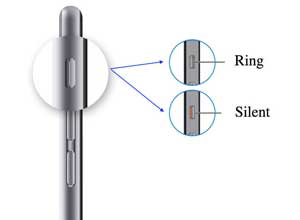
之後,請別人發送測試訊息或通知,看看聲音是否恢復正常。
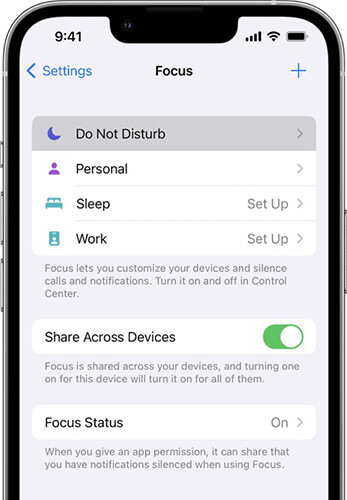
專注模式,尤其是“勿擾模式”,會使 iPhone 上的所有通知靜音。如果您啟用了這些模式,您可能會在聽不到聲音的情況下收到訊息和套用提醒。
若要檢查,請從螢幕右上角向下滑動開啟控制中心。輕點“專注”,然後選擇當前啟動的模式將其關閉。如果「勿擾模式」、「睡眠模式」或其他專注模式已啟用,請暫時關閉。 ( iPhone「勿擾模式」無法正常運作?)
您也可以前往「設定」>「專注」查看是否有任何專注計畫或自動啟動規則導致您的 iPhone 靜音。停用後,請他人向您發送測試通知,看看聲音是否恢復。
您的 iPhone 可能正常接收通知,但提示音量可能太低而聽不到。與媒體音量不同,通知音量由「鈴聲和提示音」設定控制。
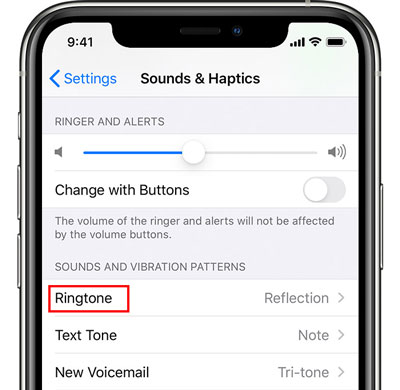
調整完畢後,等待新的通知,或請別人向您發送測試訊息,看看您是否能聽到警報。
如果某些應用的通知聲音正常,而其他應用則不行,問題可能與各個應用程式的設定有關。 iPhone 可讓您為每個應用程式單獨控制通知聲音,因此請確保聲音選項未停用。
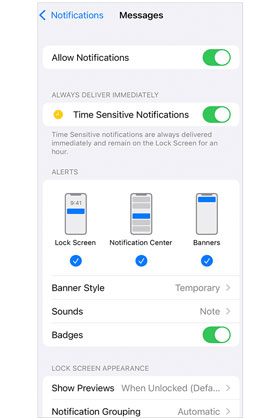
對其他受影響的應用重複這些步驟。然後,等待新的通知,查看聲音是否恢復正常。
注意:部分應用程式透過其應用程式內設定管理通知聲音。如果您仍然聽不到提醒,請開啟應用程式並檢查其通知偏好設定。 ( iPhone 簡訊聲音無法正常運作?)
如果您的 iPhone 通知音仍然無法正常運作,請嘗試變更目前的提示音。所選提示音可能音量太小,或可能有暫時性故障影響了播放效果。選擇不同的提示音可以幫助您檢查問題是否與聲音本身有關。
現在,請等待新的提示音,看看你的 iPhone 是否會播放新選擇的聲音。
如果您的 iPhone 連接了 AirPods、無線耳機或藍牙音箱,音訊路由可能會影響通知聲音的播放位置。斷開這些設備可以幫助您確定它們是否是造成問題的原因。
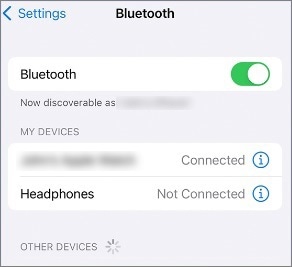
如果在斷開裝置連線後通知聲音恢復正常,請逐一重新連接藍牙配件,以確定可能的問題根源。 (如何解決 iPhone 一直發出嗶嗶聲的問題?)
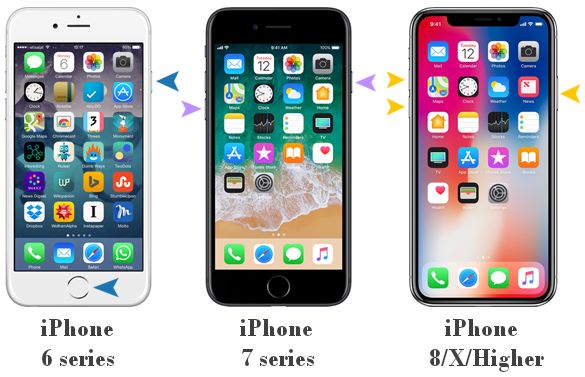
有時,通知聲音會因為iOS臨時故障或後台程序而停止運作。簡單的重新啟動即可解決這些小問題,恢復正常的聲音提醒,不會影響您的個人資料。
重新啟動過程會因 iPhone 型號而略有不同:
如果您的 iPhone 在軟體更新後通知音停止運作,或受到系統漏洞的影響,安裝最新的iOS版本或許可以解決問題。蘋果會定期發布更新來修復已知問題並提升系統穩定性。
查看更新:
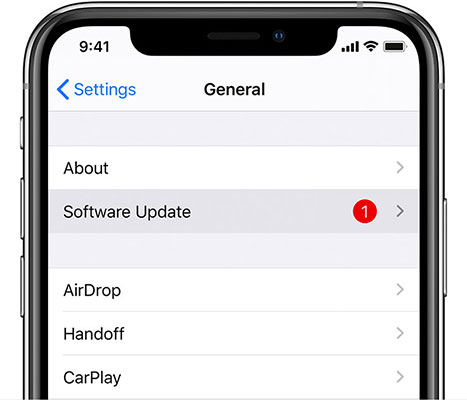
更新前請確保您的 iPhone 電量充足且 Wi-Fi 連線穩定。更新完成後,請檢查通知聲音是否恢復。
如果以上方法都無效,可能是某些錯誤的系統設定阻止了通知聲音的播放。在這種情況下,重設所有設定可以幫助恢復預設配置,而不會刪除您的個人文件、照片或應用程式。
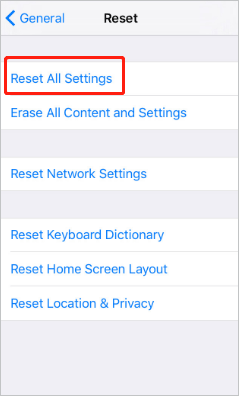
重置後,檢查通知聲音是否恢復正常。
注意:此程序不會刪除您的個人數據,但會重設 Wi-Fi 密碼、網路偏好設定、隱私權限和位置設定等設定。您需要重新配置其中一些設定。 ( 重置所有設定 vs. 清除所有內容:如何選擇? )
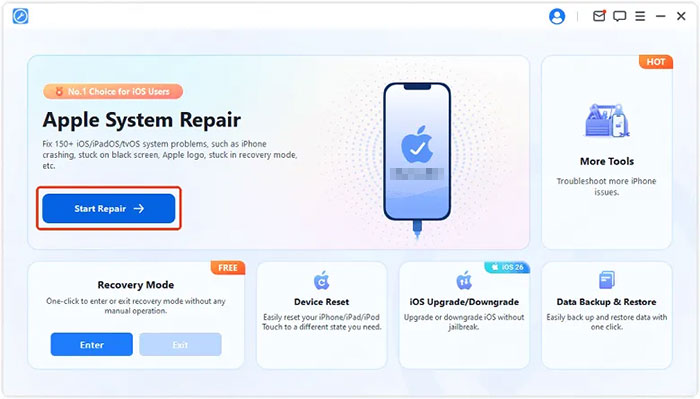
如果嘗試了上述方法後,您的 iPhone 通知音仍然無法正常運作,則可能是iOS系統本身有問題。在這種情況下,您可以嘗試使用iOS系統復原工具來修復潛在的系統錯誤,而無需進行複雜的故障排除。它提供多種修復和管理功能,有助於恢復 iPhone 的正常運行,因此在常規修復方法無效時值得考慮。
iOS系統復原的主要功能包括:
如何使用iOS系統恢復功能修復 iPhone 通知音:
01在電腦上下載並啟動iOS系統修復程式。選擇“Apple 系統修復”,然後點擊“開始修復”。
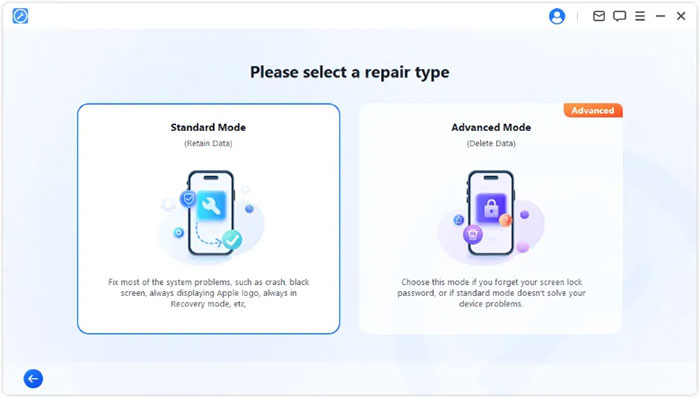
02選擇「標準模式」修復常見的iOS問題,不會遺失資料。如果修復失敗,您可以重試或切換到“進階模式”。
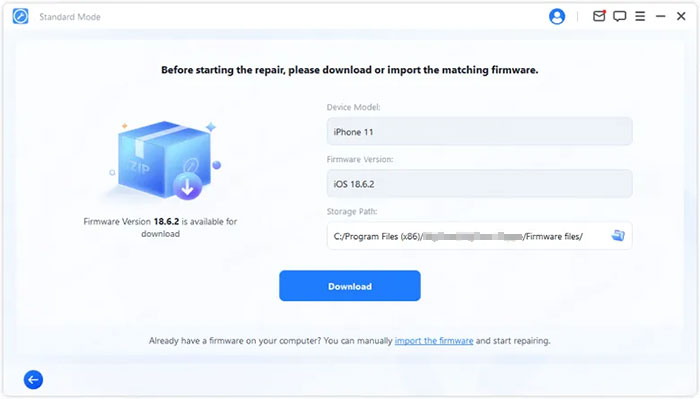
03將您的 iPhone 連接到電腦。程式將檢測您的裝置並顯示相容的韌體版本。選擇一個版本並點擊“下載”。如果您的 iPhone 未被偵測到,請依照指示進入恢復模式。
04下載韌體後,點擊「開始標準修復」並等待修復過程完成。請保持 iPhone 連接,並在修復過程中避免使用。修復完成後,設備將自動重新啟動。
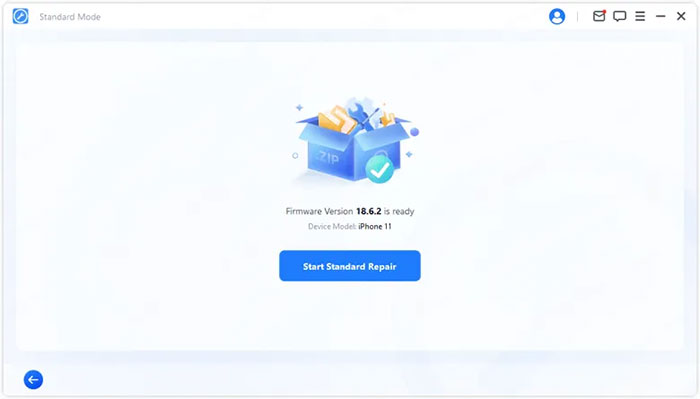
完成後,檢查你的 iPhone 通知聲音是否恢復正常。
問題1:為什麼我的iPhone只會震動而不會發出通知聲音?
如果您的 iPhone 設定為靜音模式、提示音量過低或通知聲音設定已關閉,則可能會發生這種情況。某些應用也允許在不發出聲音的情況下進行振動提醒。請檢查 iPhone 的聲音設定以及受影響應用程式的通知偏好設定。
Q2:為什麼我在使用手機時,iPhone 的通知也是靜音的?
根據您的通知設置,某些通知可能會以靜默方式送達。此外,某些應用程式在您使用時可能會採用不同的提醒方式。請檢查受影響的應用程式是否啟用了聲音提醒,以及是否有任何專注模式設定限制了通知。
Q3:為什麼我的 iPhone 能聽到通知聲音,但我看不到任何提醒?
如果您的 iPhone 通知樣式設定不同,可能會出現只播放通知聲音而不顯示橫幅的情況。請前往“設定”>“通知”,選擇受影響的應用程式,並檢查“鎖定螢幕”、“通知中心”和“橫幅”是否已根據需要啟用。
Q4:為什麼我的 iPhone 會隨機發出通知聲音?
隨機出現的通知音可能來自不同的應用程式、背景活動或系統警報。要確定來源,請查看最近的通知,並檢查哪些應用程式被允許發送警報。您也可以暫時停用個別應用程式的通知,以縮小問題範圍。
Q5:為什麼我的 iPhone 在通話後沒有通知聲音?
如果通話結束後通知聲音停止,可能是暫時的音訊或軟體故障導致的。請嘗試鎖定並 解鎖您的 iPhone 、斷開所有連接的音訊配件或重新啟動裝置。如果問題仍然存在,請檢查是否有可用的iOS更新。
Q6:我可以接收無聲的 iPhone 通知嗎?
是的。 iPhone 讓您在鎖定畫面或通知中心顯示通知的同時,靜默接收通知。您可以為單一應用程式停用聲音,但保留其視覺提醒。當您想在不被打擾的情況下了解最新資訊時,這項功能非常實用。
iPhone 通知音停止運作時,原因通常很簡單,例如靜音模式、專注模式設定或應用程式的特定通知選項。請嘗試以上解決方案,找出通知無法播放的原因。如果常規調整和iOS更新都無效,請考慮使用iOS系統復原來解決潛在的系統問題。找到正確的修復方法後,您無需進行不必要的故障排除即可恢復通知提醒。
相關文章:
4 種方法教你如何從 iPhone 刪除音樂,但不會從 iTunes 刪除。




 免費下載PC版
 免費下載Mac版


