TL;DR:
本指南介紹了幾種有效的解鎖忘記密碼手機的方法,具體取決於您使用的是Android設備還是iPhone。
忘記手機密碼會讓人非常沮喪,尤其是在急需存取重要資料的時候。許多用戶常常想知道如何在不丟失重要資訊的情況下解鎖忘記密碼的手機。無論是Android設備還是iPhone,都有幾種安全有效的方法可以利用內建功能、官方工具或專業解鎖軟體來重新獲得手機存取權限。
本指南將一步步教您如何解鎖忘記密碼的Android手機和iPhone。我們將介紹幾種適用於不同裝置和系統版本的有效解決方案,幫助您選擇最合適的方法,快速輕鬆地恢復手機存取權。
是的,即使忘記密碼,您仍然可以解鎖手機,但具體方法取決於您的裝置型號和作業系統。在現代Android手機上,您可以使用「尋找我的裝置」、「智慧鎖」或第三方工具等功能。在 iPhone 上,您可以使用 iCloud、iTunes 和iOS解鎖工具。但是,某些方法可能會清除您的數據,因此在操作前了解各種選項至關重要。為了防止資料永久遺失,請盡可能備份您的裝置。
Android設備相容性強,種類繁多,不同的系統版本和設備品牌適用不同的解鎖方法。以下介紹四種主流且有效的Android手機解鎖方法,適用於忘記密碼的情況,涵蓋第三方專業工具、舊系統內建功能、官方雲端服務以及手動硬重置。
如果您正在尋找快速且易於上手的解決方案, Android Unlock是解鎖忘記密碼的Android手機的最簡單方法之一。它可以移除各種螢幕鎖定方式,包括 PIN 碼、圖案、密碼、指紋和臉部解鎖。該軟體支援眾多Android品牌,包括三星、摩托羅拉、小米、OPPO、vivo、華為等等。
Android Unlock 的主要功能:
使用Android Unlock無需密碼解鎖Android手機的步驟:
01在您的電腦上下載並安裝Android Unlock,然後啟動程式並選擇「移除螢幕鎖定」。

02使用 USB 連接線將鎖定的Android手機連接到電腦。偵測到手機後,點選「開始」繼續。
03從清單中選擇您的設備資訊。軟體將自動為您的手機準備所需的數據流量套餐。

04按照螢幕上的指示,將您的Android裝置置於恢復模式或下載模式(如有必要)。解鎖過程完成後,您的Android手機將重啟,螢幕鎖定將自動解除。

運行Android 4.4 或更早版本的舊款Android手機內建了「忘記圖案」或「忘記密碼」功能。多次解鎖失敗後,用戶可以使用 Google 帳戶登入以重設螢幕鎖定。
使用「忘記密碼」功能的步驟:
步驟 1. 多次輸入錯誤的密碼、PIN 碼或圖案,直到螢幕上出現「忘記圖案」或「忘記密碼」選項。

步驟 2. 點擊該選項並選擇「輸入 Google 帳戶詳細資料」。
步驟 3. 使用先前與鎖定的Android手機關聯的 Google 帳戶登入。
步驟 4. 驗證通過後,請依照指示建立新的螢幕鎖定密碼或圖案。
注意:此方法僅適用於較舊的Android版本。大多數現代Android設備已不再支援此功能。
Google「尋找我的裝置」功能可讓使用者遠端清除已鎖定的Android手機,同時也會移除螢幕密碼。此方法需要裝置連接到網際網路並關聯到Google帳戶。
使用「尋找我的裝置」解鎖Android手機的步驟:
步驟 1. 在另一部手機或電腦上開啟 Google 尋找我的裝置網站。
步驟 2. 使用與已鎖定Android手機關聯的相同 Google 帳號登入。
步驟 3. 從清單中選擇鎖定的設備。
步驟 4. 點選「擦除裝置」選項並確認操作。

第五步:等待重置過程完成。重新啟動後,您無需輸入先前的密碼即可重新設定裝置。
如果您使用的是三星手機,也可以使用三星「尋找我的手機」功能遠端解鎖設備,且不會遺失資料。只需使用您的三星帳戶登入「尋找我的手機」網站,選擇您的設備,然後選擇「解鎖」選項即可。
如果您無法存取您的 Google 帳戶或使用解鎖軟體,透過恢復模式執行恢復原廠設定是另一種有效的方法。但是,此過程會清除手機上儲存的所有資料。
Android手機硬重設步驟:
第一步:完全關閉您的Android裝置。
步驟 2. 按住所需的組合鍵進入恢復模式。大多數裝置上通常是同時按下「電源」鍵和「音量增大」鍵,但不同品牌的裝置組合可能有所不同。
步驟 3. 當恢復模式選單出現時,使用音量按鈕反白顯示「清除資料/恢復原廠設定」。

步驟 4. 按下電源按鈕確認您的選擇。
步驟 5. 選擇「是」開始恢復出廠設定程序。
步驟 6. 重置完成後,選擇「立即重新啟動系統」。您的Android手機將重啟,但先前的螢幕鎖定狀態將不會顯示。
iOS系統的安全機制比Android更嚴格。以下是四種主流的 iPhone 解鎖方案,涵蓋專業iOS解鎖工具、內建安全鎖定、iCloud 雲端抹掉以及官方 iTunes/Finder 恢復。
如果您忘記了 iPhone 密碼, iOS Unlock可以幫助您移除鎖定畫面並重新存取您的裝置。這款工具專為因忘記密碼、裝置已停用或 Face ID 和 Touch ID 無法使用而鎖定在 iPhone 或 iPad 之外的使用者而設計。它擁有簡潔的介面和廣泛的兼容性,無需專業技能即可高效解鎖iOS設備。
iOS解鎖的主要功能:
請依照以下步驟,使用iOS解鎖功能無需密碼即可解鎖 iPhone:
01在電腦上開啟iOS Unlock,選擇「解鎖螢幕密碼」。然後點擊“開始解鎖”,並用 USB 電纜將 iPhone 連接到電腦。

02請依照螢幕上的指示將 iPhone 置於恢復模式或 DFU 模式。設備被識別後,選擇韌體包所在的資料夾,然後點擊「下載」。

03韌體包下載成功後,點選「解鎖」。仔細閱讀警告訊息,輸入「000000」確認操作,然後再次點擊「解鎖」。

04等待解鎖過程完成。之後,您的 iPhone 將重新啟動,您可以建立新密碼或重新設定面容 ID 和觸控 ID。

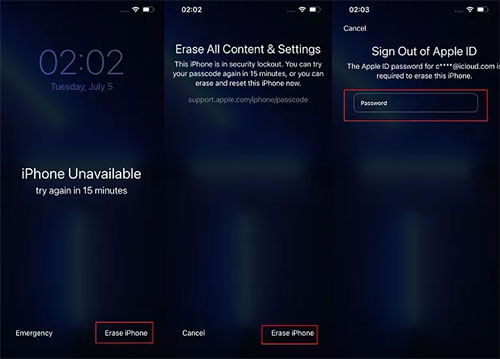
對於運行iOS 15.2 或更高版本的設備,Apple 提供了一個內建的安全鎖定功能,允許用戶直接從鎖定螢幕擦除和重置已鎖定的 iPhone。
使用安全鎖定功能的步驟:
步驟 1. 繼續輸入錯誤密碼,直到出現「iPhone 不可用」或「安全鎖定」畫面。
步驟 2. 點選螢幕右下角的「抹掉 iPhone」選項。
步驟 3. 輸入您的 Apple ID 密碼,以退出裝置上的 Apple 帳戶。
步驟 4. 確認擦除操作以刪除所有資料和設置,包括鎖定螢幕密碼。
步驟 5. 完成後,重新啟動 iPhone 並重新設定。
另一個解鎖忘記密碼的 iPhone 的有效方法是使用 iCloud 的「尋找我的 iPhone」功能。如果您的裝置之前已啟用「尋找我的 iPhone」功能,您可以透過 iCloud 遠端抹掉 iPhone。此方法會移除螢幕密碼以及裝置上的所有資料和設置,以便您之後重新設定密碼。
請依照以下步驟使用 iCloud「尋找裝置」解鎖您的 iPhone:
步驟 1. 從電腦、平板電腦或其他智慧型手機開啟iCloud.com ,然後使用與鎖定的 iPhone 相關的 Apple ID 登入。
步驟二:點擊“尋找我的iPhone”,然後選擇頁面頂部的“所有裝置”。從裝置清單中,選擇要抹掉的已鎖定iPhone。
步驟 3. 選擇「抹掉 iPhone」以遠端擦除設備,包括忘記的密碼和所有儲存的資料。

步驟 4. 抹掉資料完成後,重新啟動 iPhone 並依照設定說明進行操作。之後,您可以從 iCloud 或 iTunes 備份恢復數據,或將裝置設定為新裝置。
iTunes(適用於Windows和較早版本的 macOS)和 Finder(適用於 macOS Catalina 或更高版本)是蘋果官方提供的復原工具。如果您忘記了 iPhone 密碼,可以使用這些工具恢復裝置並移除螢幕鎖。此方法適用於大多數 iPhone 機型和iOS版本,但會清除裝置上的所有現有資料。
以下是如何使用 iTunes 或 Finder 解鎖 iPhone 的方法:
步驟 1. 在您的Windows PC 上安裝最新版本的 iTunes ,或者如果您使用的是運行 macOS Catalina 或更高版本的Mac ,請開啟 Finder。
步驟 2. 使用 USB 連接線將鎖定的 iPhone 連接到電腦。
步驟 3:將 iPhone 置於恢復模式。按鍵組合可能因 iPhone 型號而異。成功後,您將在裝置上看到恢復模式畫面。
步驟 4. 電腦偵測到您的 iPhone 後,會彈出一個視窗顯示「更新」和「恢復」選項。選擇“恢復”。

步驟 5. iTunes 或 Finder 將下載對應的韌體包,並在您的裝置上重新安裝iOS 。此過程可能需要一些時間,具體取決於您的網路連線速度。
步驟 6:恢復完成後,您的 iPhone 將自動重啟,且不會再輸入先前的螢幕密碼。之後,您可以重新設定裝置或從先前的備份中還原資料。
忘記手機密碼固然令人沮喪,但您仍然可以透過多種方式重新存取您的設備,包括官方恢復選項以及Android和蘋果手機的內建解鎖功能。然而,某些方法可能較為複雜,甚至會導致資料遺失。
如果您想要更快速簡單的解決方案, Android Unlock和iOS Unlock可以協助您透過簡單的步驟解鎖裝置。無論您選擇哪種方法,都請務必盡可能備份數據,以免造成不必要的損失。
相關文章:




 PC版免費下載
 Mac版免費下載


