近日,蘋果發佈了 iOS 15 公測版,引發了廣泛參與。但是,由於公測版的不穩定,有人報告說Apple更新已經鎖定了設備。您是否也參加了公測並遇到過「iPhone更新後鎖定」的問題?不用擔心!本文將教您如何以六種可行的方式修復 iOS 更新后鎖定的iPhone / iPad。讓我們一起探索吧!
方式 1.如何通過iPhone解鎖解鎖更新后鎖定的iPhone
方式 2.如何通過強制重啟修復 iOS 更新后鎖定的iPad / iPhone
方式 3.如何修復使用默認密碼更新后鎖定的iPhone
方式 4.如何修復通過恢復模式更新后鎖定的iPhone
方式 5.如何修復iPhone更新是否通過iCloud的“查找我的iPhone”鎖定了我的手機
方式 6.如何通過使用iTunes恢復iPhone來更新鎖定的iPhone
今天推薦的第一種方法是使用專業工具 iPhone Unlock。旨在繞過所有類型的鎖定螢幕,無論是密碼,Touch ID,Face ID還是螢幕時間密碼,您都可以在更新後解鎖鎖定的iPhone。
iPhone Unlock的亮點:
* 刪除 4 位或 6 位密碼、Touch ID、Face ID 和螢幕使用時間密碼。
* 輕鬆 繞過 iCloud 啟動鎖、MDM 和 Apple ID 。
* 無需技術知識。
* 每個人都可以按照螢幕上的說明進行處理。
* 支持運行 iOS 9 至 iOS 16 的 iPhone 或 iPad,例如 iPhone 14/13/12 Pro Max/12 Pro/12/12 mini/SE/11 Pro Max/11 Pro/11、iPad 8/7/6/5/4/3/2/1、iPad Pro 5/4/3/2/1 等。


Apple更新鎖定了我的手機。如何在沒有密碼的情況下修復它?
1. 將 iPhone/iPad 連接到電腦。
安裝後在計算機上啟動iPhone Unlock,然後在所有工具中選擇 螢幕解鎖 模組。
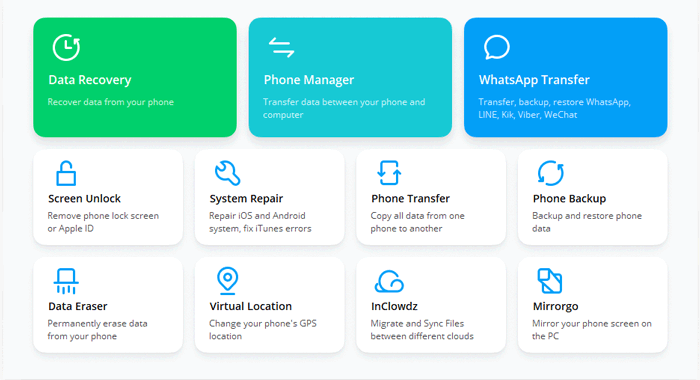
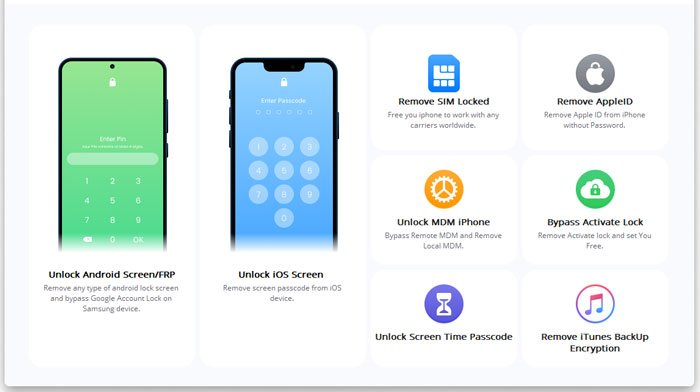
然後,使用USB資料線將iPhone/iPad連接到計算機,然後選擇 解鎖 iOS 螢幕 介面上的選項。
2.將iPhone / iPad啟動到恢復或DFU模式。
按照螢幕上的說明將iPhone / iPad置於恢復或DFU模式。恢復模式是 iOS 鎖屏刪除的預設設置。但是,如果您無法激活恢復模式,請按下底部的連結以將您的設備輸入DFU模式。
3. 確認設備資訊。
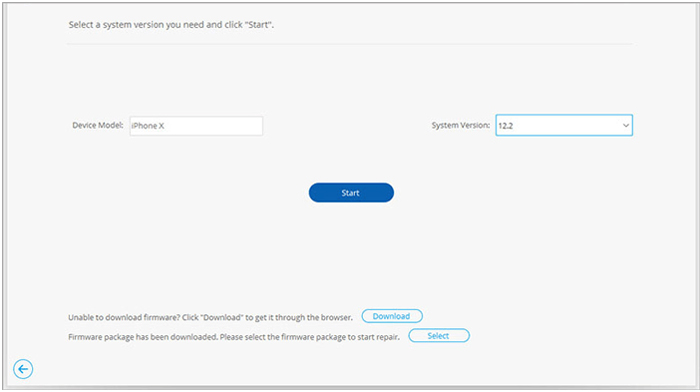
一旦您的設備進入DFU模式,程式將在介面上顯示設備資訊。如果資訊不正確,請從下拉清單中選擇正確的資訊。接下來,點擊下面的 下載 按鈕為您的設備下載韌體。
4.解鎖鎖定的iPhone。
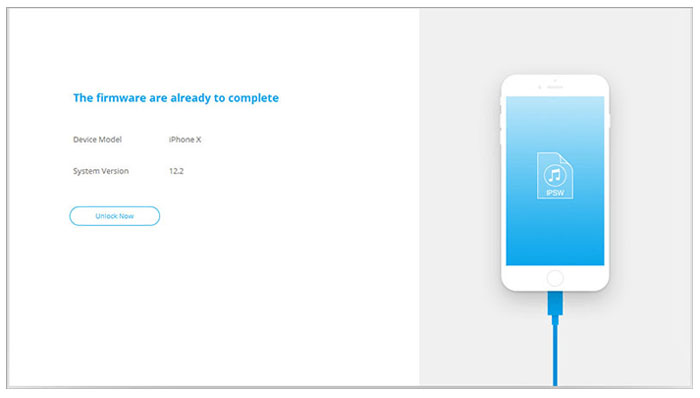
成功下載固件後,按兩下 立即解鎖 按鈕以解鎖鎖定的iPhone或iPad。它將在幾秒鐘內完成刪除。請注意,解鎖過程將擦除設備數據。因此,如有必要,您可以事先 備份鎖定/禁用的iPhone / iPad 。
延伸閱讀:
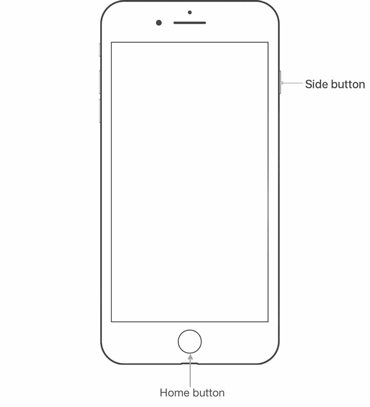
修復更新后鎖定的iPhone的一種常見方法是重新啟動iPhone,尤其是當系統或軟體故障導致問題時。查看以下步驟以重新啟動設備。
1. 同時按 住電源 + 主頁 按鈕 10 秒鐘,直到螢幕上出現 Apple 標誌。
2.松開所有按鈕,看看您的設備是否恢復正常。
您可能需要: 如何 繞過 iPhone 或 iPad 上的 MDM?如果您遇到問題,請按照本指南進行操作。
不要隨意輸入任何數位來猜測密碼。但是,如果您記得默認密碼,則可以嘗試一下。如果您從未在 iPhone/iPad 被鎖定之前為其設定密碼,請嘗試使用官方驗證的 123456 或 1234。一些用戶證明該方法可行。但是,如果它不適合您,您可以選擇我們提到的其他方式。
修復更新后鎖定的iPhone的另一種簡單方法是通過iTunes將iPhone啟動到恢復模式。不過,它將刪除iPhone上的所有現有內容。因此,在採用此方法之前,您最好先備份鎖定的iPhone。
更新後如何通過恢復模式解鎖我的iPhone?
1.讓您的iPhone進入恢復模式。
在裝有面容 ID 的 iPad 和 iPhone 8 或更新機型上: 同時按 住電源 按鈕和一個 音量鍵 ,直到滑塊出現。拖動滑塊以關閉設備電源。稍後,在按住 電源 按鈕的同時通過USB線將iPhone連接到計算機。按住 電源 按鈕,直到顯示恢復模式。
在 iPhone 7/7 Plus 和 iPod touch 第 7 代上: 按住 電源 按鈕,直到滑塊顯示。拖動滑塊以關閉設備。然後,在按下 降低音量 按鈕的同時將設備插入計算機。繼續按 降低音量 按鈕,直到恢復模式到來。
在 iPhone 6s 或更早機型、iPod touch 第 6 代或更早機型或配備主螢幕按鈕的 iPad 上: 按住 電源 按鈕,直到顯示滑塊。拖動滑塊以關閉設備。之後,按住 「主頁 」按鈕將iPhone連接到計算機。繼續按 住「主頁 」按鈕,直到看到「恢復模式」螢幕。
2.將iPhone連接到裝有最新版本iTunes的計算機,如果iTunes沒有自動啟動,請打開iTunes。
3.在彈出視窗中選擇 “恢復 或 更新 ”按鈕以恢復iPhone / iPad。完成後,您可以在沒有密碼的情況下訪問您的iPhone / iPad。

另請參閱: 您現在 只需按一下即可更改您在 TikTok 上的位置。讓我們來看看。
如果您沒有在 iPhone 上禁用「查找我的 iPhone」功能,您還可以使用 iCloud 的 “查找我的 iPhone”解鎖 iPhone。但是,在刪除鎖定螢幕后,您可能會丟失所有資料和設置。
方法如下。
1. 在您的其他設備上存取 icloud.com,然後使用您在鎖定的 iPhone 上使用的同一 Apple ID 登錄。
2.向下滾動到 “查找iPhone ”功能,按兩下它,然後選擇頂部 的所有設備 。
3.從清單中選擇鎖定的iPhone,然後點擊 “擦除 ”選項。然後它將清除iPhone上的所有內容,包括鎖屏密碼。

閱讀更多: 想要 從iPhone XR上取下鎖嗎?這是供您參考的教程。
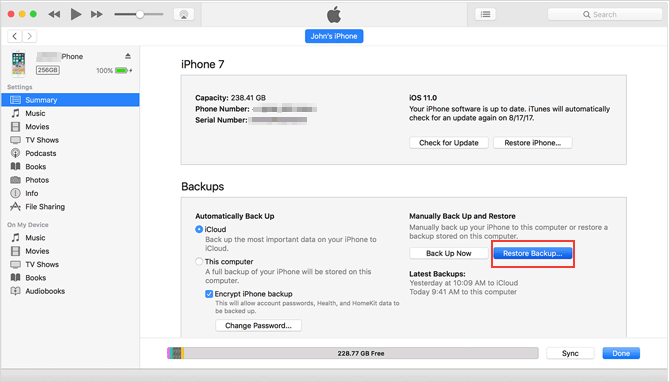
假設您之前已在計算機上使用 iTunes 備份了iPhone並信任該計算機。您可以使用iTunes恢復iPhone。恢復iPhone後,鎖屏密碼也將消失。
如何通過 iTunes 更新後解凍我的 iPhone?
1.使用USB線將iPhone連接到計算機。
2.啟動iTunes並等待它識別您的iPhone。之後,點擊iTunes視窗左上角的iPhone圖示,然後按兩下摘要“下的”恢復iPhone“按鈕。
3.選擇最新的備份文件,然後點擊 “恢復 ”按鈕。完成恢復iPhone後,您可以在沒有密碼的情況下訪問iPhone。
這就是更新後處理iPhone鎖定的六種方法。你找到他們最喜歡的方式了嗎?如果您不想輸入任何密碼來解鎖已禁用的iPhone / iPad並丟失資料,請嘗試 iPhone解鎖。有了上面顯示的詳細指南,您在整個過程中不會丟失數據或遇到任何困難。
如果您有什麼要告訴我們的,請隨時與我們聯繫 support@coolmuster.com 或在下面發表評論。
相關文章:
如何繞過不支援的iPhone SIM卡問題?(前 11 種方法)






