藍牙幾乎已成為iPhone日常使用中不可或缺的一部分,無論是連接AirPods、車載系統、智慧手錶或藍牙音箱。當出現「iPhone無法連接藍牙」的問題時,可能會令人非常沮喪。有些用戶發現他們的iPhone無法偵測到設備,而有些用戶則可以看到設備但無法配對。在某些情況下,即使連線成功,連線也會頻繁中斷。別擔心。在本指南中,我們將首先解釋iPhone藍牙無法正常運作的原因,然後逐步引導您完成9個解決方案,從簡單的修復到進階的系統修復方法。
在開始解決問題之前,了解問題的潛在原因可以幫助您找到最適合您的解決方案。如果您的 iPhone 無法連接藍牙,以下是一些可能的原因:
以下是 9 種有效的解決方案,按從易到難的順序排列。建議您按順序嘗試,直到 iPhone 成功重新連接藍牙為止。
藍牙模組長時間運作後可能會出現暫時性故障或無回應。關閉藍牙再重新開啟可以強制系統重新載入藍牙服務,這是最簡單、最常見的解決方法之一。
以下是步驟:
步驟 1. 開啟 iPhone 的“設定”,然後點選“藍牙”。
步驟 2. 關閉藍牙開關,等待約 10-15 秒。
步驟 3. 重新開啟藍牙,重新搜尋並連接目標裝置。

藍牙連接對距離和周圍環境非常敏感。如果設備距離太遠,或存在牆壁、金屬或其他無線訊號幹擾物等障礙物,連接可能會斷開或變得不穩定。建議將 iPhone 和藍牙裝置保持在 1-2 公尺的範圍內。
如果先前已連接的藍牙裝置現在無法連接,通常是由於配對資訊損壞造成的。重新配對裝置可以建立新的連線配置。
具體操作方法如下:
步驟 1. 在你的 iPhone 上,打開“設定”,然後點擊“藍牙”。
步驟 2. 在清單中找到要取消配對的設備,點選「i」按鈕,然後選擇「忘記此設備」。此配件將從可用藍牙裝置清單中移除。
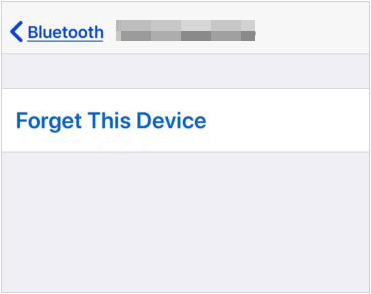
步驟 3. 若要重新連接,請將您的配件置於配對模式(如果您不確定如何操作,請參閱裝置隨附的說明或造訪製造商的網站)。
第四步:配件出現在清單中後,點選其名稱。如有需要,您可能需要輸入代碼。
步驟 5. 當裝置名稱旁顯示「已連線」時,您的裝置即可使用。
系統後台進程或臨時記憶體問題可能會導致 iPhone 藍牙停止運作。重新啟動 iPhone 可以清除快取資料並刷新系統服務。
適用於 iPhone X、11、12、13 或更新機型:
適用於 iPhone 6、7、8 或 SE(第二代或第三代):
適用於 iPhone SE(第一代)、5 或更早機型:

部分iOS版本存在已知的藍牙漏洞,蘋果已在後續更新中修復了這些問題。保持iOS更新通常可以自動解決「iPhone 無法連接藍牙」的問題。
若要更新iOS ,請依照下列步驟操作:
步驟 1. 開啟「設定」應用程式,然後點選「通用」。
步驟 2. 選擇「軟體更新」。如果出現紅點,則表示有可用更新。 ( iPhone 軟體更新失敗?)
步驟 3. 點選「下載並安裝」更新到最新的iOS 。

重置網路設定會清除 iPhone 上所有藍牙裝置、Wi-Fi 網路和 VPN 設定中的資料。此操作可使 iPhone 在連接藍牙裝置時恢復到初始狀態,有時還能解決更複雜的軟體問題。
重設之前,請確保您知道所有 Wi-Fi 密碼,因為之後您需要重新輸入這些密碼。
以下是重置網路設定的方法:
步驟 1. 開啟「設定」>「一般」>「傳輸或重置 iPhone」。
步驟 2. 點選「重置」 > 「重置網路設定」。
步驟 3. 輸入鎖定畫面密碼確認。

如果以上方法都無效,則問題很可能是更深層的iOS系統故障,無法透過常規設定解決。在這種情況下,您可以使用專業的iOS系統修復工具來修復藍牙問題,而無需刪除資料。 iOS iOS修復是一款專業的iOS修復工具,旨在修復藍牙連接問題、系統死機、白屏、無限重啟等問題。
iOS系統復原的主要功能:
* 修正iPhone無法連接藍牙且不遺失資料的問題。
* 修復各種iOS系統問題,例如iPhone 卡在恢復模式、卡在 Apple 標誌、無限重啟、耳機模式、「Hello」螢幕、無法恢復等等。
* 輕鬆免費升級或降級iOS版本。
* 保證100%成功,且不會遺失資料。
* 支援最新的 iPhone 17 系列和iOS 18/26。
以下是如何使用iOS系統恢復功能修復iPhone藍牙無法運作的問題:
01在您的電腦上下載並安裝該工具。安裝完成後,打開程式並選擇“ iOS系統恢復”。
02將 iPhone 連接到電腦並信任連線。點擊“開始”,然後按照螢幕上的指示進入恢復模式。

03選擇“標準模式”並點選“確認”。該工具將開始下載所需的iOS韌體。

04韌體下載完成後,點擊「修復」按鈕開始修復過程。該工具將修復您的設備,並解決諸如 iPhone 無法連接藍牙等問題。

當系統錯誤嚴重且其他方法都無效時,恢復原廠設定可以徹底解決系統問題。操作前請務必備份資料。
以下是解決 iPhone 無法連接藍牙問題的方法:
步驟 1. 開啟「設定」>「常規」。
步驟 2. 點選「傳輸或重置 iPhone」。
步驟 3. 選擇「抹掉所有內容和設定」。 ( iPhone 無法抹掉?)
步驟 4. 完成後,重新設定您的 iPhone 並測試藍牙。

如果以上所有軟體解決方案均無效,則問題可能不再與設定或iOS系統錯誤有關。在這種情況下,即使恢復出廠設定後 iPhone 仍然無法連接藍牙,通常表示有硬體問題,例如藍牙晶片故障或內部天線損壞。聯絡 Apple 支援可讓經過認證的技術人員進行專業診斷,並確定您的裝置是需要維修還是更換,尤其是在裝置仍在保固期內的情況下。
當您遇到「iPhone 無法連接藍牙」的問題時,大多數情況下可以透過簡單的設定或系統修復來解決。建議您先嘗試這些基本方法。如果確認是系統級問題, iOS系統恢復是一個高效且安全的選擇,可以在不丟失資料的情況下修復藍牙問題。
相關文章:
iPhone藍牙檔案傳輸:如何透過藍牙在iPhone上傳輸檔案?




 PC版免費下載
 Mac版免費下載


