「新買的 iPhone 14 Pro,舊的 iPhone 13 Pro。舊手機已更新系統,藍牙也已開啟。兩部手機都重啟過好幾次。新手機啟動後會進入國家/地區選擇界面,然後進入快速啟動界面。但是當我把舊手機靠近新手機時,沒有任何反應。兩部手機都無法識別對方。還有其他辦法
來自 Reddit
您已經迫不及待地入手了最新的 iPhone 17,下一步就是將舊手機中的資料傳輸到新的 iPhone 17。快速啟動是一項便利的 Apple 裝置間資料傳輸功能,使用戶能夠快速地在新舊裝置之間遷移資料。然而,有時此功能可能會出現問題,阻礙遷移過程。本文將探討 iPhone 快速啟動功能無法正常運作的常見原因,並提供相應的解決方案,幫助您順利完成裝置遷移。
我們先來學習如何使用快速入門功能將資料從舊 iPhone 傳輸到新的 iPhone 17。以下是具體步驟:
步驟 1. 打開你的新 iPhone 17,並將其放在舊 iPhone 旁邊。舊 iPhone 上將顯示快速入門畫面。在這裡,你可以使用你的 Apple ID 設定新的 iPhone 17,然後點擊「繼續」。
步驟 2. 你的新 iPhone 15 吋螢幕上將出現一段動畫。將舊 iPhone 放在新 iPhone 上方,使動畫位於觀景窗中心。
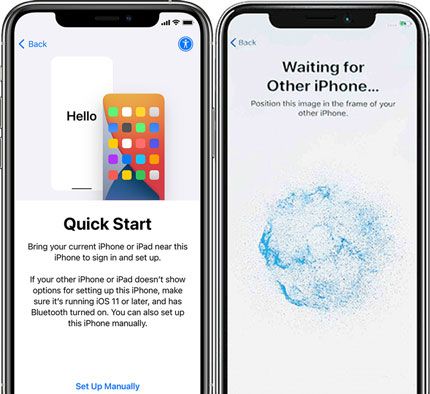
步驟 3. 當「在新 iPhone 上完成」彈出視窗出現時,在新 iPhone 上輸入舊 iPhone 的密碼。請依照螢幕上的指示在新 iPhone 上設定觸控 ID 或面容 ID。
第四步:當您看到「從 iPhone 傳輸資料」選項時,點擊「繼續」。然後,資料將開始從您的舊 iPhone 傳輸到新的 iPhone 17。
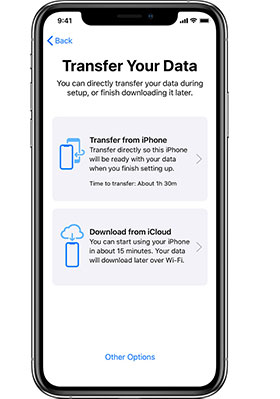
當然,您也可以不使用快速啟動功能,直接在 iPhone 之間傳輸資料。
既然我們已經知道如何將資料從舊 iPhone 傳輸到新 iPhone,那麼這個過程需要多長時間呢?這裡有一篇相關的文章。
將資料從 iPhone 傳輸到 iPhone 17 需要多長時間?按此了解詳情。儘管快速啟動功能強大,但在使用過程中您可能會遇到一些問題,例如「iPhone 17 快速啟動無法正常工作」或「iPhone 快速啟動未彈出」。那麼,為什麼我的 iPhone 上的快速啟動功能無法正常運作呢?以下是一些常見原因:
如果遇到 iPhone 快速啟動功能無法正常運作的問題,請不要驚慌。您可以嘗試以下幾種方法來解決問題。
請確保兩台裝置均已啟用藍牙和 Wi-Fi。如有必要,請嘗試重新連線。您可以在「設定」應用程式中分別檢查並啟用這些功能,或直接從控制中心查看並重新啟動它們。
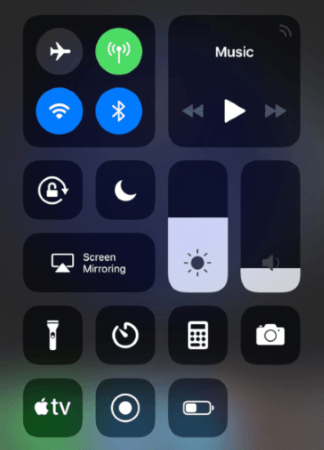
要使快速啟動功能正常運作,舊設備和新設備必須彼此靠近。如果設備距離太遠,連線可能會失敗。
要使用快速啟動功能,您的兩部 iPhone 都必須運行iOS 11 或更高版本。如果您的裝置運行的版本低於iOS 11,則會遇到「iPhone 快速啟動功能無法正常運作」的問題。若要查看您的iOS版本,請依照下列步驟操作:
步驟 1. 在 iPhone 上點選「設定」應用程式 > 向下捲動並點選「通用」 > 點選螢幕頂端的「關於本機」。
步驟二:尋找「軟體版本」行。此處將顯示裝置上目前安裝的iOS版本。
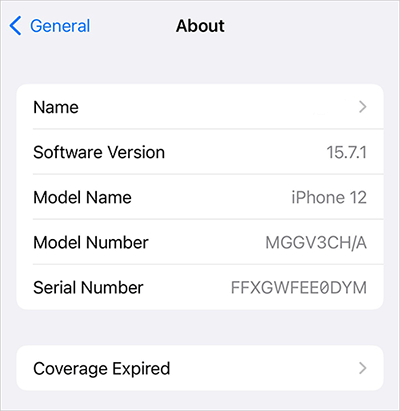
如果您的 iPhone 系統版本低於iOS 11,您只需更新 iPhone 上的iOS版本。以下是更新方法:
步驟 1. 開啟「設定」應用程式 > 點選「一般」 > 選擇「軟體更新」。
步驟 2. 如果有可用更新,請點選「下載並安裝」。

您也可以嘗試重新啟動這兩台設備;這可以解決一些暫時性的系統問題。以下是具體操作方法:
步驟 1. 同時按住「電源」鍵和「音量增加」鍵。
步驟 2. 當螢幕上出現滑桿時,將其向右滑動以關閉設備,然後等待約 30 秒。
步驟 3. 按住「電源」按鈕,直到出現 Apple 標誌,然後放開。

如果您已使用 Apple ID 登入新 iPhone,則可能不會出現「快速入門」提示。您可以將 iPhone 重置到「Hello」螢幕,然後再次嘗試使用「快速入門」功能。但是,此方法可能會導致資料遺失,因此請務必在操作前使用 iCloud 或 iTunes 備份重要資料。若要將 iPhone 恢復原廠設置,請依照下列步驟操作:
步驟 1. 開啟「設定」>「一般」>「還原」>「抹掉所有內容和設定」。
步驟 2. 依照螢幕上的指示完成流程。

如果以上方法都無法解決 iPhone 17 快速啟動無法運作的問題,建議聯絡 Apple 支援尋求專業協助。
當快速啟動功能無法正常運作時,找到可靠的替代方案至關重要。Coolmuster Mobile Transfer是一款專業的手機資料傳輸工具,可輕鬆在iOS裝置之間傳輸資料。它使用簡單,傳輸速度快且安全,是快速啟動功能的理想替代方案。以下是Coolmuster Mobile Transfer的一些優點:
以下是如何使用手機傳輸工具將資料從一部 iPhone 傳輸到另一部 iPhone 的方法:
01下載並啟動此程序,然後使用 USB 電纜將兩部 iPhone 連接到電腦。解鎖 iPhone,並在系統詢問「信任此電腦」時點擊「信任」。

02當兩部 iPhone 成功連接到該軟體後,您將看到以下介面。

03從清單中選擇要傳輸的內容。然後,按一下「開始複製」按鈕,即可自動開始傳輸過程。

影片教學:
iPhone 快速啟動無法正常彈出確實令人沮喪。不過,本文介紹的方法可以輕鬆解決這個問題。如果問題仍然存在, Coolmuster Mobile Transfer是一個值得考慮的替代方案。希望本文對您有幫助。
相關文章:




 PC版免費下載
 Mac版免費下載