我的筆記無法在Mac和iPhone之間同步。我已經嘗試了所有能找到的建議,並且檢查了所有設定幾十遍。請問有人可以幫幫我嗎?
來自 Apple 社群
蘋果設備讓跨生態系的資料同步變得非常方便。透過 iCloud,您可以在 iPhone 和Mac上存取您的備忘錄、聯絡人、照片和其他文件。然而,部分使用者可能會遇到備忘錄無法在 iPhone 和Mac之間同步的問題,導致難以在不同裝置之間存取更新後的備忘錄。本文將說明 Apple 備忘錄停止同步的原因,並提供實際的解決方案來解決此問題。
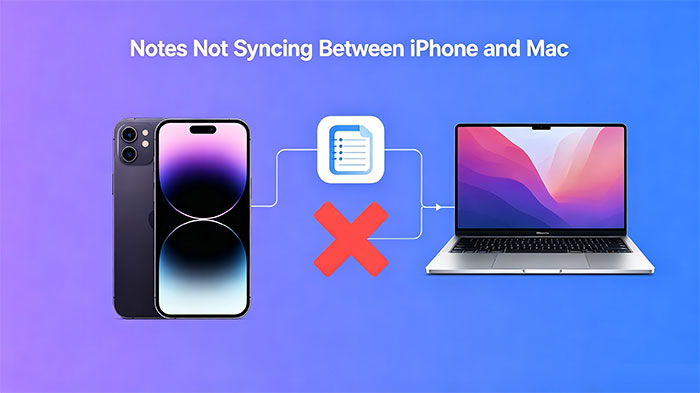
多種因素可能導致您的 iPhone 備忘錄無法與Mac同步。最常見的原因包括:
您可以嘗試多種故障排除方法來解決蘋果設備間筆記無法同步的問題。以下是一些故障排除技巧:
您必須在所有 iOS 裝置上啟用 iCloud 備忘錄功能,才能確保在一台 iOS 裝置上的備忘錄應用程式中所做的更新會同步到登入到相同 iCloud 帳戶的所有其他裝置上。以下是啟用 iCloud 備忘錄功能的方法:
在 iPhone 上:
步驟 1. 啟動裝置的「設定」應用程序,點擊「您的姓名」按鈕,然後點擊「iCloud」按鈕。
步驟 2. 選擇「顯示全部」選項,找到「備忘錄」按鈕,然後將「同步此 iPhone」按鈕切換為「開啟」模式。
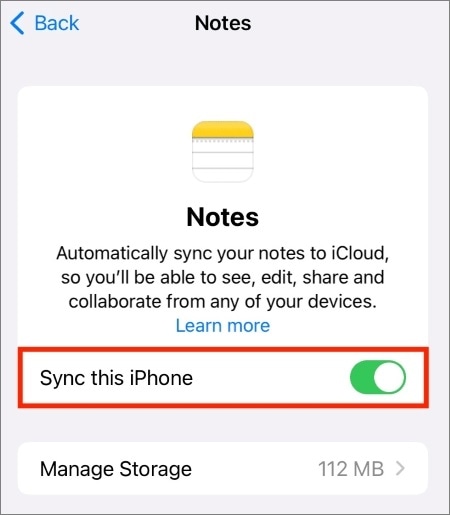
在Mac上:
步驟 1. 點選「蘋果」圖標,然後點選「系統偏好設定」按鈕。
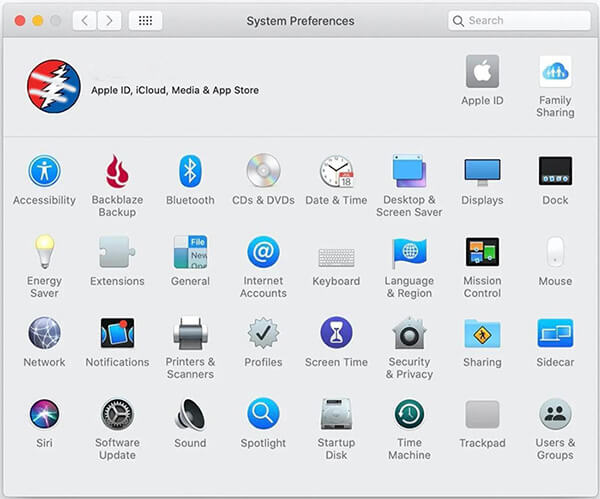
步驟 2. 點選“Apple ID”,向下捲動螢幕,將“備忘錄”旁的按鈕切換到“開啟”模式。

嘗試查看問題是否已解決。如果問題仍然存在,請嘗試下一個故障排除技巧。
備忘錄同步過程透過 iCloud 帳戶進行。因此,您必須在兩台裝置上登入同一個 iCloud 帳戶才能在裝置之間同步備忘錄。請依照下列步驟檢查兩台 iDevice 是否使用同一個 Apple ID:
在 iPhone 上:
步驟 1. 開啟 iPhone 的「設定」應用程式。
步驟 2. 點選 iDevice 畫面上方的「個人資料名稱」。
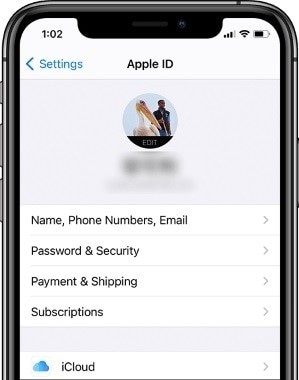
步驟 3. 您會在姓名下方看到您的 Apple ID。選中它並將其移動到另一台設備上,以檢查它們是否相同。
在Mac上:
步驟 1. 點選 iDevice 左上角的「蘋果」圖示。
步驟 2. 將滑鼠停留在下拉式選單上,然後選擇「系統偏好設定」選項。
步驟 3. 點選「Apple ID」按鈕。
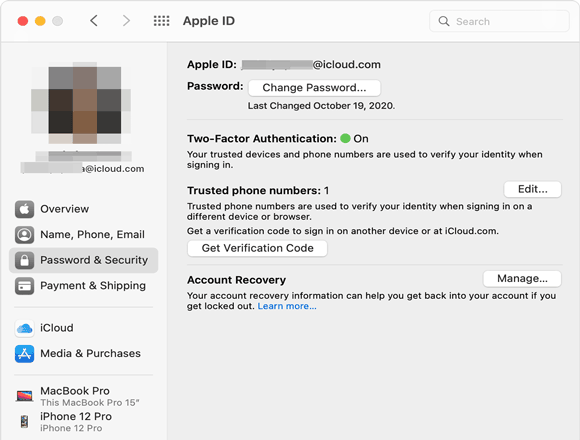
步驟 4. 您的 iOS 裝置 Apple ID 將顯示在您的個人資料名稱下方。檢查兩台裝置是否使用相同的 Apple ID。如果不是,請確保它們使用相同的 Apple ID。如果使用相同的 Apple ID 後問題仍然存在,請嘗試下一個解決方法。
將筆記本儲存在 iOS 裝置上會阻止筆記同步。以下是如何停止將筆記本儲存在 iOS 裝置上的方法:
在 iPhone 上:
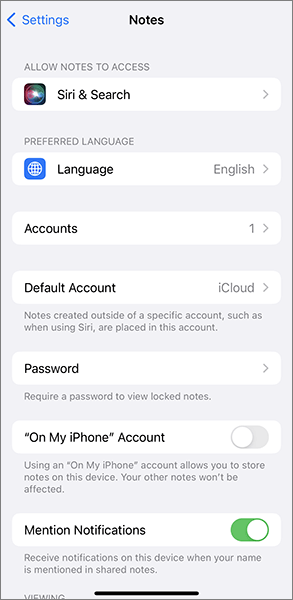
步驟 1. 在 iPhone 上啟動「設定」應用程式。
步驟 2. 選擇「備註」選項。
步驟 3. 向下捲動螢幕,將「在我的 iPhone 上」按鈕切換到「關閉」模式。
在Mac上:
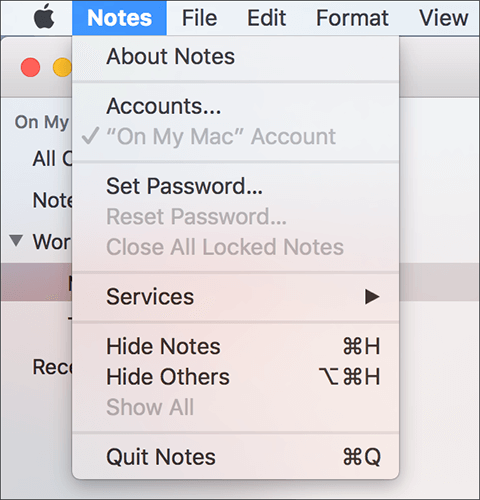
步驟 1. 在Mac電腦上啟動「備忘錄」應用程式。
步驟 2. 點選左上角的「備註」選單,然後選擇「首選項」項目。
步驟 3. 取消勾選「在我的Mac帳戶上啟用」複選框。
現在你應該可以在 iPhone 和Mac電腦之間同步筆記了。如果仍然無法同步,請繼續查看下一個故障排除提示。
另一個可能的解決方法是在兩台裝置上都登出 iCloud 帳戶,然後重新登入。先從您懷疑可能有問題的裝置開始,檢查問題是否解決。如果問題仍然存在,則對另一台設備執行相同的操作。以下是在 iPhone 和Mac上退出 iCloud 帳戶的方法:
在 iPhone 上:
步驟 1. 開啟 iPhone 的「設定」應用程式。
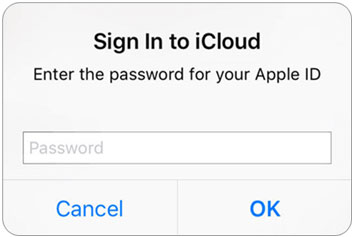
步驟 2. 點選您的姓名,向下捲動,然後點選「登出登入」按鈕。

步驟 3. 等待 30 秒,然後再登入。
在Mac上:
步驟 1. 開啟Mac的「系統偏好設定」選項。
步驟 2. 點選“iCloud”按鈕。
步驟三:向下捲動並點選「登出登入」按鈕。等待30秒後重新登入。
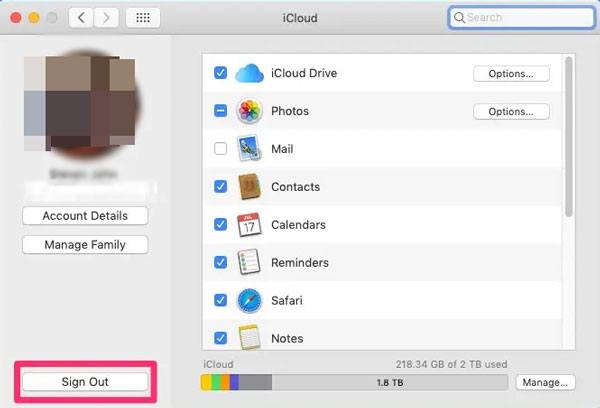
請嘗試再次造訪已同步的筆記。問題應該會解決。如果問題仍然存在,請嘗試下一個故障排除技巧。
您也可以透過重新啟動 Mac 和 iPhone 上的「備忘錄」應用程式來解決Mac上的備忘錄無法與 iPhone 同步的問題。退出並重新啟動「備忘錄」應用程式可以重新啟動該應用程式並解決問題。以下是如何在Mac和 iPhone 上強制退出並重新啟動「備忘錄」應用程式:
在 iPhone 上:
步驟 1. 從裝置主畫面底部向上滑動並按住,即可顯示裝置的所有背景應用程式。
步驟 2. 選擇「備忘錄」應用程式窗口,向上滑動即可停止其在背景運行。
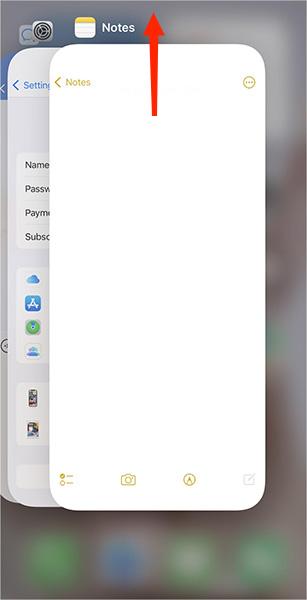
步驟 3. 再次啟動「備忘錄」應用程式。
在Mac上:
步驟 1. 點選「蘋果」圖標,然後選擇「強制退出」按鈕。
步驟 2. 從可用選項中選擇「備註」選項,然後點選「強制退出」選項。
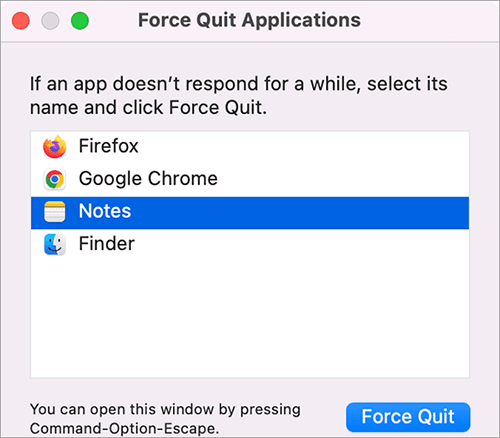
步驟三:再次啟動「備忘錄」應用程式。嘗試再次在設備間同步備忘錄,問題應該就會消失。
iCloud 需要穩定的網路連線才能在 iPhone 和Mac之間同步備忘錄。如果您的網路連線較弱、不穩定或已斷開連接,備忘錄應用程式可能無法上傳或下載最新變更。
要檢查您的網路連接,請在兩台裝置上都開啟網站或其他線上應用,看看網路是否正常運作。如果出現連線問題,請嘗試切換到其他 Wi-Fi 網路、重新啟動路由器或停用並重新連接 Wi-Fi。之後,再次開啟「備忘錄」應用,等待幾分鐘,看看備忘錄是否開始同步。
過時的作業系統可能會導致與 iCloud 服務的兼容性問題,並阻止備忘錄在 iPhone 和Mac之間正確同步。保持兩台裝置更新有助於修復錯誤並提高系統穩定性。
如果嘗試上述方法後仍然無法在 iPhone 和Mac之間同步備忘錄,您可以使用iPhone 資料傳輸工具直接在裝置和電腦之間傳輸備忘錄。 Coolmuster iOS Coolmuster就是一個可靠的選擇。它允許您在 iPhone 和Windows / Mac電腦之間傳輸備忘錄,無需網路連線。除了備忘錄,您還可以傳輸聯絡人、照片、音樂、訊息、影片等。
Coolmuster iOS助理的主要功能:
以下是如何使用iOS助理將 iPhone 上的備忘錄傳輸到Mac方法:
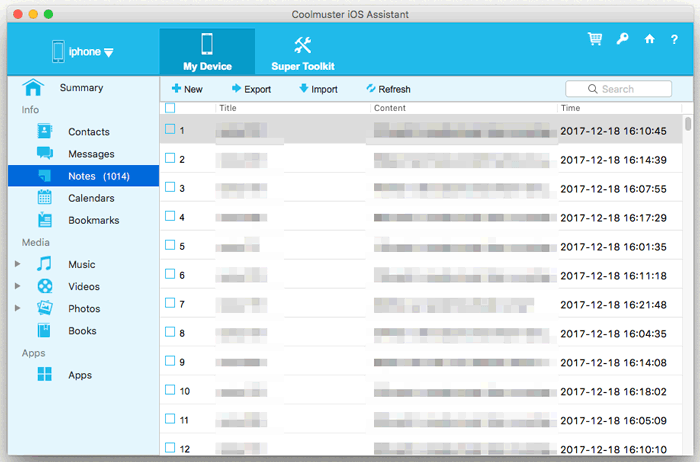
01在您的Mac電腦上下載、安裝並啟動此軟體。使用 USB 連接線將您的 iPhone 連接到Mac電腦。
02如果系統提示,請在 iPhone 上點擊“信任”,並在Mac電腦上點擊“繼續”。連接成功後,您將看到此工具的主介面。

03前往「備忘錄」面板,預覽並選擇要傳送的備忘錄。若要將備忘錄從 iPhone 傳輸到Mac ,請點選「匯出」按鈕;若要將備忘錄從Mac傳輸到 iPhone,請點選「匯入」按鈕。
影片教學:
蘋果設備的資料同步功能非常實用。然而, iOS用戶經常反映 iPhone 和Mac裝置之間的筆記無法同步。如果您也遇到類似問題,請嘗試以上提到的故障排除技巧。您也可以使用Coolmuster iOS Assistant等專業工具在iOS裝置之間傳輸筆記。
相關文章:
如何輕鬆地將 iPhone 上的備忘錄傳輸到電腦? (4 種最佳方法)






 免費下載Mac版
 免費下載PC版


