最近,許多用戶在蘋果論壇上反映他們的 iPhone 無法連接到Mac 。大多數情況下,iPhone 與其他電腦連接正常,電線和Mac的 USB 介面也都能正常運作。問題僅在將 iPhone 連接到Mac時才會出現。事實上,這並非新問題——「iPhone 無法連接到Mac 」的抱怨在蘋果論壇上已經出現多年。
如果您也遇到同樣的問題,本文或許能幫到您。文章深入分析了iPhone無法連接到Mac可能原因,並提供了切實可行的解決方案。
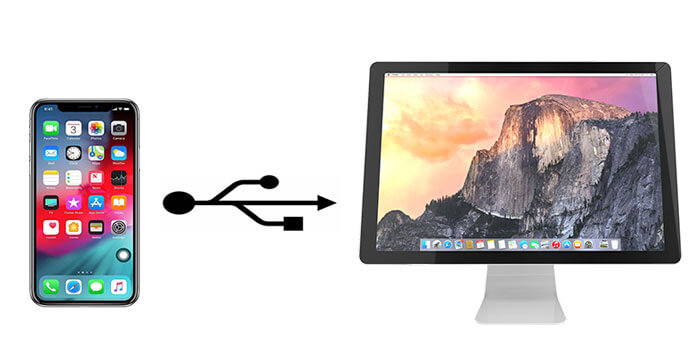
iPhone 無法連接Mac原因有很多,常見原因可能如下:
現在您已經了解了為什麼 iPhone 無法連接到Mac或Mac Book,請繼續閱讀,找到解決您問題的完美方案。
以下是八種經過驗證的解決 iPhone 無法連接到Mac方法。請逐一嘗試,直到問題解決。
重新啟動 iPhone 和Mac ,檢查 iPhone 是否仍無法連線到Mac 。如果 iPhone 仍然無法連接Mac ,請嘗試透過 USB 連接線將 iPhone 與Mac斷開連接兩到三次。有時最簡單的解決方法反而有效。 (如何解決 iPhone 不斷自動關機開機的問題?)
如果 iPhone 無法連接 PC 或Mac ,請先檢查 Lightning 連接線。嘗試使用不同的連接線,並將其插入兩台裝置上的不同連接埠。請務必使用原廠 Apple Lightning 連接線,因為第三方連接線可能會導致相容性問題。
此外,如果您最近不小心將 iPhone 掉入水中,這也可能導致連接問題。在這種情況下,請將 iPhone 放在陽光充足或乾燥的地方,讓水分蒸發,以防止進一步的內部損壞。
當您將 iPhone 連接到Mac時,如果 USB 連接線和連接埠都工作正常,iPhone 通常會彈出一個窗口,詢問您是否信任這台電腦。您需要點擊「信任」以授予Mac權限,才能成功連線並在Mac上讀取 iPhone 資料。如果您選擇“不信任”,則無法以任何方式將 iPhone 連接到Mac 。

如果您在 iPhone 上使用最新的iOS版本,而您的Mac仍然運行的是較低版本的 macOS,那麼是時候更新您的 macOS 版本了。因為某些新款 iPhone 或iOS版本可能與運行較低 macOS 版本的Mac不相容。
您可以點選選單列上的蘋果圖示 > 「系統偏好設定」 > 「軟體更新」 > 點選「立即更新」來更新 macOS 版本。

如果無法透過此方式進行軟體更新,您可以在 App Store 中更新 macOS 版本,步驟如下:點擊 Dock 欄中的啟動台 > “App Store” > 在“推薦”中點擊最新的 macOS 版本,或在搜尋框中輸入 macOS 並進行搜尋 > 從清單中點擊所需的 macOS 版本將其開啟 > 點擊「下載」並等待安裝完成。
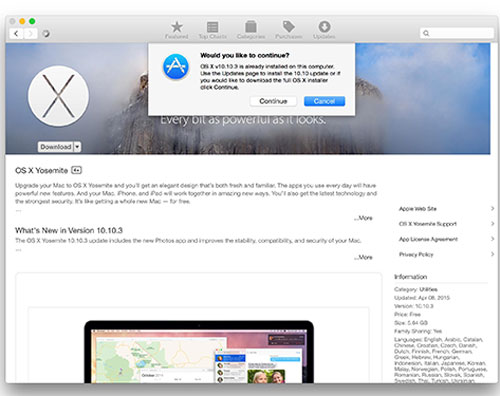
注意:如果您決定更新 macOS 版本,最好事先備份Mac上的所有數據,否則更新後可能會遺失一些重要數據。
過時的軟體常常會導致 iPhone 和電腦之間的連線問題。若要確保您的 iPhone 運作的是最新軟體,請按照以下步驟操作:

iPhone 無法連接到Mac也可能與 iTunes 有關。如果是這樣,您可以更新或重新安裝Mac上的 iTunes。如何更新 iTunes 版本?在Mac上,點選選單列中的 iTunes > 選擇「檢查更新」 > 如果有更新版本,請點選「更新」。更新 iTunes 前,請務必中斷 iPhone 與Mac連線。
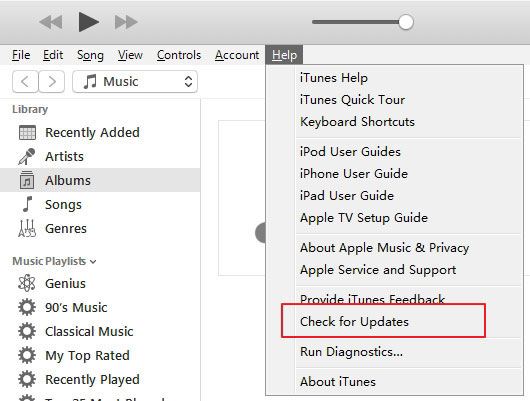
如果您的Mac上的 iTunes 已是最新版本,但仍無法偵測到您的 iPhone,您可以重新安裝 iTunes 來解決 iPhone 無法連線到Mac問題。您可以重複以下步驟:點擊 Dock 欄上的 Finder > 前往「應用程式」 > 右鍵點擊「iTunes」並選擇「顯示簡介」 > 點擊右下角的鎖形圖示 > 根據提示輸入您的管理員密碼 > 在「共用與權限」部分,從「所有人」下方選擇「讀取與寫入」 > 關閉 iTunes 簡介 > 在「共用與權限」部分,從「所有人」下方選擇「讀取與寫入」 > 關閉 iTunes 簡介 > 將 iTunes 資料夾「「載」安裝」到「載紙」視窗。
之後,iPhone 連接到Mac成功率會很高。
注意:如果您的 iPhone 運行的是iOS 9,則只能與 iTunes v12.3 同步。但是,iTunes v12.3 只能安裝在 macOS X 10.8 或更高版本上。
如果以上方法都無法解決問題,您可以嘗試重置 iPhone 的所有設定。這有助於修復導致問題的任何損壞檔案或配置,並且不會造成任何資料遺失。
請依照以下步驟重設 iPhone 上的所有設定:

您可以閱讀這篇文章以了解「還原」和「抹掉所有內容和設定」的差異。然後,您就能知道在 iPhone 上需要執行哪種操作了。
如果您嘗試了上述方法後,iPhone 仍然無法連接到Mac ,您可以嘗試將 iPhone 連接到另一台可以正常工作的Mac如果您有的話)。如果仍然無法連接到另一台Mac ,您可以聯絡Apple 支援尋求專業協助。
如果您需要將資料傳輸到Mac ,但 iTunes 無法識別您的 iPhone,可以使用Coolmuster iOS Assistant for Mac iOS完成這項工作。 iOS Assistant 旨在讓您輕鬆快速地將資料從 iPhone 傳輸到Mac 。它相容於所有iOS和Mac版本,並且使用簡單。
以下是無需使用 iTunes 或 Finder,即可將資料從 iPhone 傳輸到Mac的簡單指南:
iOS助理 - 一鍵將資料從 iPhone 傳輸到Mac !
01在您的電腦上下載並安裝軟體。啟動程式並將您的 iPhone 連接到電腦。軟體很快就會識別您的裝置。

02選擇要匯出的文件。在左側邊欄中,選擇資料類型,然後選擇要匯出到電腦的檔案。
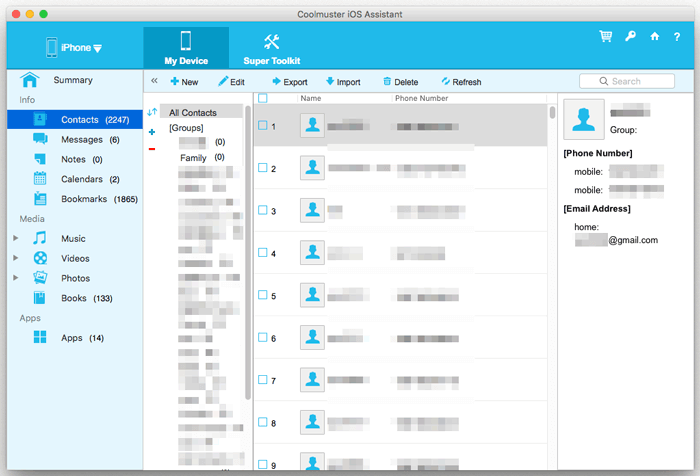
03點擊“匯出”按鈕。保持 iPhone 與電腦連接,匯出過程很快就會完成。如有需要,您也可以將檔案從Mac匯入到 iPhone。
影片教學:
當您想在Mac上使用 iPhone 時,iPhone 無法連接到Mac問題確實令人惱火。因此,本文總結了 iPhone 無法連接到Mac的可能原因和解決方案。閱讀後,您可以嘗試自行解決 iPhone 無法連線到Mac問題。如果一切順利,您就可以進行下一步操作,即在Mac上傳輸或管理 iPhone 資料。如果您已經解決了 iPhone 無法連接到Mac問題,以便能夠在Mac上管理或傳輸 iPhone 數據,您也可以嘗試使用Coolmuster iOS Assistant for Mac 。
此外,如果您在修復 iPhone 無法連接到Mac過程中遇到任何問題,請隨時在下方留言與我們分享您的困難、經驗或意見。
相關文章:




 免費下載Mac版
 免費下載PC版


