VLC for iOS是一款廣受歡迎的替代媒體播放器,可在 Apple App Store 下載。作為一個免費、開源且跨平台的應用程序,它由開發者定期更新,並深受全球數百萬用戶的信賴。 VLC 支援多種視訊和音訊格式,能夠播放與 Apple 預設iOS視訊播放器不相容的媒體檔案。這使其成為 iPhone、iPad 和 iPod touch 上最佳的媒體播放器應用程式之一。
此外, iOS版 VLC 還允許用戶透過 iTunes、Wi-Fi 分享、直接網頁下載或雲端服務同步媒體檔案。為了確保更流暢、更有效率的播放體驗,以下技巧可以幫助您充分利用iOS VLC 的功能。
iOS版 VLC 是廣受歡迎的 VLC 媒體播放器的行動版本,由 VideoLAN 專案開發。它是一款免費開源的媒體播放器,專為 iPhone、iPad 和 iPod touch 設計。與蘋果內建的iOS視訊播放器不同,VLC 支援更廣泛的媒體格式,對於希望播放各種視訊和音訊檔案而不受格式限制的用戶來說,它是一個可靠的選擇。
iOS版 VLC 相容於運行iOS 6.1 或更高版本的 iPhone、iPad 和 iPod touch 裝置。它在不同iOS版本上都能良好運行,並針對 iPhone 的小螢幕和 iPad 的大螢幕進行了最佳化。由於 VLC 會定期更新,通常能與最新的iOS版本和 Apple 硬體保持良好的兼容性。
優點:
缺點:
想知道如何將 YouTube 影片下載到 iPhone 相簿嗎?本指南包含了你想要的所有資訊。快來看看吧!
iOS版 VLC 播放器可直接從 Apple App Store 下載安裝。安裝過程簡單,無需任何技術知識。安裝應用程式前,請確保您的 iPhone 或 iPad 已連接到互聯網,並且運行的是相容的iOS版本。
iOS版 VLC 下載及安裝步驟:
安裝完成後,您可以使用 Wi-Fi 共用、iTunes 檔案共用、雲端服務或網路串流將視訊或音訊檔案新增至 VLC 播放器。 ( 5 種簡單方法教你如何在 iPhone 上播放影片)
iOS版 VLC 提供了多種靈活的方式來將影片新增至 iPhone,無需進行格式轉換。您可以從電腦傳輸影片、直接下載到應用程式,或從網路來源串流媒體。以下列出了所有將影片匯入 iPhone 版 VLC 的方法。
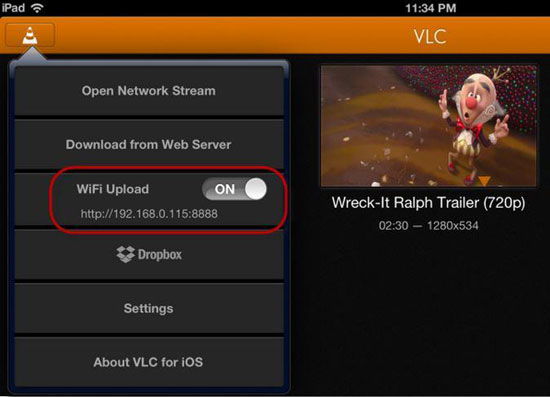
此方法可讓您使用網路瀏覽器將影片從電腦無線傳輸到 iPhone。
iTunes 檔案共享是一種傳統的將影片從電腦傳輸到 iPhone 上的 VLC 播放器的方法,它使用 USB 線進行傳輸。
VLC 支援直接從常用雲端儲存服務匯入影片。
您也可以使用直接 URL 將線上影片直接下載到 VLC 播放器。
VLC 可讓您從網路來源串流傳輸視頻,而無需將其儲存在您的 iPhone 上。
這些方法讓您可以完全靈活地在 iPhone 上的 VLC 中添加和訪問視頻,無論您喜歡無線傳輸、雲端儲存還是網路串流媒體。
想把 Google 雲端硬碟裡的影片下載到 iPhone 上卻不知道怎麼做?別擔心,本文提供了 3 種簡單快速的方法,幫助你將 Google 雲端硬碟裡的影片儲存到 iPhone 上。
儘管iOS版 VLC 是一款功能強大的媒體播放器,但使用者在日常使用中仍可能遇到一些問題。以下列出了在 iPhone 或 iPad 上使用 VLC 時最常見的一些問題,以及幫助您快速解決這些問題的實用方案。
當視訊檔案損壞或使用不常見的編解碼器進行編碼時,通常會出現此問題。
解決方法:
音訊問題可能是由系統設定或不支援的音訊軌道引起的。
解決方法:
當字幕檔案與影片不符時,字幕問題很常見。
解決方法:
應用程式崩潰可能與軟體過時或設備資源不足有關。
解決方法:
網路相關問題通常取決於連線穩定性或設定不正確。
解決方法:
為了充分發揮 iPhone 或 iPad 上 VLC 播放器的效能,了解一些實用技巧可以顯著提升播放品質和整體使用體驗。以下建議尤其適用於經常在iOS裝置上觀看影片或聆聽音訊的用戶。
雖然iOS版 VLC 在媒體播放方面表現出色,但它在管理和傳輸大型影片庫方面功能有限。如果您需要更有效率的方式來整理影片、在電腦和 iPhone 之間傳輸媒體文件,或者在不依賴 iTunes 的情況下進行批量傳輸, Coolmuster iOS Assistant是一個實用的替代方案。這款專業的iOS管理工具可讓您直接在電腦上管理影片、音樂、照片、聯絡人等,是 VLC 的理想搭檔,尤其是在僅播放功能無法滿足需求時。
Coolmuster iOS助理的主要功能:
如何使用Coolmuster iOS助理將影片從 iPhone 傳輸到電腦
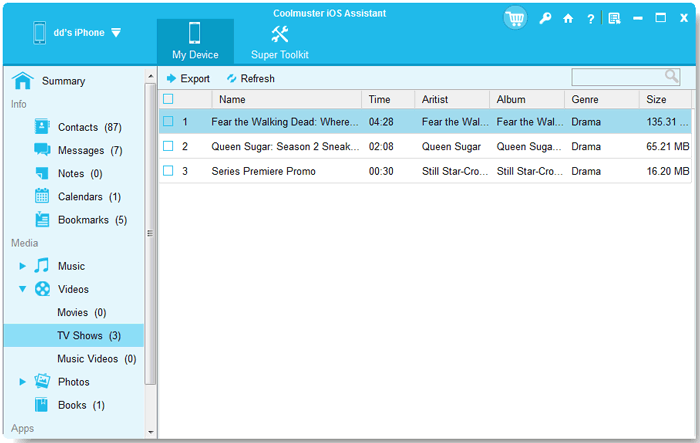
01在電腦上下載並安裝Coolmuster iOS Assistant,然後啟動程式並使用 USB 線連接 iPhone。解鎖 iPhone,如果出現提示,請點選「信任」。

02設備偵測到後,從左側面板選擇“視訊”。預覽 iPhone 上儲存的影片文件,然後選擇要傳輸的文件。

03點擊“匯出”,選擇電腦上的目標資料夾,選定的影片將以原始品質從 iPhone 傳輸到電腦。
影片教學:
Q1. iOS版 VLC 播放器可以免費使用嗎?
是的。 iOS iOS VLC 完全免費且開源。它不包含廣告或應用程式內購買,所有核心功能均無需付費即可使用。
Q2. VLC for iOS支援哪些影片格式?
iOS版 VLC 支援大多數常見的視訊和音訊格式,包括 MP4、MKV、AVI、MOV、FLV、WMV 等等。它還可以播放蘋果預設媒體播放器不支援的非常規編解碼器檔案。
Q3. iOS版 VLC 播放器可以播放有字幕的影片嗎?
是的。 iOS iOS VLC 支援 SRT、ASS 和 SSA 等字幕格式。使用者可以在應用程式內手動載入字幕,並調整字幕的大小、顏色和同步方式。
Q4. iOS版 VLC 播放器能否在後台播放影片?
是的。 VLC 支援後台音訊播放,這表示您可以在使用其他應用程式或螢幕鎖定時繼續收聽視訊音訊。
Q5. VLC for iOS在 iPhone 上使用安全嗎?
是的。 iOS iOS VLC 由 VideoLAN 專案開發,被廣泛認為是安全可靠的媒體播放器。它不會收集不必要的個人數據,並且會定期更新。
總而言之,VLC for iOS是一款功能全面且可靠的媒體播放器,它支援多種格式,提供靈活的播放選項,並支援多種在 iPhone 和 iPad 上添加影片的方式。對於主要關注媒體播放的用戶來說,它是一個絕佳的選擇。然而,在管理、整理或有效率地在 iPhone 和電腦之間傳輸視訊方面,VLC 存在一定的限制。在這種情況下,將 VLC 與專用的iOS管理工具結合使用,可以提供更完整、更方便的媒體解決方案。
相關文章:




 免費下載PC版
 免費下載Mac版


