很多人透過微信接收圖片和文件,有時需要儲存或編輯到電腦上。將微信照片從 iPhone 傳輸到電腦是一個很好的備份方法,以防遺失。這樣做還能釋放 iPhone 和微信應用程式的空間。如果您不知道如何操作,別擔心。本指南將向您展示幾種將微信照片從 iPhone 傳輸到電腦的簡單方法。
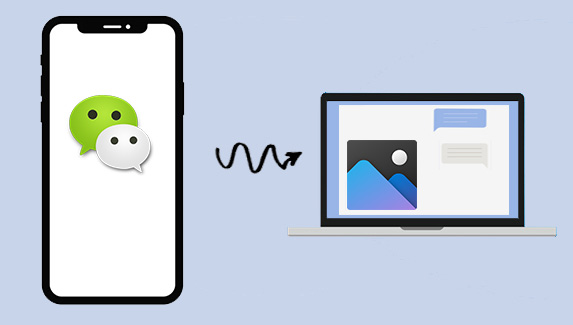
這種方法可以讓您直接在電腦上存取微信聊天記錄。登入後,您可以開啟任何對話並下載所需的照片,而無需將照片一張張傳輸到手機上。
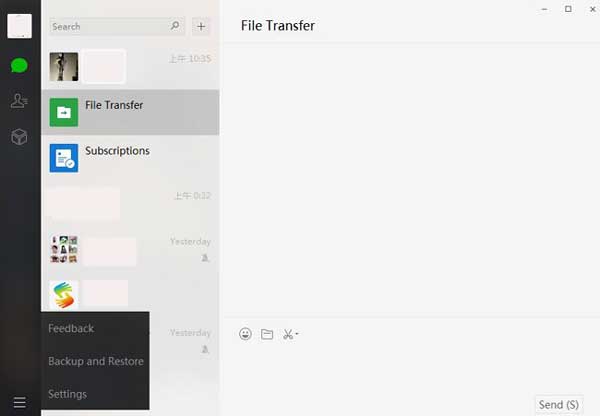
微信自備「檔案傳輸」功能,可以幫助你將微信資料備份到電腦,或將檔案還原到 iPhone 或Android裝置上。因此,你可以使用微信的檔案傳輸功能輕鬆地將照片從 iPhone 傳輸到電腦。不過,將照片傳輸到電腦後,你需要從檔案傳輸伺服器逐一下載照片。無論如何,這都是一個可供參考的替代方案。
以下是如何使用檔案傳輸將 iPhone 上的微信照片同步到電腦的方法:
1. 在 iPhone 上啟動微信應用,然後點選「檔案傳輸」選項。
提示:如果您在 iPhone 微信中找不到「檔案傳輸」選項,請先在電腦上登入微信,或在搜尋框中輸入「檔案傳輸」以尋找檔案傳輸功能。
2. 當您在檔案傳輸介面時,請點選右下角的「+」圖示。

3. 然後在彈出的視窗中點擊「照片」選項,顯示 iPhone 上的所有照片。
4. 預覽時,請選擇要傳輸到電腦的圖片,然後點擊「傳送」按鈕,透過微信檔案傳輸伺服器將其傳送到電腦。
5. 然後你就可以在電腦版微信上看到已傳送的微信照片了。現在你可以從電腦上的檔案傳輸視窗點擊照片,逐一下載並儲存到電腦上。 (如何將照片從iPhone傳輸到電腦?)
此方法可讓您將微信照片傳輸到電腦。首先,將照片儲存到 iPhone 的「照片」應用程式中。照片儲存到「照片」應用程式後,即可使用 USB 線輕鬆傳輸到電腦。
1. 解鎖你的 iPhone 並打開微信應用程式。
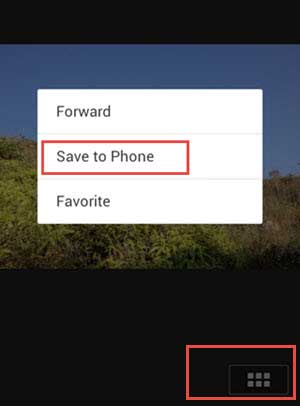
2. 找到要儲存的照片,然後點擊並按住它,直到出現選單。
3. 從選單中點選「儲存照片」。照片將會儲存到 iPhone 的相機膠卷中。
4. 開啟「照片」應用程式,確認圖片已上傳。確認無誤後,即可使用 USB 連接線將 iPhone 連接至電腦。
5. 如果提示,請解鎖您的 iPhone 並允許電腦存取您的照片。
6. 開啟電腦上的照片匯入窗口,選擇要傳輸的照片。
7. 開始匯入過程,並等待所有選定的圖像儲存到您的電腦。
iPhone照片在沒有任何警告的情況下從相機膠卷中消失了?本文將告訴你原因以及如何有效找回遺失的照片。
8 個快速修復 iPhone 照片從相機膠卷消失問題的方法這種方法可以將微信照片從 iPhone 傳輸到電腦,方法是先將照片儲存到手機的“相機膠卷”,然後透過 iCloud 照片進行同步。如果您已經在使用 iCloud 並希望在電腦上自動存取這些照片,這種方法非常方便。
您還可以使用微信網頁版將照片、PDF 和其他檔案從您的 iPhone 或Android裝置傳輸到您的電腦——無需使用任何額外的軟體。
1. 在你的電腦上,開啟網頁瀏覽器,進入微信網頁版。
2. 在手機上開啟微信應用程式。點選右上角的「+」按鈕,然後選擇「掃描二維碼」。
3. 使用手機掃描電腦螢幕上顯示的二維碼。
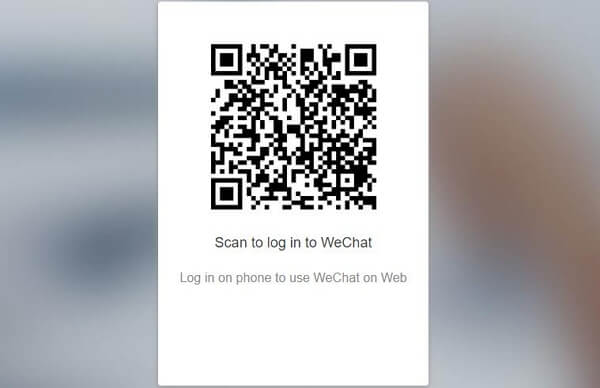
4. 掃描完成後,您的手機會要求登入微信網頁版的權限。點選「登入」或「確認」繼續。
5. 在電腦上登入後,回到手機上找到你想傳送的檔案(照片、PDF 等)。
6. 點擊「分享」圖標,然後從應用程式清單中選擇微信。
7. 在微信中,選擇「檔案傳輸」作為接收方。這是一個私密聊天窗口,你可以用它來傳送文件給自己。
8. 檔案將會出現在檔案傳輸聊天視窗中。現在,回到電腦前,用微信網頁版開啟該聊天視窗。
9. 找到你發送的文件,然後點擊「下載」按鈕。
10. 文件將儲存到您的電腦。
您的微信無法登入?這裡我提供一些解決微信登入問題的方法。
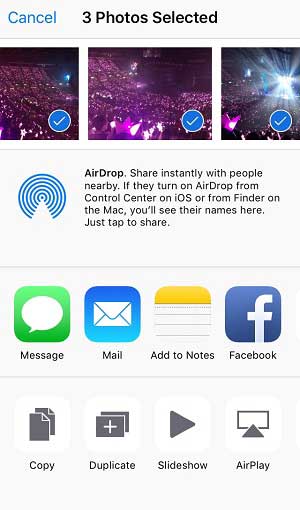
【已修復! 】如何解決微信無法登入的問題AirDrop 提供了一種快速無線方式,可以將 iPhone 上的微信照片傳送到Mac 。當兩台裝置靠近且都已啟用 AirDrop 功能時,即可立即生效。
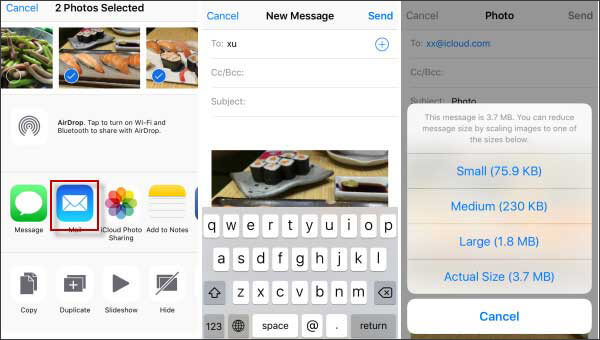
這裡介紹一種簡單可靠的方法,可以將 iPhone 上的微信照片傳送到您的信箱,然後傳送到電腦上。此方法適用於任何設備,無需任何額外工具。
將微信照片上傳到 Google 雲端硬碟,可以輕鬆地將照片從 iPhone 傳輸到電腦。照片儲存在雲端後,您可以使用 Google 帳戶在任何裝置上輕鬆存取和下載它們。

透過電腦上的檔案傳輸功能逐張下載微信照片既費時又費力。更簡單快速的方法是使用像Coolmuster iOS Assistant這樣的工具(支援Windows和Mac 。這款程式只需點擊幾下即可將 iPhone 上的所有微信照片快速傳輸到電腦。
它不僅可以傳輸照片,還支援匯出微信的其他數據,例如影片、訊息、聯絡人、通話記錄、音樂、應用程式、備忘錄和日曆。傳輸前,您可以預覽項目並選擇要儲存的照片。這讓您能夠輕鬆有效率地整理和備份微信資料。
iOS助手的主要功能:
現在即可在您的Windows PC 或Mac電腦上免費下載適用於iOS的微信資料傳輸工具。
【使用者指南】如何將微信照片從 iPhone 傳輸到電腦:
本使用者指南以Windows版本程式為例,如果您是Mac用戶,請下載Mac版本程式並參考以下相同的說明。
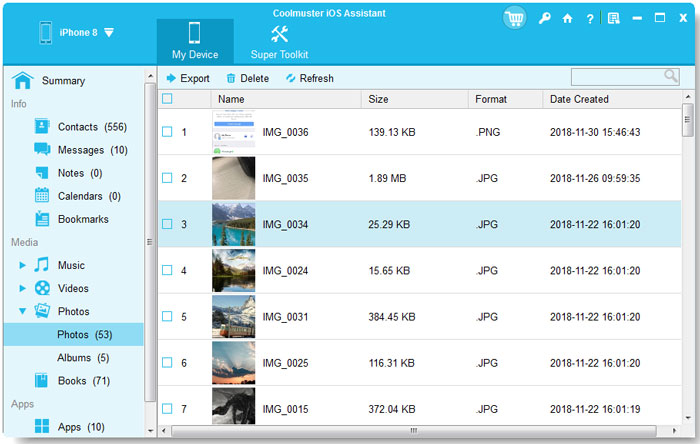
01首先,請確保您的微信照片已儲存到 iPhone 的「相機膠卷」中。在電腦上啟動Coolmuster iOS助手,並使用 USB 連接線將 iPhone 連接到電腦。然後,程式將自動偵測您的裝置並顯示以下介面。

02點選左側面板上的「照片」或「相簿」標籤,載入 iPhone 中的所有照片。
03預覽時,請選擇一張或多張您喜歡的微信照片,然後點擊「匯出」按鈕,即可立即將其儲存到您的電腦上,無需進行其他操作。
影片教學:
看到了嗎?就是這麼簡單。試試上面的方法,就能輕鬆將微信照片傳輸到 iPhone 並進行管理。對了,你的 iPhone 上的微信照片、影片或音訊遺失了嗎?別擔心,你也可以輕鬆地從 iPhone 恢復微信照片、影片和音訊。
相關文章:







 免費下載PC版
 免費下載Mac版


