您可能已經知道如何將 Instagram 照片儲存到電腦、iPhone 或 iPad 上,但您知道如何將 Instagram 影片下載到電腦嗎?本指南將為您介紹幾種簡單且免費的方法,幫助您將 Instagram 影片儲存到Mac或Windows電腦。下載完成後,您可以輕鬆地將這些影片傳輸到 iPhone 或 iPad,無論是否使用 iTunes。如果您使用的是Mac ,也可以透過隔空投送 (AirDrop) 將影片從Mac無縫傳輸到 iPhone。
Instagram 的網頁介面提供了一種快速簡便的方法,可以直接將影片下載到您的電腦,無需任何第三方工具。雖然它沒有提供影片的原生下載按鈕,但您仍然可以透過以下簡單步驟來取得影片檔案:

搞定!影片將會儲存到您的電腦上,以便日後使用。
這種方法很簡單,適用於大多數公開的 Instagram 影片。但是,對於私密帳號或下載選項受限的視頻,可能無效。如果您需要更多詳細信息,請告訴我!
使用第三方網站是另一種將 Instagram 影片下載到電腦的簡單方法。這些網站可讓您直接貼上 Instagram 影片的 URL,無需任何其他軟體或擴充功能即可下載內容。
這種方法簡單快捷, Mac和Windows電腦都適用。但是,它可能無法播放所有視頻,特別是來自私密帳號或隱私設定嚴格的帳號的視頻。如果您想了解更多詳情,請告訴我!
利用實用方法下載嵌入式視頻,提升您的線上體驗。從 Chrome 擴充功能到網站下載,了解如何離線存取和欣賞您喜愛的內容。
使用瀏覽器擴充功能是另一種將 Instagram 影片直接下載到電腦的便捷方法。這些擴充功能與您的網頁瀏覽器集成,使您無需離開 Instagram 介面即可快速下載影片。
1. 安裝擴充功能:
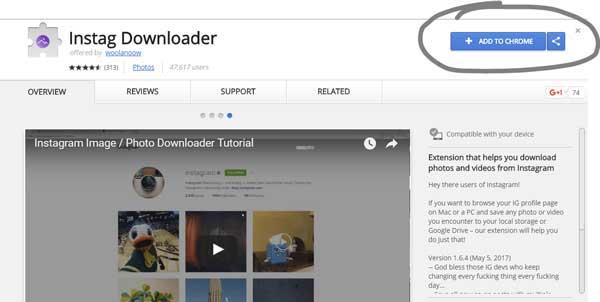
2. 安裝擴充功能後,在瀏覽器中開啟 Instagram 並登入您的帳戶。找到您想要下載的 Instagram 影片。
3. 安裝擴充功能後,影片頁面上應該會出現下載按鈕或圖示。點擊擴充功能提供的下載按鈕(通常位於影片附近或瀏覽器工具列中)。影片將自動開始下載到您的電腦。
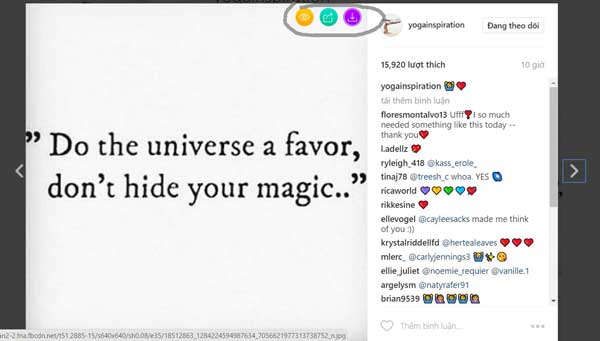
4. 選擇電腦上要儲存視訊檔案的位置。
下載管理器軟體為將 Instagram 影片下載到電腦提供了更強大的解決方案。這些工具可讓您管理多個下載任務、排程下載計劃,並支援更快的下載速度。一些流行的下載管理器可以自動從 Instagram 和其他網站抓取影片 URL。
1. 下載並安裝一款可靠的下載管理軟體,例如:
2. 在瀏覽器中開啟 Instagram,找到想要下載的視頻,右鍵點擊影片並選擇「複製連結」來複製其 URL。 (九款最佳線上影片下載工具)
3. 開啟已安裝的下載管理器,並將複製的URL貼到軟體中。大多數下載管理器會自動偵測影片並準備下載。
4. 點擊下載管理器軟體中的「下載」按鈕開始下載影片。您可以在開始下載前選擇視訊解析度(如有)。
5. 下載完成後,影片將會儲存到您電腦上指定的資料夾。
您可以查看 Instagram 影片頁面的源代碼,提取下載鏈接,然後將 Instagram 影片下載到您的電腦上。
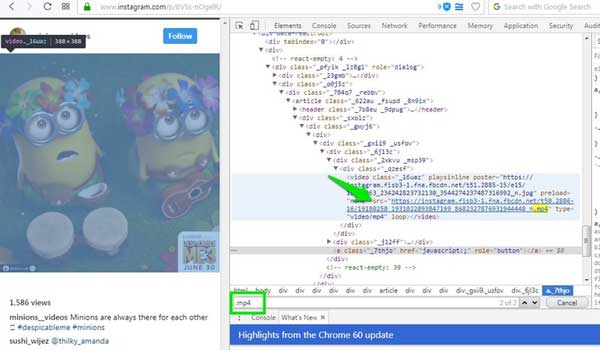
1. 打開你想保存的 Instagram 視頻,然後右鍵單擊並選擇“檢查元素”(或根據你的瀏覽器選擇“查看頁面源代碼”)。
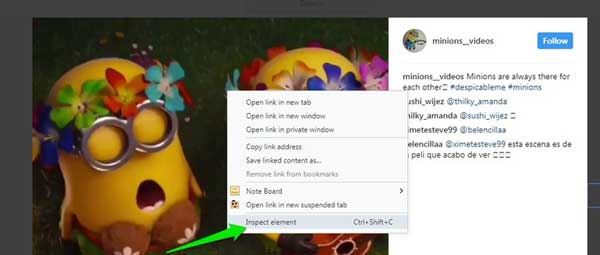
2. 然後按下鍵盤上的「Ctrl」+「F」鍵開啟尋找功能,並在空白處輸入「.mp4」。搜尋結果將顯示一段程式碼。
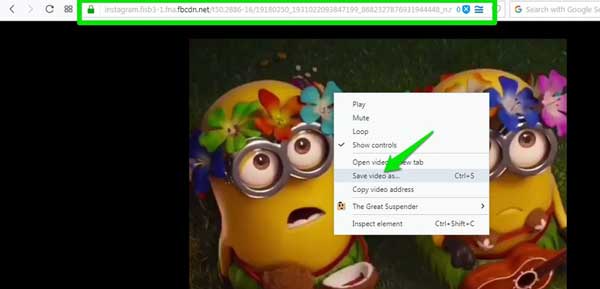
3. 然後複製“src="”旁邊的鏈接,該鏈接以“.mp4”結尾,並將下載鏈接粘貼到新標籤頁中。然後視頻就會開始播放。
4. 現在您可以右鍵單擊視頻,然後選擇“視頻另存為...”選項,立即將視頻下載到您的電腦上。
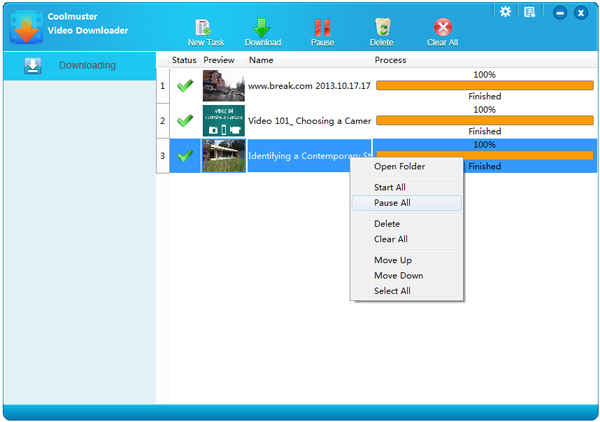
如果您不僅想從 Instagram 下載視頻,還想從其他熱門視頻分享平台下載視頻,那麼使用像Coolmuster Video Downloader這樣的專業視頻下載軟體是完美的解決方案。這款免費工具讓您可以輕鬆地從 YouTube、Vimeo、Facebook 等網站下載視頻,所有下載操作都可以在同一個地方完成。無論您是想下載單個視頻還是多個視頻, Coolmuster Video Downloader 都能提供簡單高效的方式將它們保存到您的電腦上。
Coolmuster免費影片下載器的主要功能:
立即在您的電腦上下載免費的Coolmuster影片下載器:
使用Coolmuster影片下載器免費下載影片的步驟:
01下載並安裝影片下載器,然後啟動程式。點選「新任務」選項卡,將要下載的視訊網址貼到輸入框中。點擊“獲取影片”,軟體將自動檢測影片並顯示影片名稱和品質等詳細資訊。
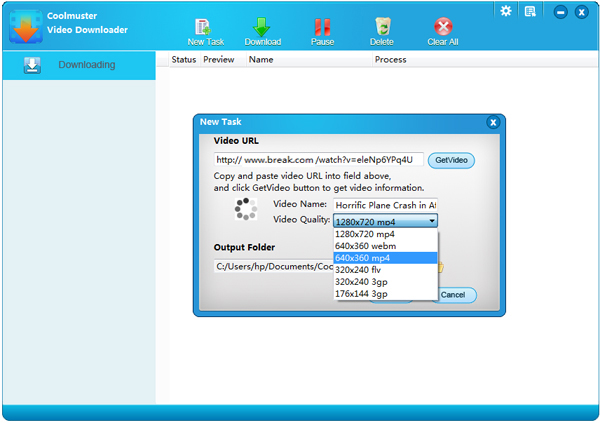
02從下拉式選單中選擇所需的視訊品質(MP4、WebM、3GP、FLV)。如有需要,您也可以重新命名影片。選擇輸出資料夾以儲存下載的影片。 (可選:點選齒輪圖示調整系統設定。)
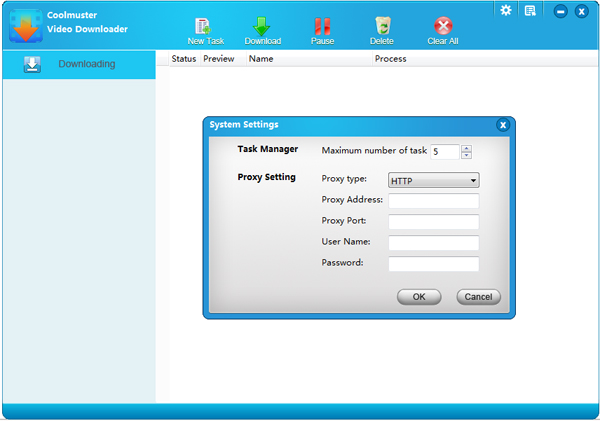
03設定完成後,點選「下載」按鈕。下載進度將顯示,您可以隨時暫停、恢復或取消下載。下載完成後,請在輸出資料夾中找到視訊檔案。
總而言之,將 Instagram 影片下載到電腦非常方便,可以使用多種方法,例如網頁介面、第三方網站、瀏覽器擴充功能或下載管理器軟體。如果需要更全面的解決方案,可以使用像Free Coolmuster Video Downloader這樣的工具,它可以輕鬆地從多個平台下載影片。只需幾個簡單的步驟,您就可以保存自己喜歡的內容,並在任何裝置上離線觀看,讓影片下載變得快速方便。
相關文章:




 免費下載PC版
 免費下載Mac版


