TL;DR:
想將 iCloud 影片下載到 iPhone、iPad、 Mac或 PC 上嗎?只需以下 4 種簡單方法,即可輕鬆儲存 iCloud 影片:
iCloud 讓您可以輕鬆地在 Apple 裝置上儲存和存取照片、影片和其他資料。但是,有時您可能需要將 iCloud 影片下載到 iPhone、iPad、 Mac或Windows PC 上,以便離線存取、備份或分享。在本指南中,我們將向您展示幾種從 iCloud 下載影片的簡單方法,包括使用 iCloud.com、「照片」應用程式、「共享相簿」和 iCloud 備份。

造訪iCloud.com是從 iCloud 下載影片最簡單的方法之一。它不需要任何額外的軟體或應用。您只需透過網頁瀏覽器登入您的 Apple ID,即可存取儲存在 iCloud 照片中的影片。此方法適用於多種設備,包括 iPhone、iPad、 Mac和Windows PC。
以下是如何從 iCloud.com 下載影片和照片:
在 iPhone/iPad 上:
步驟 1. 在 Safari 中開啟 iCloud.com。使用您的 Apple 帳戶(以前稱為 Apple ID)登錄,然後輕按「照片」。
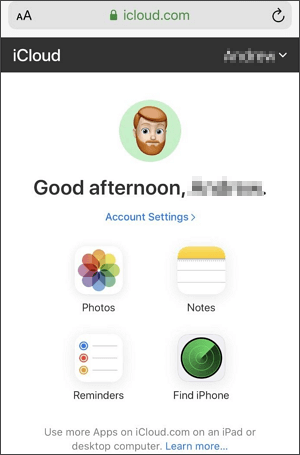
步驟 2:點選“選擇”,然後選擇要下載的影片。您可以點擊多個影片進行選擇。如果可用,您也可以點擊「全選」來選擇所有顯示的項目。
步驟 3. 點選“更多”(三點)按鈕,選擇“下載”,然後按照螢幕上的指示儲存所選影片。 (如何將照片從 iCloud 下載到 iPhone/iPad ?)
在PC/ Mac上:
步驟 1. 在電腦上開啟網頁瀏覽器,造訪 iCloud.com。使用您的 Apple 帳戶登錄,然後點擊「照片」。

步驟二:選擇要下載的影片。若要選擇多個視頻,請在Mac上按住“Command”鍵,或在Windows上按住“Control”鍵,然後按一下所需的影片。
步驟 3. 點選右上角的「下載」按鈕,然後依照螢幕上的指示將選定的影片儲存到您的電腦。 (如何將 iCloud 照片下載到電腦?)

如果您想下載影片的原始全解析度版本,可以使用 iPhone、iPad 或Mac上的「照片」應用程式。這種方法可以讓您將原始檔案保留在裝置上的 iCloud 照片中。
以下是如何使用「照片」應用程式從 iCloud 下載影片:
在 iPhone/iPad 上:
步驟 1. 開啟“設定”,然後點選[您的姓名] > “iCloud” > “照片”。
步驟 2. 選擇「下載並保留原件」。您的 iPhone 或 iPad 將開始從 iCloud 照片下載原始照片和影片。

步驟 3:下載原始影片時,請保持裝置連接 Wi-Fi 和電源。所需時間取決於影片的數量和大小。
在Mac上:
步驟 1. 開啟Mac上的「照片」應用程式。
步驟 2. 在選單列中,選擇“照片”>“設定”,然後點選“iCloud”。
步驟 3. 選擇「將原件下載到此Mac 」。儲存在 iCloud 照片中的照片和影片將以其原始全解析度版本下載到您的Mac 。
注意:下載原始影片需要您的 iPhone、iPad 或Mac上有足夠的可用儲存空間。如果您擁有較大的 iCloud 照片圖庫,下載可能需要一些時間。
共享相簿讓您輕鬆與家人和朋友分享照片和影片。如果您有權存取共享相冊,則可以將其中的影片儲存到您的 iPhone、iPad 或Mac上,以便離線觀看。
以下是如何從 iCloud 分享相簿下載影片的方法:
在 iPhone/iPad 上:
步驟 1. 開啟「照片」應用,然後點選「相簿」標籤。
步驟二:向下捲動至“共享相簿”,然後選擇包含要儲存的影片的相簿。 (共享相簿未顯示?)
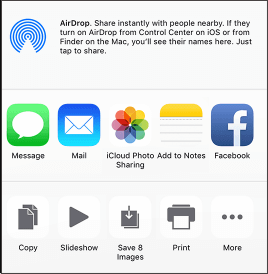
步驟 3. 點擊視頻,然後點擊“分享”按鈕。
步驟 4. 選擇「儲存影片」將影片儲存到您的照片圖庫。
在Mac上:
步驟 1. 開啟「照片」應用,然後從側邊欄選擇「共享相簿」。
步驟 2. 找到並選擇要儲存的影片。
步驟三:按住 Control 鍵並點擊視頻,然後選擇“導入”。影片將會加入您的照片圖庫。
注意:從共享相簿保存的影片可能與上傳到 iCloud 照片的原始檔案解析度或品質不同。
想把iPhone上的共享相簿傳輸到電腦上嗎?這篇文章你一定不能錯過。
【已解決】如何輕鬆地將 iPhone 中的照片相簿傳輸到 PC?如果您需要的影片包含在 iCloud 備份中,您可以使用專門的iOS資料復原工具——iCloud影片下載器——將其提取並儲存到您的電腦。當您無法直接從 iPhone 或 iPad 訪問視頻,或者需要從可用備份中恢復已刪除的視頻時,此方法非常有用。
iCloud影片下載器的主要功能:
以下是如何使用 iCloud 影片下載器下載 iCloud 影片:
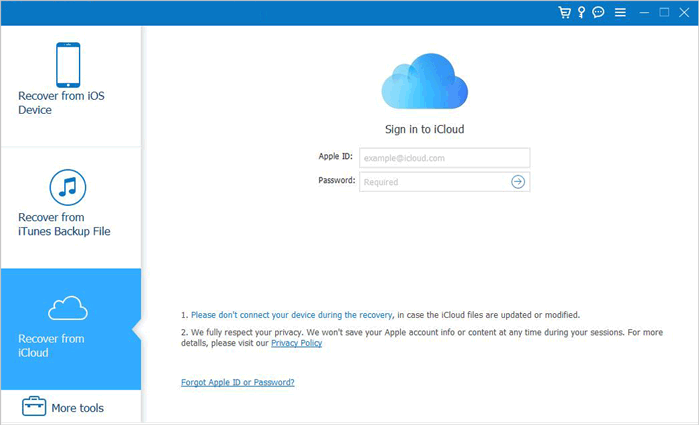
01啟動軟體並選擇「從 iCloud 備份檔案還原」。然後,登入您的 iCloud 帳戶。
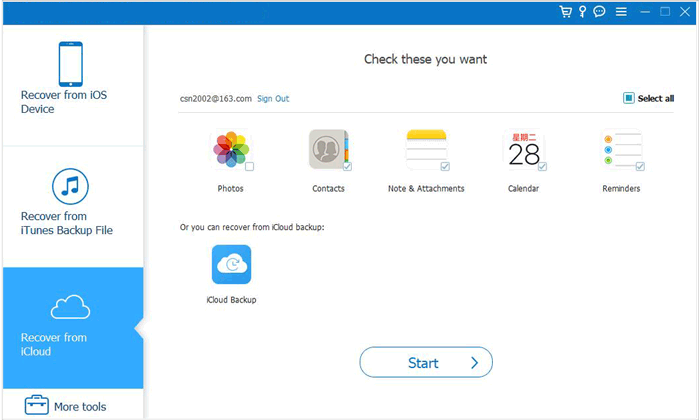
02選擇「iCloud 備份」選項,然後按一下「開始」按鈕掃描 iCloud 備份。
03與您的 iCloud 帳戶關聯的所有備份檔案都將顯示在此。您可以根據設備名稱和備份日期選擇一個檔案。點擊“下載”繼續。
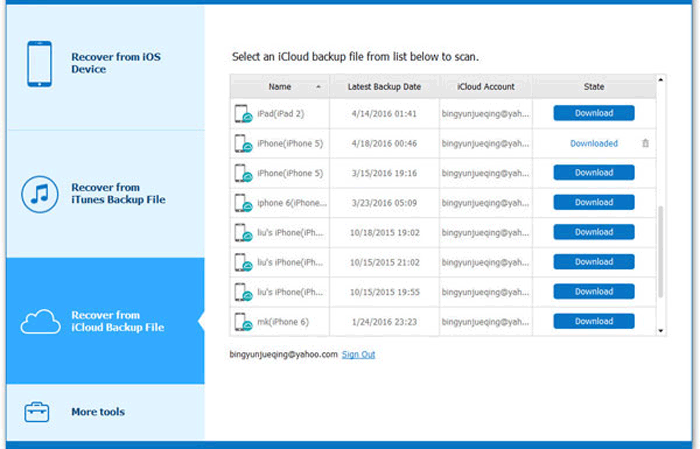
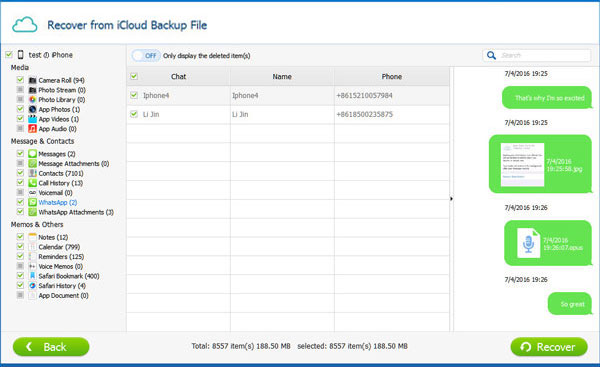
04下載完成後,點選「應用影片」預覽並選擇要下載的項目,包括已刪除和現有的項目。選擇完成後,只需點擊「恢復」按鈕即可將其儲存到您的電腦。
如您所見,有多種方法可以從 iCloud 下載視頻,包括使用 iCloud.com、「照片」應用程式和分享相簿。如果影片包含在可用的 iCloud 備份中, iCloud 影片下載器還可以幫助您提取影片並將其儲存到您的電腦。請根據您的實際情況和需要存取的 iCloud 資料類型選擇最合適的方法。
相關文章:






 免費下載PC版
 免費下載Mac版


